电脑屏幕录制怎么录?从下载到导出成片的完整流程
第一次录屏的人多半会卡在同一个地方:软件装好了,界面上七八个按钮不知道先点哪个,录完的文件又在哪也找不着。其实电脑屏幕录制这件事拆开就四步——选范围、开声音、按录制、导出保存。流程理顺了,剩下的都是细节。
福昕录屏:四步走完一条完整流程
福昕录屏的界面把这几步摊得比较平,新手不容易迷路。
1. 选范围:主界面 → 录制模式(全屏、区域、窗口)→ 选区域时点击「选择区域」,用鼠标拖出一个框。
2. 开声音:点击麦克风图标,勾选系统声音和麦克风录制;需要露脸就再勾上摄像头叠加。
3. 开始录:点击红色录制按钮,3 秒倒计时结束后自动开录。
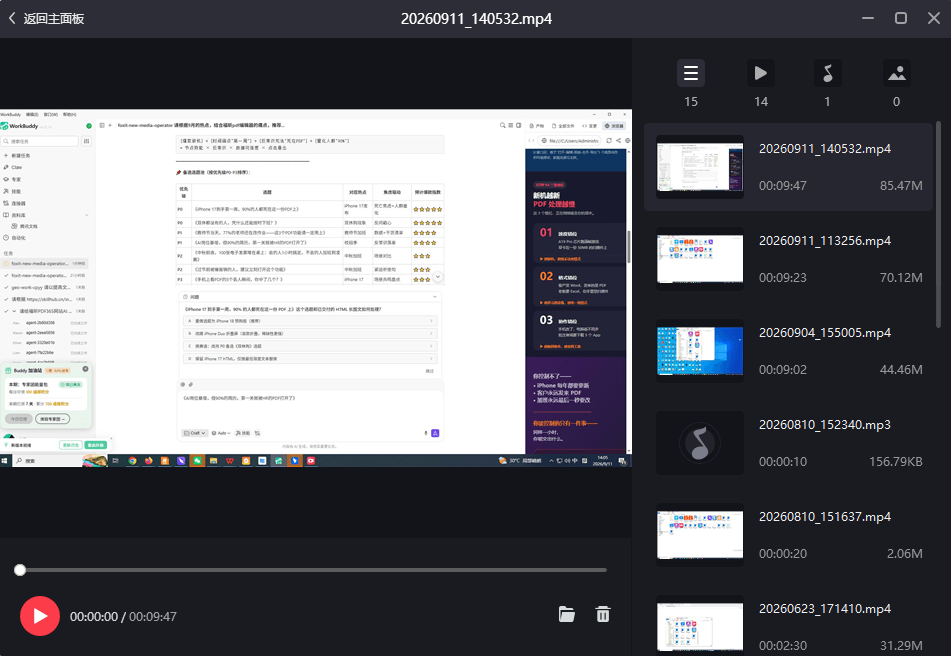
4. 结束保存:点击悬浮工具栏的停止按钮,视频自动保存到本地文件夹。
5. 简单处理:录完在软件里裁剪多出来的头尾、加个水印,再导出成片。
录制中还有 F4 聚光灯、F10 缩放和注释涂鸦可以随手用,讲到哪个按钮就圈哪个,省掉后期打码的功夫。这套流程最大的好处是不用记快捷键,界面上都有按钮,家里人问我怎么录屏,我也是照着这几步念给他们听。
ShareX:开源免费,适合爱折腾的人
Windows 上完全免费、没有水印,录制走的是内置 FFmpeg。它可以在开始录制前设一段延时,方便你先切到要录的界面;录完还能挂一串自动任务,比如自动压缩、自动上传、自动把文件路径复制到剪贴板,做教程素材流水线很顺。缺点是第一次打开全是英文选项,得耐心翻一遍设置。
OBS Studio:一次配好长期用
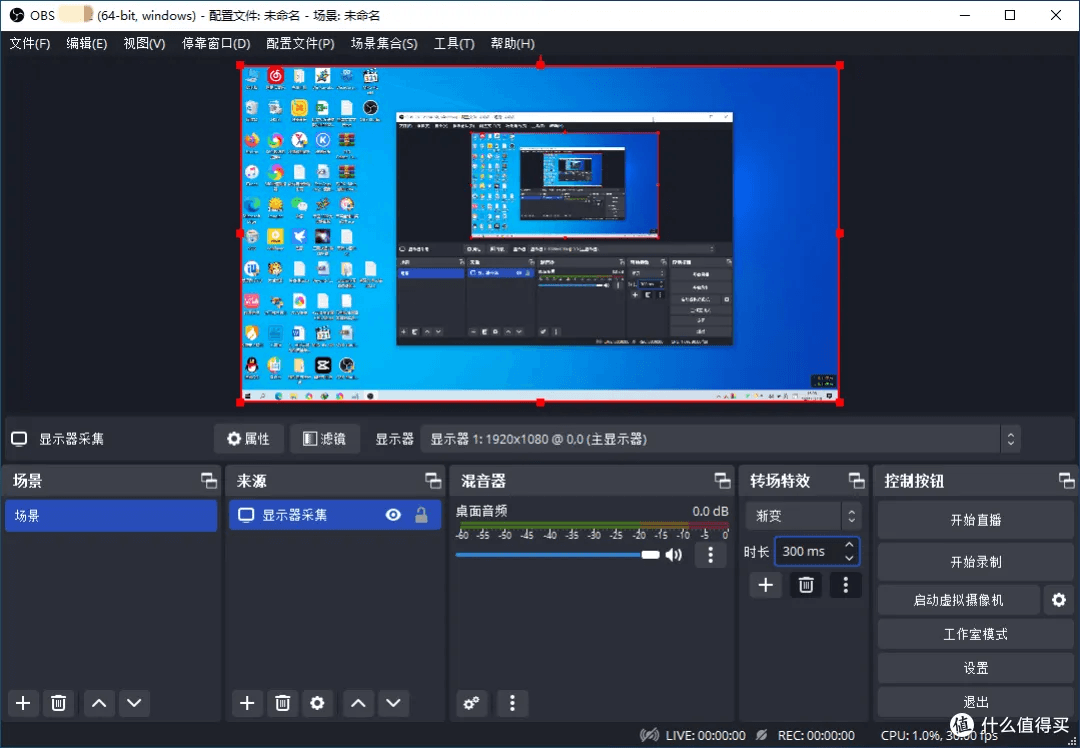
OBS 的核心概念是场景和来源,把显示器采集、窗口采集、麦克风、桌面音频都加到同一个场景里,之后每次按开始录制就行,不用重新选。输出设置里能自己定码率、编码器和关键帧间隔,录 1080P 60 帧压力也不大。第一次配置要花点时间,配完就很省心,配置文件还能导出备份,换电脑不用重来。
Camtasia:录剪一体的老牌选手
它把录制器和编辑器做在一起,录完直接拖到时间线上剪,不用导来导去。录制时可以开启光标高亮和点击音效,观众能看清你点了哪;还能加字幕、加标注箭头。做正式课程或者产品演示,这套流程比"先录后剪"顺畅得多。价格是它门槛最高的地方,公司采购或者靠视频吃饭的人才划算。
Loom:录完就是一个链接
Loom 把上传这一步省了,停止录制后视频自动进云端,生成一条可以直接分享的链接,同事点开就能看,还能在时间点上留言。摄像头是拖动式的小圆泡,讲解时露脸不挡内容。适合远程沟通里"我给你录一段看"这种场景,但免费版有单条时长和数量限制,长期存资料得升级。

ScreenPal:网页端就能开录
不想装软件的时候它很方便,浏览器里点一下就能录屏幕加摄像头。它有个提词器功能,提前把稿子贴进去,录制时文字在屏幕边上滚,讲长段内容不容易卡壳。录完可以直接在网页上剪掉多余部分再导出。画质和帧率上限不如本地客户端,录精细操作会稍糊一点。
Bandicam:三种模式切换快
游戏录制、屏幕录制、设备录制三个模式分得很清楚,录游戏走 DirectX 抓取,录桌面走普通屏幕录制,插了采集卡就切设备模式。它支持按文件大小或时长自动分段,录长视频不用担心单个文件太大打不开。界面上实时显示帧率,机器吃力的时候能第一时间发现。
流程走顺之后,剩下的就是细节:录之前清一下桌面图标和聊天软件弹窗,把分辨率固定在 1080P,暂停时用快捷键别去点任务栏。这些小事比换软件更能提升成片观感。

