电脑录屏软件哪个好用?7款工具按场景对比分析
搜「电脑录屏软件」,前几页能翻出几十款,真装到电脑上试一遍才发现,能顺利用下去的没几个:有的免费版录三分钟就切断,有的录完找不到文件在哪,还有的装上就捆一堆插件。我自己折腾过的工具不少,下面这七款按场景分一下,谁适合干什么说得清楚点。
福昕录屏:日常录屏够用且免费
福昕录屏是我现在的主力,主要是路径短,不用记快捷键。
1. 选模式:主界面 → 录制模式(全屏、区域、窗口)。
2. 框范围:选区域时点击「选择区域」拖动鼠标确定画面。

3. 开声音:点击麦克风图标,系统声音和麦克风独立开关。
4. 录完处理:停止后自动保存到本地,内置编辑可裁长度、加水印。
它把摄像头画中画、注释涂鸦、F4 聚光灯、F10 缩放都做进了录制界面,做软件教程基本不用二次剪辑。中文界面,家里长辈问我怎么录屏,我也是推这个。支持 Windows 和 Mac,手机端也能录,一套工具覆盖几个场景。
Bandicam:录游戏和长视频更稳
三种模式分得清楚,录游戏用 DirectX 抓取,帧率稳、CPU 占用低;录桌面用屏幕录制模式,能框任意矩形区域。支持按大小或时长自动分段,录一小时的课不会变成一个巨大的单文件。免费版有单段时长限制和水印,要长录得买授权,好在价格不算离谱。
ApowerREC:会议和课程场景顺手
可以一边录屏幕一边录摄像头,还能把摄像头画面做成可移动的小窗。计划任务能提前排好时段,录制时能显示鼠标点击和按键,讲操作步骤时观众跟得上。它还有个录完直接转 GIF 的选项,做动图说明挺方便。音量可以在录制中实时调,讲到一半发现人声太小,不用停机重录。
Camtasia:要做成片就选它
录和剪是一体的,录完拖到时间线上就能删空白、加字幕、加转场。光标高亮、点击波纹这些效果是内置的,做培训视频能让观众看清操作路径。它还支持把一段讲解拆成章节,导出时自动生成目录。价格不便宜,公司采购或者靠视频吃饭的人值得,偶尔录一次的不划算。
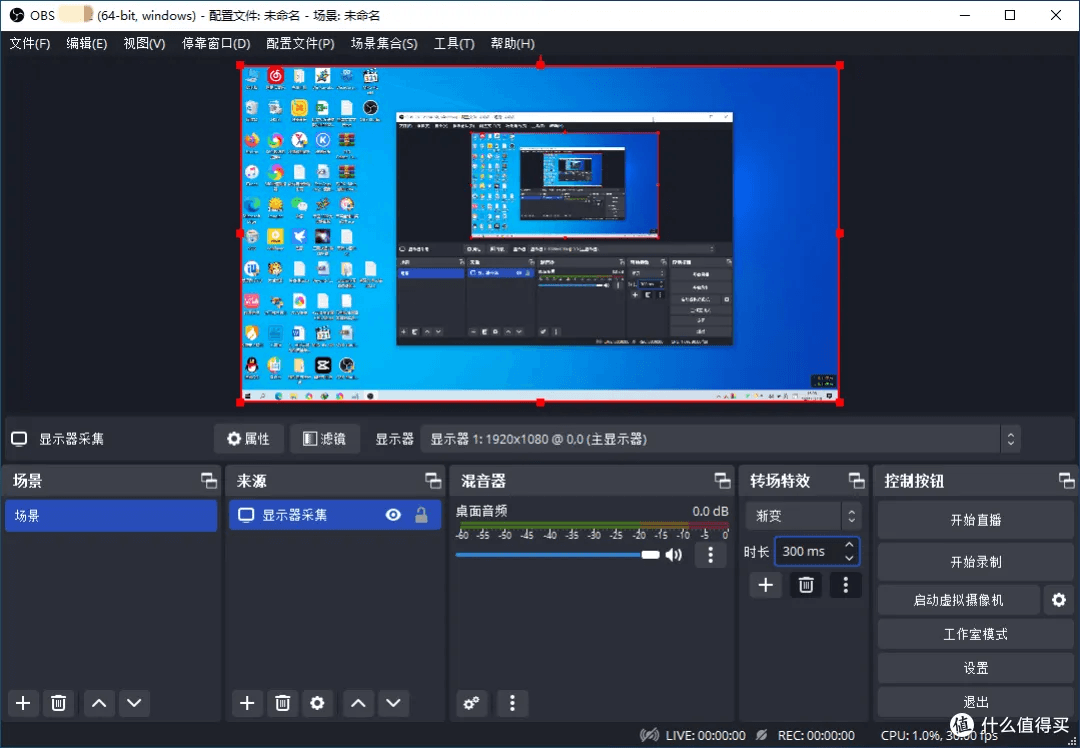
OBS Studio:免费里的天花板
开源免费、无水印、无时长限制。多场景切换、多音轨录制、重播缓冲区这些专业功能都有,直播推流也是它最强。缺点是界面偏工程化,第一次打开会被设置项劝退,愿意看半小时教程的人收益最大。它的插件生态也大,虚拟摄像头、字幕工具都能外挂上去。
Loom:远程协作优先
录完自动上云生成链接,不用压缩不用发附件,这是它最值钱的地方。支持在视频时间点上留言讨论,团队复盘很方便。摄像头气泡可以调大小和位置,录屏时人不会挡住关键内容。免费版有单条时长和数量限制,长期存资料得升级。

ScreenPal:不想装软件时的备选
浏览器直接开录,跨系统都能用,临时借别人电脑也能录。带提词器、带简单剪辑,导出可以选 MP4 或者直接生成分享页。它还能给录好的视频加一层互动测验,做在线课程的时候挺有意思。画质和帧率上限不如本地客户端,录精细操作会有点糊。
选软件这事没那么玄,先问自己三个问题:录多久、要不要剪、给谁看。录几分钟发群里,免费轻量的就够;录一小时的课还要出成片,就得上有编辑能力的。工具换得勤不如把一款用熟。

