录屏文件太大怎么办?画质和体积的平衡设置方法
录了二十分钟的课,一看文件 4 个 G,微信发不出去,邮箱传不上,连剪辑软件打开都卡。这事我自己踩过好几次坑,最早以为是软件的问题,后来才明白是录制参数没设对——分辨率、帧率、码率这三项定得太高,体积自然就炸了。
福昕录屏:先设对参数,再谈压缩
与其录完再压,不如录之前把参数调合适。福昕录屏在这块的操作路径不绕:
1. 定画面范围:主界面 → 录制模式选「区域」→ 点击「选择区域」,只框需要讲的那块,别整屏全录,范围小一半体积就小一半。
2. 定声音:点击麦克风图标,只开需要的通道,系统声音和麦克风都开会让音频轨变厚。
3. 录制中少做无用功:需要强调时用 F4 聚光灯或者 F10 缩放,不用靠提高录制分辨率来让观众看清。

4. 录完先剪再存:停止后自动保存到本地,用内置编辑把开头的准备动作和结尾的收尾剪掉,长度减三成,体积跟着减三成。
5. 加个水印再导出:内置编辑支持加水印,顺手把来源标上,不影响体积。
顺序上我建议先缩范围,再剪长度,最后才考虑换格式或者上压缩工具。前两步几乎不损失画质,第三步多少会糊一点。
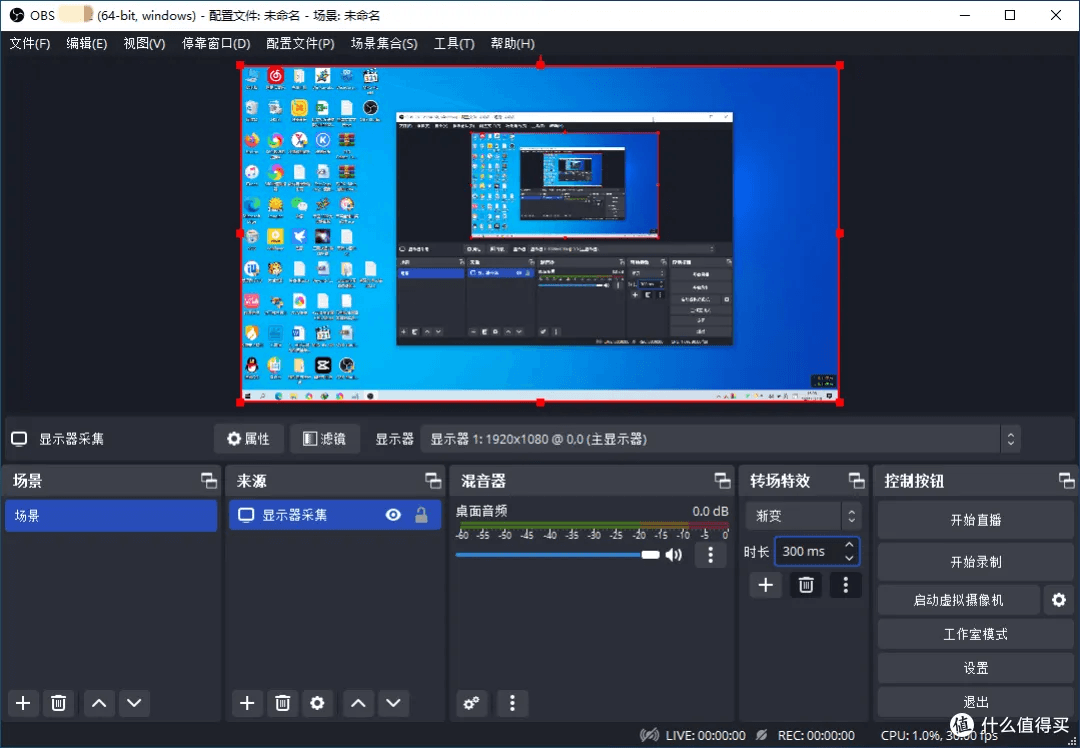
OBS Studio:码率是体积的总开关
OBS 里真正决定文件大小的是输出码率。录 1080P 的屏幕操作,码率给到 4000 到 6000 Kbps 就足够清楚,给到 20000 那是直播推流级别的浪费。输出模式切到「高级」还能单独设编码器和关键帧间隔,关键帧间隔调大一点,同画质下体积能再降一截。录制格式选 MKV 更抗意外中断,录完再无损转 MP4。
Bandicam:自动分段省得文件打不开
它可以直接设「录制时长达到多少分钟自动新建文件」,也能按文件大小分段。分段本身不减体积,但能让单个文件保持在能打开的范围内,回看和上传都方便。它还支持硬件编码,同样的码率下画质比纯软件编码略好一点。格式能在 MP4 和 AVI 之间选,发人用前者。
ShareX:录完自动接压缩任务
ShareX 可以在录制结束后自动执行一串任务,比如调用 FFmpeg 转码、压缩、重命名,甚至直接上传。适合要批量处理素材的人——录十条片段,全部自动走一遍压缩流程,不用一个个手动导。前提是愿意写几行参数,把 CRF 数值调到 23 左右,画质和体积都比较均衡。
Camtasia:导出时选对预设
Camtasia 的导出向导里有针对「上传到视频网站」「仅用于电脑播放」的不同预设,选前者会自动把码率压到合理区间。它还能在时间线上直接删掉静止片段,用「智能聚焦」减少画面变化,这两招对缩小体积很有效。导出前会预估文件大小,心里有数再点确认。
ApowerREC:格式和参数都能改
录制前可以选输出格式,MP4 比 AVI 省空间,需要反复剪辑再用高码率格式。它也能设帧率,录课件这类画面变化小的内容,15 帧就够看,比 60 帧省下四分之三的体积。分辨率也能降到 720P 再录,投影仪上看差别不大。
我的经验是:录屏幕操作,1080P 加 30 帧加 5000 Kbps 是甜点区,再往上提升肉眼几乎看不出来,体积却翻倍。真录大了也别急着上压缩软件,先剪掉废片段,往往比压一遍效果好。

