电脑怎么只录声音不录画面?纯音频录制设置方法
有时候根本不需要画面。比如想把一节线上讲座留成音频通勤时听,或者把会议录音整理成纪要,又或者只是给自己的吉他弹唱留个底——录成视频反倒占地方,还得多一步提取音频。电脑只录声音这件事,工具和方法都挺多的,关键看你要录的是电脑放出来的声,还是你自己说话的声。
福昕录屏:两路声音可以单独开
福昕录屏虽然是录屏工具,但它的声音通道是分开控制的,只开麦克风、只开系统声音都行,录出来的文件一样能当录音用。
1. 选范围:主界面 → 录制模式选「区域」→ 点击「选择区域」,框一个很小的角落,画面占位就降到了最低。
2. 开哪一路:点击麦克风图标,只要录自己说话就只开麦克风;要录电脑放出来的声音就只开系统声音,两路都开就是混音。
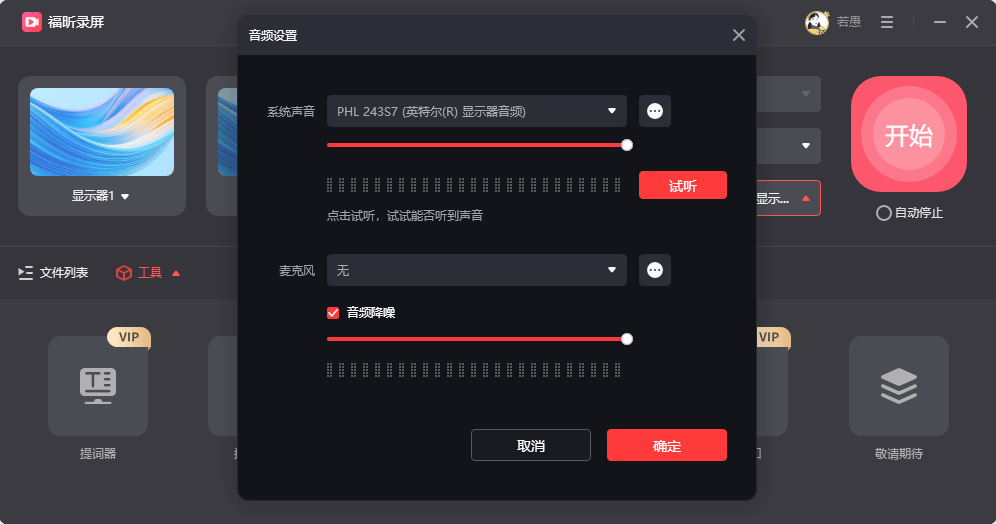
3. 开始录:点击红色录制按钮,3 秒倒计时结束后开录。
4. 收尾:点击悬浮工具栏的停止按钮,文件存到本地文件夹,需要的话用内置编辑剪掉头尾。
它支持「完美录制系统声音与麦克风声音」,讲解和课件原声可以同时保留,回头做课程音频不用再找别的工具。录会议录音的时候顺手开个摄像头叠加,还能留下发言人画面,一举两得。
Audacity:纯录音首选,免费开源
它只干音频,所以做得比录屏软件细。Windows 上装好之后,输入设备可以选 WASAPI 的环回(loopback),直接把电脑正在播放的声音抓下来,不需要插线也不需要开"立体声混音"。录完能多轨拼、能降噪、能标准化音量,导成 MP3 或 WAV 都行。缺点是界面像上世纪的软件,第一次看到一堆按钮会懵,用过两次就顺了。
Bandicam:有专门的仅音频模式
它的「设备录制模式」里可以只录音频,不生成视频轨道,输出直接是音频文件。好处是不用为了声音去开一个录屏工程,录两小时的播客也不会多出个几 G 的视频。麦克风和系统声音可以各调音量,还能加降噪。录完的音频可以再进它自带的编辑里截一段出来。
OBS Studio:多轨录制的隐藏用法
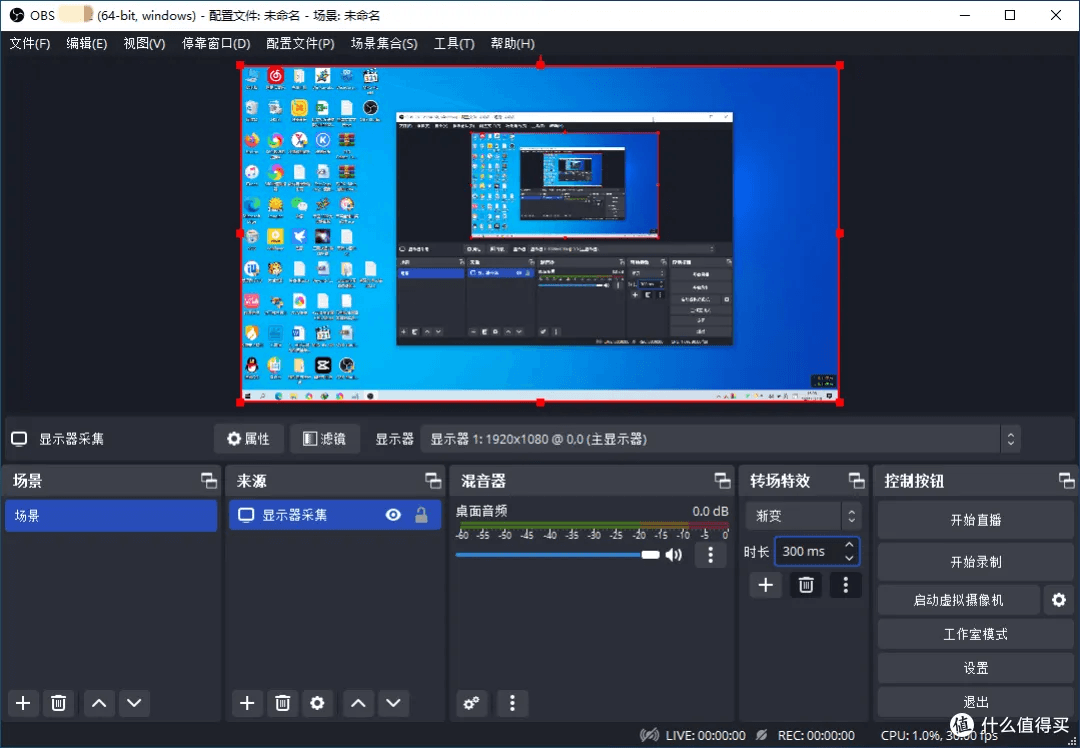
OBS 可以只留音频源、把视频源全部删除,然后开录制,出来的文件虽然还是视频容器,但可以设成多个音轨。做访谈录音时,把两个人的麦克风分到不同轨道,后期单独调音量特别方便。想只出音频,录完用任意工具抽一下轨道就行。它还能给麦克风加噪声门,空调声、风扇声能压掉一大半。
VoiceMeeter Banana:混音问题一招解决
这是个虚拟声卡工具,作用是先把系统声和麦克风混成一路虚拟输入,再交给任何一个录音软件去录。用它之后,"为什么我只能录到自己说话、录不到电脑声音"这类问题基本不会再出现。混音比例在面板上能实时拖,不用反复试。设置界面偏专业,第一次配要跟着教程走一遍。
ApowerREC:录屏顺手抽音频
它的录制面板里可以只勾音频输入,不勾画面,直接得到音频文件。也支持录完在软件里把视频的音轨单独导出来,适合顺手录了屏幕、事后又只想要声音的情况。声音延迟可以手动微调,接外置声卡时有用。录制时可以设自动分段时间,长录音不会汇成一个文件。
只录声音这事,最容易出问题的是"录到了但很小声"。录之前先看系统音量里对应设备的电平有没有跳,跳得很少就说明增益不够,先把输入音量拉上去再录,比事后放大干净得多。

