录屏音画不同步怎么办?声音和画面对不上的排查
录完一段教程,回放时发现嘴型比声音慢半拍,或者鼠标点下去两秒后才听见点击声——这种音画不同步的毛病,比录糊了更难受,因为整段基本废了。我一开始以为是自己电脑太卡,换了两台机器才搞明白,原因基本集中在三处:采样率不统一、编码跟不上、声卡有延迟。
福昕录屏:先保证参数一致
音画错位很多时候是录之前的设置没对齐。福昕录屏把声音和画面放在同一个录制流程里,不太容易出现时间轴漂移。
1. 先检查系统采样率:右键喇叭图标 → 声音设置 → 播放设备属性,把采样率统一成 48000Hz,录制设备也设成一样。
2. 开声音:主界面 → 点击麦克风图标,勾选系统声音和麦克风录制。
3. 选模式:主界面 → 录制模式(全屏、区域、窗口),画面范围别框得太大。
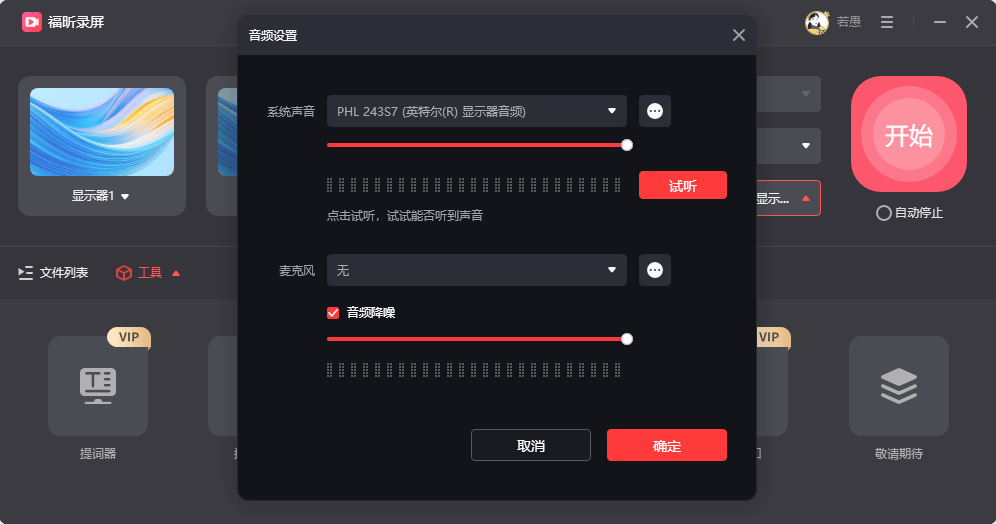
4. 试录验证:点击红色录制按钮,3 秒倒计时后开录,录二十秒就停,回放听一下说话和画面能不能对上。
5. 正式录:确认没问题再重录一遍完整内容,停止后视频自动保存到本地文件夹。
如果试录就不对,先别急着怪软件,把后台的下载、网盘同步、录屏以外的占用关掉再试。系统里那种"音频增强""空间音效"的开关也一并关掉,它们经常是延迟的来源。
OBS Studio:用同步偏移硬修
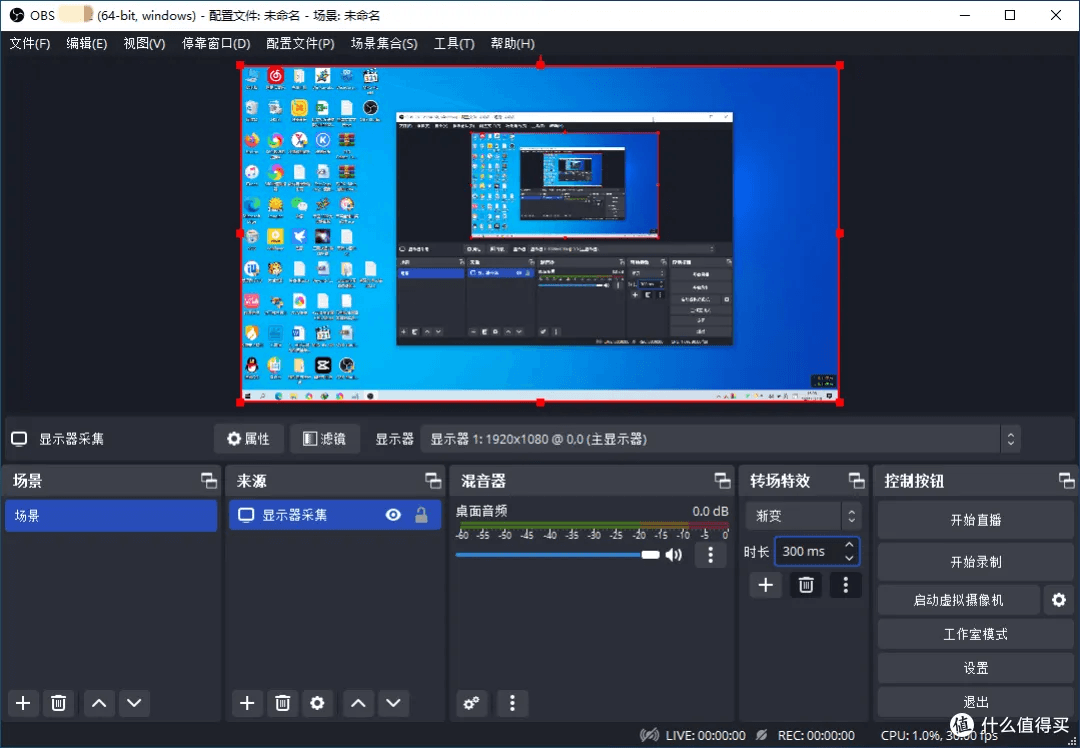
OBS 的音频源有「高级音频属性」,里面可以给每个音源设同步偏移(毫秒)。麦克风声音总是晚一点,就填正数往前拉;早了就填负数。这个办法最直接,配一次存下来,以后都准。前提是延迟稳定——忽快忽慢的说明得先解决性能问题,偏移只能修固定差值。另外 OBS 录制时别忘了把音频采样率也设成 48kHz。
Bandicam:硬件编码更容易同步
Bandicam 默认走显卡硬件编码,画面编码压力和声音采集不同步的概率会低不少。它还能设录制优先级和帧率上限,录 60 帧的时候如果机器跟不上,把帧率降到 30 反而更稳,画面不丢帧,声音自然也不会跑偏。软件主界面能实时看帧率,掉到个位数就说明该降参数了。
Camtasia:录前先做一次系统检测
Camtasia 的录制器里有个音频检测,可以先试录几秒看波形有没有输入、延迟多少,再决定要不要调。它录完在时间线上如果发现错位,直接拖动音频轨就能对齐,比在原始文件上修方便得多。时间线上音频和视频是分离的,剪掉一段画面也不用担心声音跟着乱。
Audacity:单独录声音事后对齐
画面和声音分开录是专业做法:屏幕用录屏软件录,人声用 Audacity 单独录一路。后期在剪辑软件里对一下开头的拍手声或者鼠标点击声,就能精确对齐。缺点是两边都得管,一个人操作容易手忙脚乱。它的好处是录音质量更高,降噪、压缩都能单独处理。
ApowerREC:延迟可以手动补
它在声音设置里能调麦克风和系统声音的录制延迟,接 USB 声卡或者蓝牙耳机的时候特别有用——蓝牙耳机本身就有几十毫秒延迟,不补的话人声一定晚。录完还能预览对齐情况,不用靠猜。麦克风和系统声的延迟是分开填的,哪一路偏就补哪一路。
排查顺序我一般是:先看采样率是否一致,再看是不是蓝牙耳机,然后看机器性能跟不跟得上,最后才用偏移去补。大部分人的问题出在前两步,补毫秒那步反倒用得少。

