游戏解说声音怎么录?麦克风和游戏声同时保留
录游戏视频的人多,能把解说和游戏原声同时录好的不多。常见情况是:录完发现只有游戏音效、自己白讲了一小时;或者反过来,全程只有自己的声音,枪声和背景音乐全没了。这两路声音本来就是两个独立通道,得分别开、分别调。
福昕录屏:两路声音一起开,音量分开调
福昕录屏在游戏场景里主打的是高清录制画外音,操作路径不复杂:
1. 选模式:主界面 → 录制模式选「全屏」,或者选「区域」后点击「选择区域」框住游戏窗口。
2. 开两路声音:点击麦克风图标,同时勾选系统声音(游戏声)和麦克风(你的解说)。
3. 加个脸:需要露脸就勾选摄像头叠加,画中画默认在角落,不挡关键画面。

4. 边打边标注:需要讲解某个点位时按 F4 开聚光灯,或者用注释涂鸦直接圈出来。
5. 收尾:点击悬浮工具栏的停止按钮,视频自动保存到本地文件夹,内置编辑能剪掉加载和读条的废片段。
它的声音录制是「完美录制系统声音与麦克风声音」,两路同时进、不互相顶掉,这点在录解说时最要紧。开录前建议先念两句话试录十秒,确认自己的人声在画面里清楚,再正式开局。
OBS Studio:分轨录是标准答案
OBS 能把麦克风和桌面音频录到不同音轨,后期想单独压掉键盘声、单独放大解说,都有得改。音频高级属性里可以给麦克风加噪声抑制和压缩器,机械键盘的咔哒声能压下去不少,人声也不会忽大忽小。缺点是分轨之后得多一步合成,新手容易蒙,建议第一次录的时候先看波形确认两路都在跳。
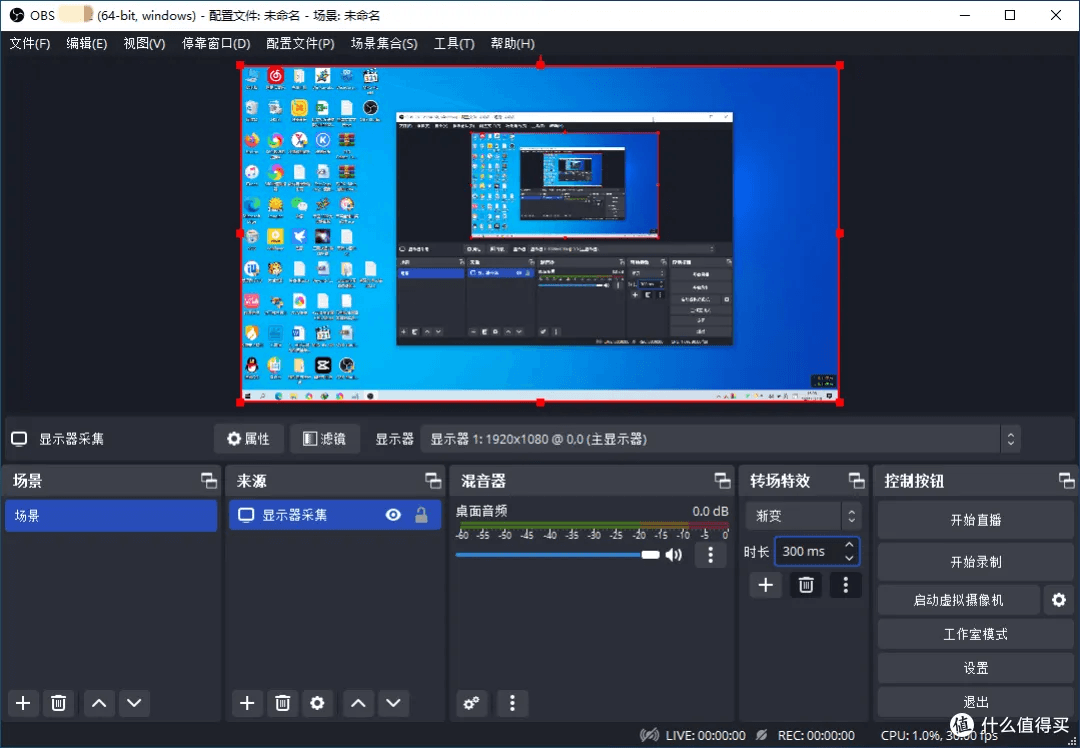
Bandicam:录游戏时麦克风独立开关
它的游戏录制模式里,麦克风音量和系统音量是两个独立滑块,边打边喊的时候可以把游戏声压到 70%,人声拉到 100%,成片听感立刻不一样。它也支持只录麦克风不录系统声音,单独补录旁白很方便。录制中还能随时静音麦克风,咳嗽一声不至于毁掉整段素材。
Medal.tv:录完直接出高光
Medal 会自动抓取游戏里的精彩时刻,也能用快捷键保存最近几十秒。它对人声的处理比较简单,胜在省事——录完直接在应用里剪一下、加个标题,链接就能发出去。想精细调音轨的还是得换工具,它的定位更接近"快速分享"而不是"后期处理"。
VoiceMeeter Banana:两路混音的救命工具
如果录屏软件只能选一个输入设备,就用它把系统声和麦克风先混成一路虚拟输入。混音比例在面板上实时可调,打团时把游戏声压低、讲战术时把人声抬高,一期视频里能随时切换。配置要花点时间,配好之后很值,尤其是录 FPS 游戏的时候。
Audacity:旁白单独录更干净
想让解说听起来像电台,就别在打游戏的时候一起录。先录画面,再用 Audacity 对着回放单独录旁白,环境噪声小、语速也能控制。它自带降噪和压缩器,处理完的人声比游戏里随手录的干净一个档次。缺点是后期要花时间对轴,一小时的素材大概要再花半小时。
最后提醒一个容易忽略的点:戴耳机录。外放的话游戏声会被麦克风收进去,人声和音效互相叠加,听起来像在桶里说话,后期基本救不回来。麦克风也别正对键盘,稍微偏一点,敲击声能少一半。

