游戏录屏怎么录才不卡?高帧率录制设置方法
录游戏最怕两件事:一是录出来的画面卡成幻灯片,二是录的时候游戏本身开始掉帧,明明能 120 帧的局硬是打成 60。这两个问题其实是一回事——录制吃了太多资源。想录得顺,思路就一个:让显卡去干活,别让 CPU 两头忙。
福昕录屏:先按游戏场景把参数定下来
福昕录屏在游戏场景里主打高清录制和画外音,帧率吃得住,设置也不绕。
1. 选画面:主界面 → 录制模式选「全屏」录整块屏幕;只想录游戏窗口就选「区域」,再点击「选择区域」框住那块。
2. 开声音:点击麦克风图标,系统声音录游戏原声、麦克风录解说,两路一起开。
3. 加人像:想露脸就勾摄像头叠加,画中画会浮在角落。

4. 录制中做标记:打到关键点位按 F4 开聚光灯,或者用注释涂鸦圈出来,回头复盘一眼能定位。
5. 结束保存:点击悬浮工具栏的停止按钮,视频自动存到本地文件夹,内置编辑能裁掉读条和加载的废段。
录之前建议先把后台的浏览器标签、下载任务关掉,这几样对帧率的伤害比录屏软件本身大得多。显卡驱动也顺手更新一下,老驱动跑硬件编码容易出花屏。
OBS Studio:编码器选对,帧率就稳了
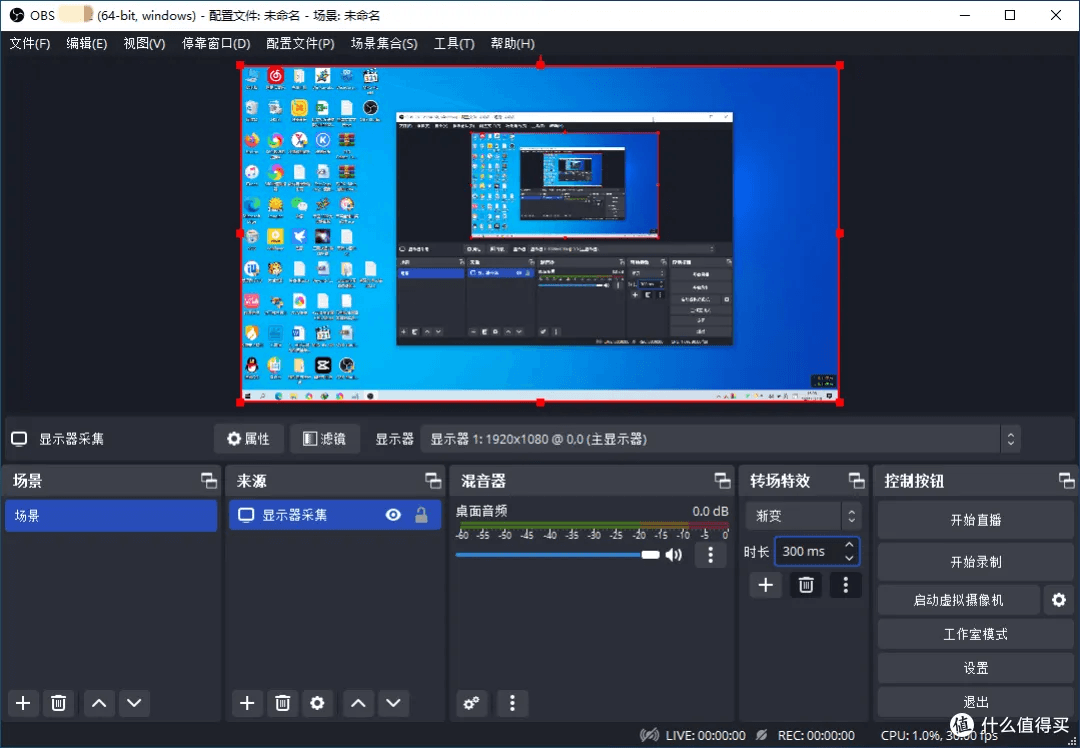
OBS 里最关键的一项不是码率,是编码器。显卡支持的话选 NVENC 或者 AMD 的硬件编码,让显卡单独负责压缩,游戏帧数几乎不掉。帧率设成和显示器刷新率一致,60Hz 屏就设 60,设 120 反而会让画面和录制不同步。CPU 占用高的老机器,把输出分辨率降到 1600×900 也能救回来。开启"性能模式"后预览窗口不再实时渲染,省下的资源都留给游戏。
Bandicam:游戏模式专治掉帧
它的游戏录制模式走 DirectX、OpenGL、Vulkan 抓取,比录整个桌面省资源。界面上会实时显示当前帧率,录制时按 F12 还能截图。硬件编码开着的情况下,录 1080P 60 帧对游戏帧数的影响基本感觉不到。它还能锁定录制帧率上限,避免录制文件帧率忽高忽低导致播放器卡顿。
NVIDIA ShadowPlay:几乎零损耗
N 卡自带的录制,直接在驱动层抓画面,性能开销是几款里最低的。可以设手动录制,也可以开即时重放,让它一直循环保存最近一段,出了精彩操作按个快捷键就存下来。分辨率、帧率上限都能调,4K 60 帧也吃得下。麦克风和游戏声能分成两条轨,后期想单独处理人声很方便。
Xbox Game Bar:Windows 自带够应急
Win+G 直接呼出来,不用装任何东西,抓个片段发群里足够。它也能开后台录制,保存最近 30 秒左右的画面。限制也明显:录不了桌面和文件资源管理器,码率和帧率可调范围小,画质要求高的话不太够看。占用倒是很小,开着基本不影响游戏。
Fraps:老工具,只剩测帧数好用
当年装机必备,现在的实际用处主要是看帧率。它只支持 DirectX 和 OpenGL 的全屏游戏,录出来是无损 AVI,一分钟能吃掉好几个 G,硬盘压力大。免费版还有 30 秒的片段限制,录长视频基本没戏。留着当个轻量帧数监控还行,录屏就别指望它了。
掉帧排查的顺序我一般是:先看编码器是不是硬件编码,再看录制分辨率和游戏分辨率是否一致,最后才怀疑硬盘速度——录到机械盘上,高码率写入跟不上也会卡。这三步查完,八成的卡顿都能解决。

