网课和会议怎么定时录制?无人值守录屏的设置方法
早上八点的网课、下午三点的客户会、晚上八点开始的内部培训,一天下来要守三场,人是真的盯不住。更麻烦的是会议这种东西没法重来,漏了就是漏了。所以我现在习惯把固定时段的课和会都交给定时录制,人该干嘛干嘛,回头翻文件就行。
福昕录屏:会议和网课都能定时接住
福昕录屏在会议和网课场景里比较顺手,因为它在录制过程中就能标注,不用等录完再剪一遍。
1. 定好时段:主界面 →「任务录制」→ 填写开始与停止时间,到点自己开录。
2. 选对范围:主界面 → 录制模式选「窗口」,把会议软件那个窗口选中;怕切屏露馅就用全屏。
3. 开两路声音:点击麦克风图标,把系统声音和麦克风一起打开,讲师的声音和你自己的提问都能留住。

4. 讲到重点时标注:录制中按 F4 开聚光灯压暗四周,或者用注释涂鸦直接写字、划线。
5. 收尾核对:结束后视频自动存到本地,重点段落可以用内置的编辑功能裁一下长度,加个水印再发群里。
需要补一句,定时录制前记得在电源设置里关掉睡眠,机器睡着任务是不会自己醒的。另外窗口模式最好在会议开始前就选好,中途切换容易录到桌面。
Zoom:主持人开自动录制最省事
如果会议本来就在 Zoom 上开,不用额外装录屏软件。主持人在设置里打开「自动录制」,参会人一进来就开始录,本地录制会生成 MP4 视频和一个单独的 M4A 音频文件,想拿音频做纪要很方便。云录制还带自动转录,缺点是免费账号有容量限制。录完的文件默认按会议主题命名,找起来不费劲。
OBS Studio:多场景切换适合正式课程
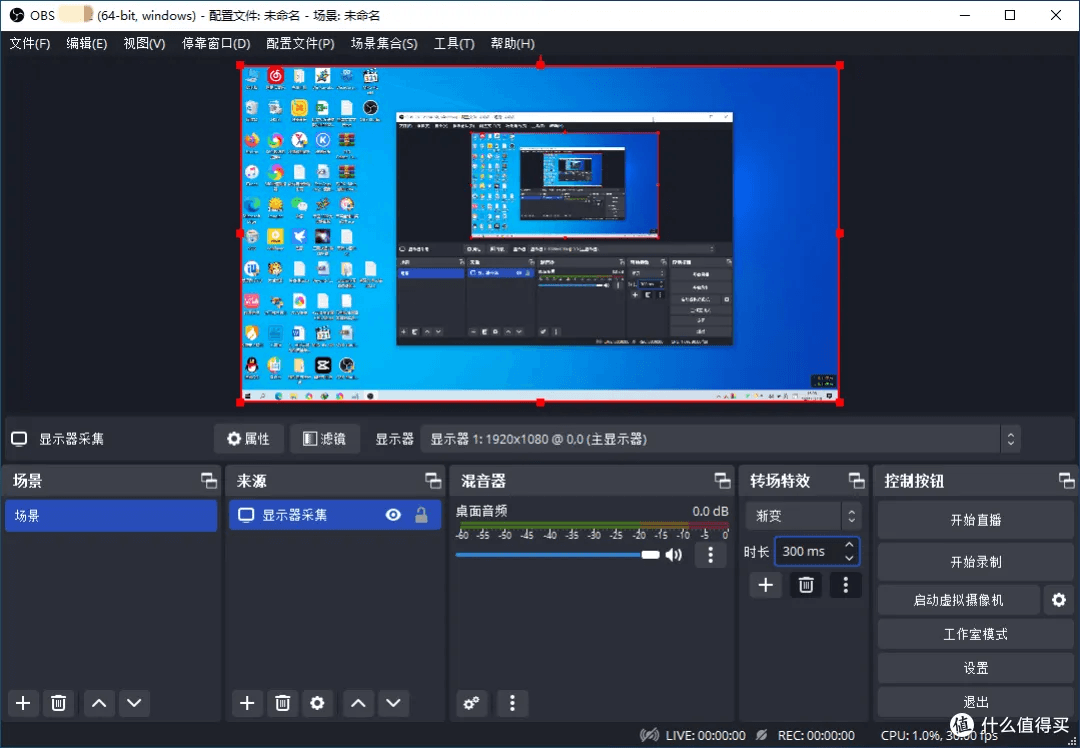
OBS 可以预先建好几个场景——讲师摄像头、共享屏幕、板书,录课的时候一键切,成片看起来像剪辑过的。它支持把麦克风和桌面音频分别录到不同音轨,后期要单独调人声或者压掉背景音乐都行。前提是你得先花时间把场景搭好,临时开课来不及配。
Loom:录完直接甩链接
Loom 的强项是省掉传输这一步,录完自动上传云端,链接一复制就能发到群里,不用担心几十兆的视频发不出去。摄像头画面是个可以拖动的小圆泡,讲解时露个脸。它没有定时启动,适合临时补录一段说明而不是守点录整场。观看方还能在时间点上写评论,答疑挺方便。

ApowerREC:一周课表一次排完
它的计划任务支持多条并存,周一到周五每节课单独设一个时段,设一次能用一学期。录制时可以勾选显示鼠标点击效果,讲软件操作的时候学生能看清你点了哪个按钮。任务之间留一点间隔,别让上一场刚停下一场就起,文件容易撞名。
Bandicam:长会议不怕文件爆掉
三小时的评审会录下来体积不小,Bandicam 能按大小或时长自动分段,一段录满自动开下一段,中间不断。它也支持定时开始和结束,配合硬件编码,笔记本录一下午发热还算可控。分段文件的命名带序号,事后拼接也好处理。
无人值守录制最怕两种情况:录了一小时发现只录到桌面壁纸,或者整段没声音。前者是窗口没选对,后者是麦克风图标没点开。我的习惯是每周第一次定时前手动试录二十秒,回放确认画面和声音都在,再放心交给它自己跑。

