录制出的视频怎么导出分享?格式与分享的做法
一段视频录完,事情只做了一半。接下来要面对的都是现实问题:文件存到哪里、能不能直接发给同事、以后想再改一版还有没有原素材可用。导出这一步看着简单,却决定了这条视频是能顺畅流转,还是卡在最后一段路上。把这一步理清楚,前面录下的内容才算真正交付出去。
录完的视频导出后,能用来做什么?
导出不是终点,而是内容开始流动的起点。教程页对它的描述是:导出格式通用,录完直接可以分享或二次编辑。这句话有两个关键信息:一是通用,接收方不用额外折腾就能打开;二是可二次编辑,素材没有被锁死,之后想拼接、重新配音都还有空间。产品的核心宣传语也把这条链路讲得很清楚:高清录制 | 实时编辑 | 多格式导出。用福昕录屏录完的视频,既可以直接发出去,也可以再进编辑做一轮加工。
从录完到分享出去,具体要走哪几步?
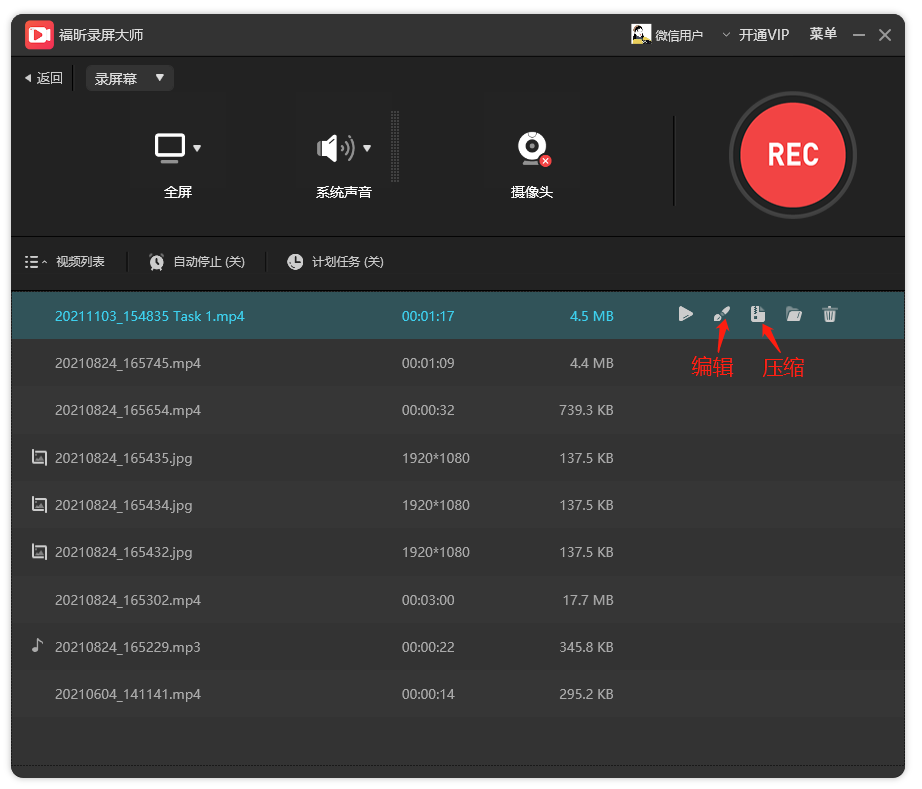
第1步,停止保存:录制完成后点击悬浮工具栏的停止按钮,视频自动保存到本地文件夹。第2步,定位文件:打开保存目录,核对文件名与录制时间是否对应。第3步,回放试看:用系统默认播放器完整看一遍,重点检查声音、画面和首尾衔接。第4步,按需编辑:需要修剪就点击「编辑」,进入剪切、去片头片尾等处理。第5步,导出成片:按接收方的使用习惯选择导出方式,确认文件能够正常打开。第6步,备份原片:把原始录制文件和导出的成片分开存放,后续想再改还有底稿。

导出和分享时容易踩哪些坑?
第一,别急着删原片,很多人导出后就把录制文件清掉,等需要换个版本时只能重录。第二,先确认接收端,发给同事或分享到群里之前,用另一台设备或另一个播放器打开一次,确认没有黑屏、没有只有画面没声音的情况。第三,注意分享渠道的差异,游戏娱乐场景中提到可以分享到各大平台,但不同平台对上传内容的要求不一致,传之前先看一眼平台要求。第四,长视频按步骤分段,观看体验和分享都更方便。第五,导出后重新核对一遍时长与内容完整度。

录制是开始,导出和分享才是内容的落点。把保存路径理清楚、导出前回放核对、原片留好备份,这三件事做完,一条视频基本就能安心发出去了。把导出这一步做扎实,前面录制花掉的功夫才不会白费。工具能省下的是操作步骤,省不下的是分享前那一次认真的检查。
上一篇
如何录屏?5分钟学会屏幕录制的完整操作指南
上周帮家里人解决电脑问题时,突然发现光靠嘴说根本说不清楚,于是直接录了一段操作过程发过去,对方秒懂。这种"录一下"的体验真的会上瘾——录屏不只是技术人员才需要的技能,老师做微课、自媒体做教程、职场人做汇报素材,都离不开它。今天就把最基础的录屏方法全部梳理一遍,保证你看完这篇,以后遇到任何需要"给你看看怎么做"的场景,都能淡定地打开录屏。 ---## 工具推荐### 1. 福昕录屏大师(国产免费首选)福昕录屏大师操作界面全部中文化,没有任
下一篇
电脑录屏怎么操作?从安装到保存的完整步骤
临时接到通知,要把一场线上会的操作演示发给没参会的同事,翻遍相册才发现只拍了几张截图,关键过程一点没留下。类似的窘境很常见:软件教学要留档、客服要复现故障、学生要回看网课,往往事到临头才想起电脑录屏。与其下次再手忙脚乱,不如先把流程走一遍。电脑录屏到底是怎么一回事?电脑录屏,指的是把屏幕上的画面连同声音一起采集下来,生成一段可回放、可分享的视频。它解决的核心问题是「过程留不住」

