



扫一扫添加福昕福利官

遇到需要把PDF文档转换成可编辑Word格式的情况非常常见。尤其是远程协作时,团队成员往往需要对文件进行修改、补充或者批注,直接用PDF操作不仅麻烦,还效率低。虽然市面上有不少工具支持pdf转可编辑word,但实际体验下来,格式乱掉、内容丢失的问题依然普遍,特别是涉及表格、图片多的复杂文档更难处理。此外,对于需要批量处理大量文件的用户来说,转换速度和准确度同样关键。如何选到一款稳定且能保持原始排版的转换工具,成了不少人的刚需。结合这些痛点,了解并掌握靠谱的pdf转可编辑word方法,确实能大幅提升工作和学习的效率。

如果你经常需要处理PDF文件,像阅读、编辑、转换格式这些操作都离不开一款靠谱的工具。福昕PDF编辑器就是这样一个集多功能于一身的软件,既能看PDF,也能编辑,还能直接把PDF转换成Word,非常方便。今天我就教大家怎么用福昕把PDF文档转成Word,步骤简单明了,照着做就行,接下来咱们一步步来操作。
说到PDF编辑,第一步肯定是得先把文件打开。现在市面上的PDF编辑器很多,像福昕、Adobe Acrobat这些都挺常用的。打开PDF文档其实很简单,直接用编辑器的“打开文件”功能,选中你要编辑的那个PDF,文件就能加载出来了。打开后你才能对文字、图片进行修改,或者添加注释、签名啥的。其实这一步看似简单,但选对编辑器和快速打开文件,能帮你节省不少时间,特别是处理大量文档的时候,效率提升很明显。
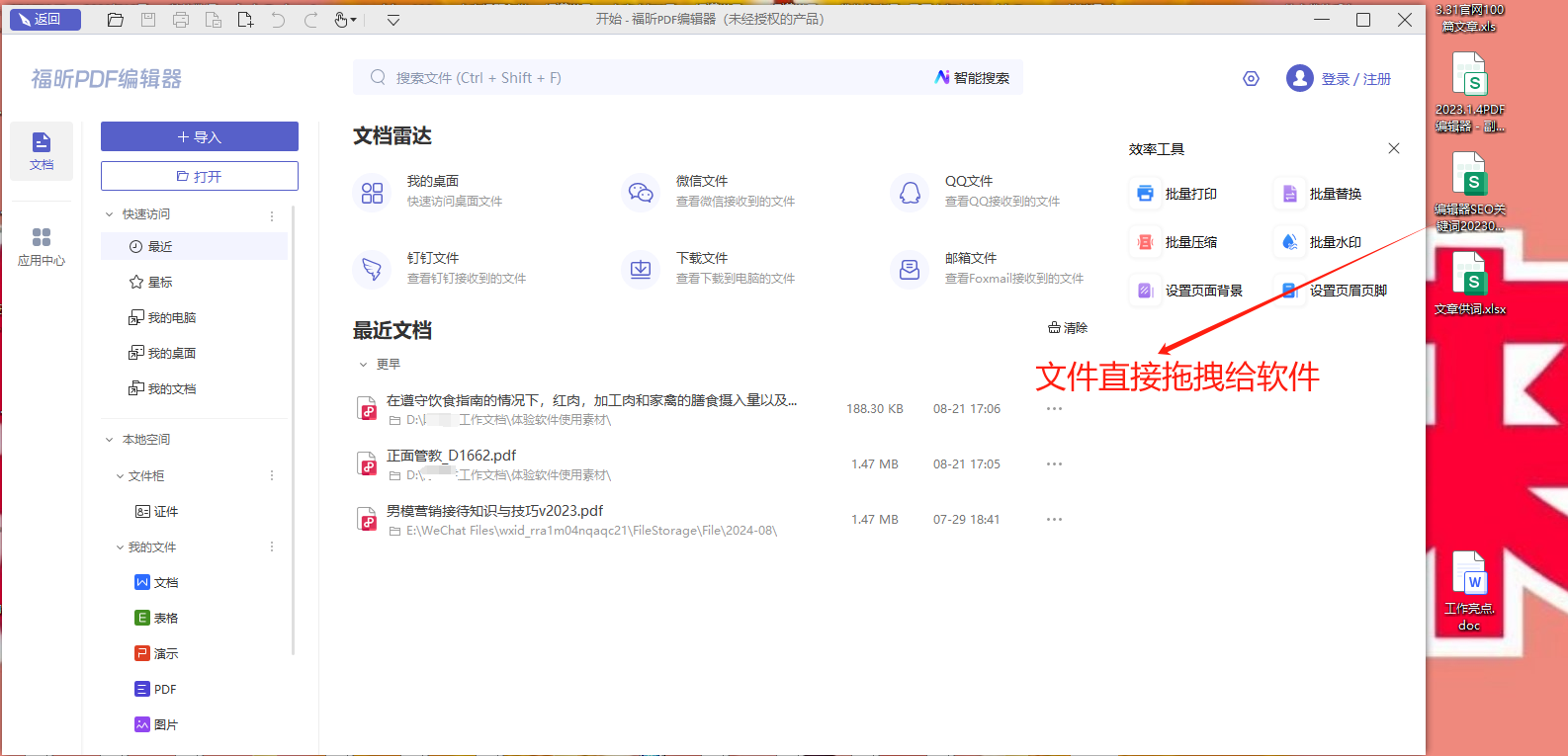
打开PDF编辑器后,你只需要用鼠标把想处理的PDF文件直接拖到软件窗口里就行了。如果你拖进去的不是PDF格式,软件会自动帮你转换成PDF并打开。这个功能特别方便,不仅能快速打开PDF,还能把其他格式的文件一键转成PDF,转换好后直接保存就完成了。
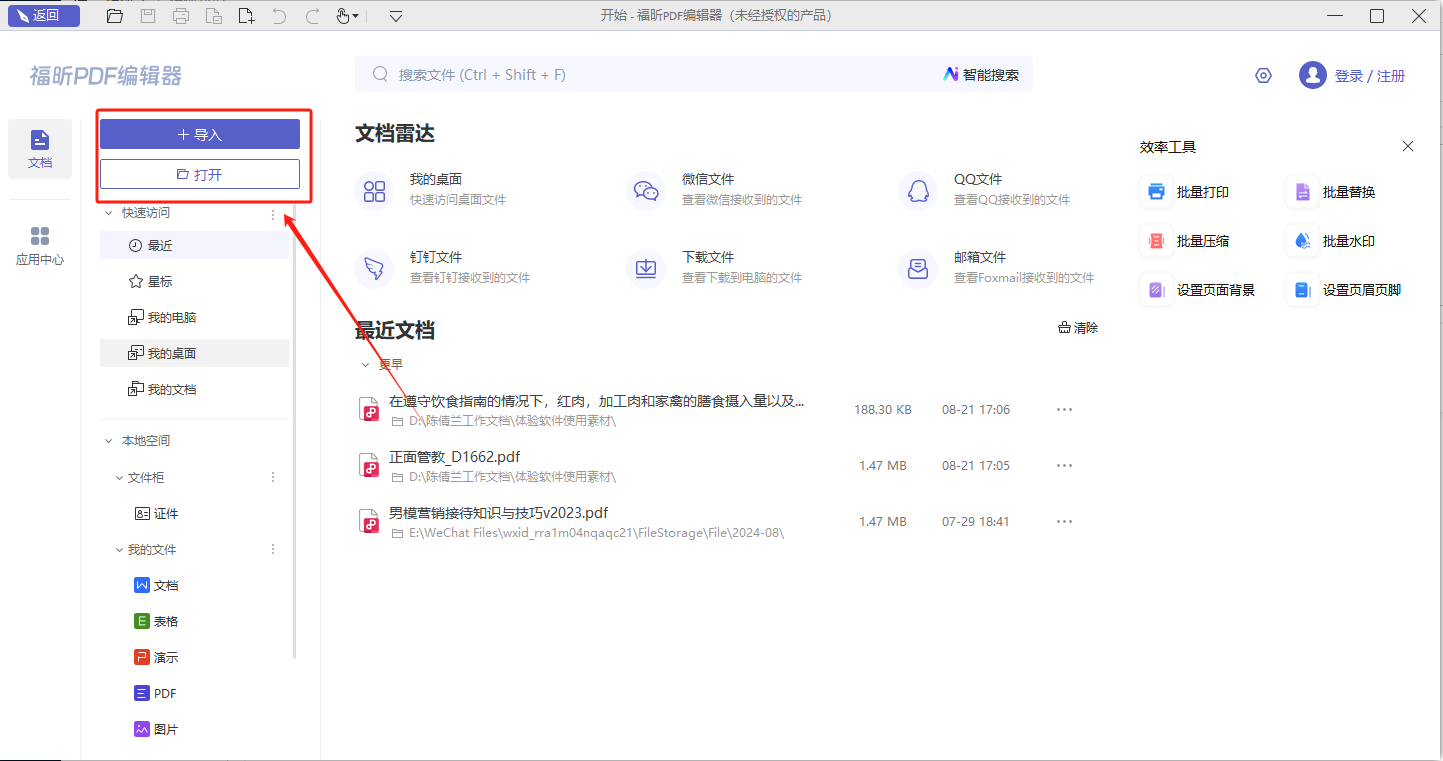
第二种方法其实挺简单的,就是直接在PDF编辑器里点“打开”按钮,然后选你要编辑的文件,这样就能快速加载文档开始操作了。
打开软件后,想导入PDF文件的话,直接点主界面右上角的【导入】或者【打开】按钮就行了,然后选择你电脑里对应的文件夹,找到需要处理的PDF,一下子就能导进来,非常方便。
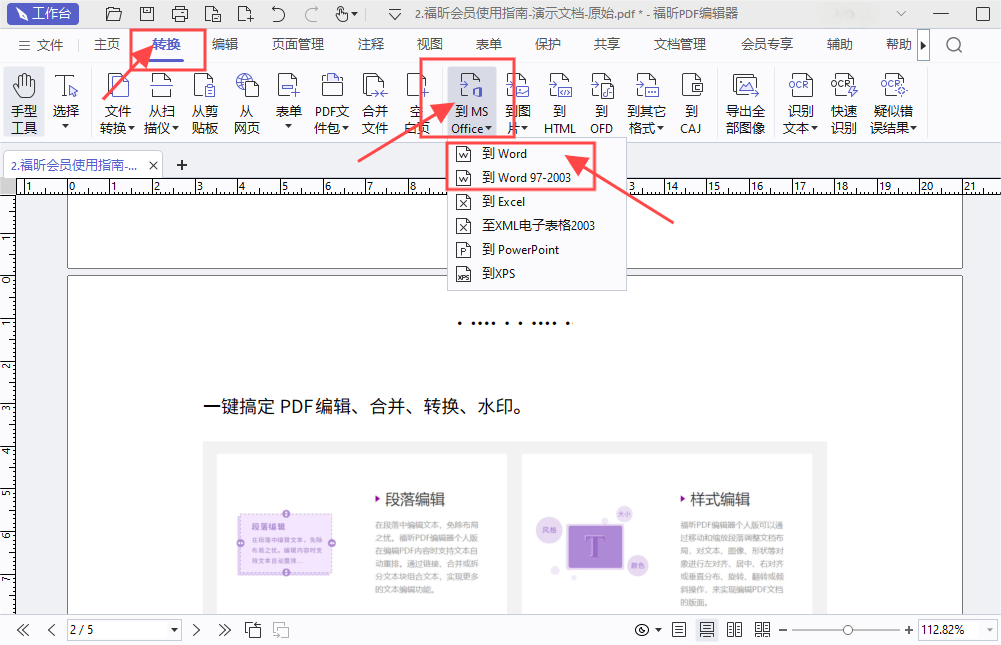
第二步很简单,直接点那个“转换”按钮,就能启动PDF格式转换功能了。
打开软件后,先在顶部菜单栏找到【转换】按钮,点进去会看到【MS Office】选项,里面有两个Word格式可以选——一个是新版Word,一个是旧版97-2003版。其实这两个主要是版本区别,福昕PDF编辑器在格式兼容上做得挺不错,你根据自己需要用哪个版本就选哪个。选好后,系统会让你选择转换后Word文件的保存位置,操作挺直观的。
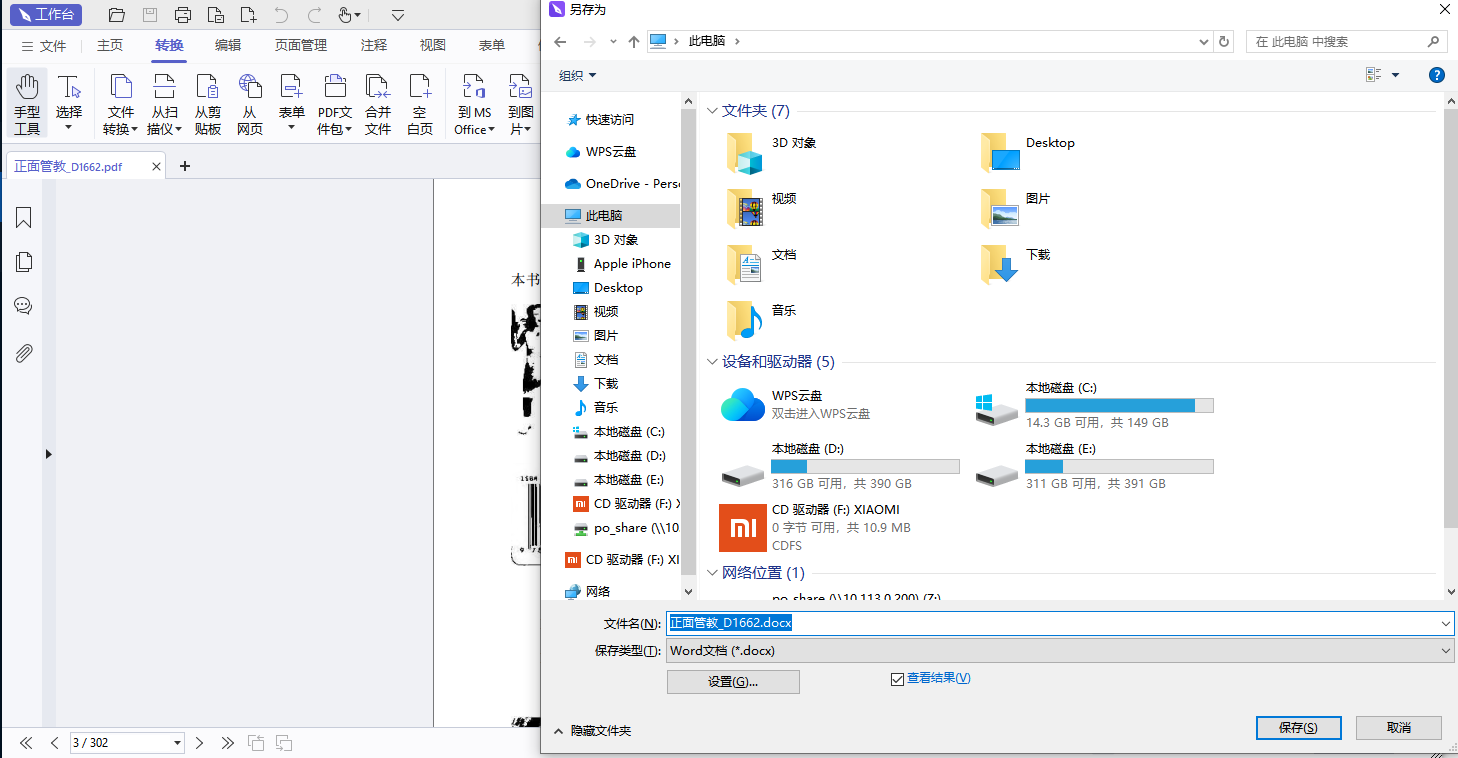
今天跟大家聊聊怎么把PDF转换成Word格式并保存。其实操作挺简单的,市面上有不少工具支持直接转换,转换后你可以方便地编辑文档内容。转换完成后,记得保存成Word格式,这样以后修改或者分享都更方便。无论是工作汇报还是学习资料,这招都特别实用,推荐大家掌握。
把PDF转成Word其实特别快,几秒钟就能搞定。如果文件特别大,可能得多等一会儿,但一般十几二十秒左右就能完成。转换好了,文件会自动存到你之前选的那个文件夹里,省得你再去找。
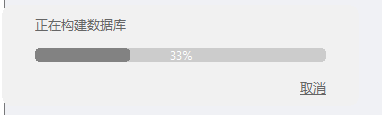
如果你经常需要把一堆PDF文件格式转换,肯定知道一个个手动转换有多麻烦。今天跟大家聊聊福昕PDF阅读器的批量转换功能,这个功能特别适合一次性处理多个文档。福昕不仅是个专业的PDF阅读器,阅读和注释做得很细致,还集成了不少实用插件,能帮你轻松搞定各种PDF相关任务。用它批量转换,效率瞬间提升,省时又省力,真的挺方便的,下面我带你简单看看操作流程。
咱们先在电脑上下载安装福昕PDF阅读器,装好后打开,直接进入它的主界面就行了。
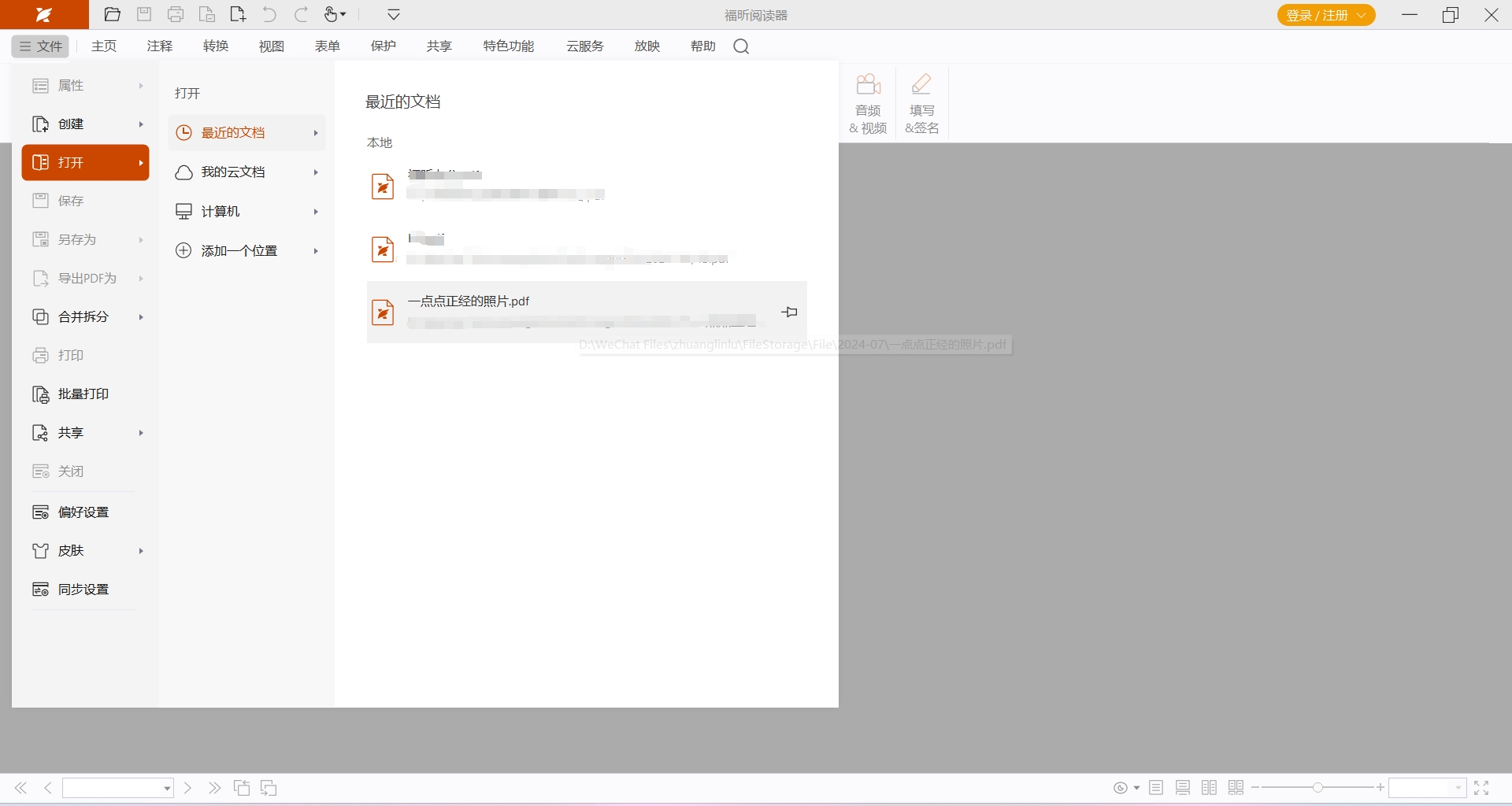
操作非常简单,先打开主菜单,找到【转换】里的【PDF转Word】功能。接着安装并启动转换插件,打开后选择【PDF转Word】,然后把你要转换的PDF文件导入进去,调好参数,最后点开始,软件就会自动帮你批量把PDF转成Word,省时又方便。
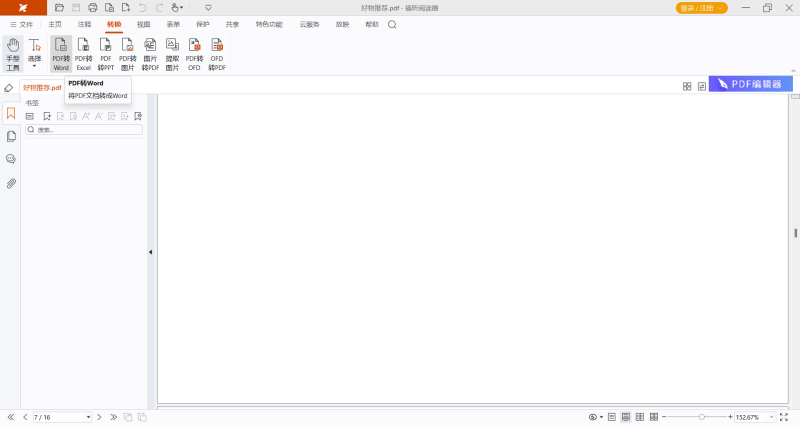
要把PDF转换成别的格式,很多人第一反应就是找个转换器。如果你只是单纯想转换,不需要编辑、拆分或者合并那些复杂功能,其实用个操作简单、转换效果靠谱的工具就足够了。我个人比较推荐福昕PDF转换器里的“福昕PDF转Word”这款,转换速度快,准确率也挺高,特别适合日常办公用。
如果你手头有份页数特别多的PDF,比如几百页的电子书,但其实只想把其中几页转换成Word,这个工具就特别适合你。它能精准选择你需要转换的具体页面,避免整本转完又慢又大,还不好找内容。除了PDF转Word,它还能把PDF转换成PPT、Excel、图片、长图,甚至是ofd格式的发票,功能挺全面的。接下来,我给你详细说说具体操作步骤,保证你一看就会用。
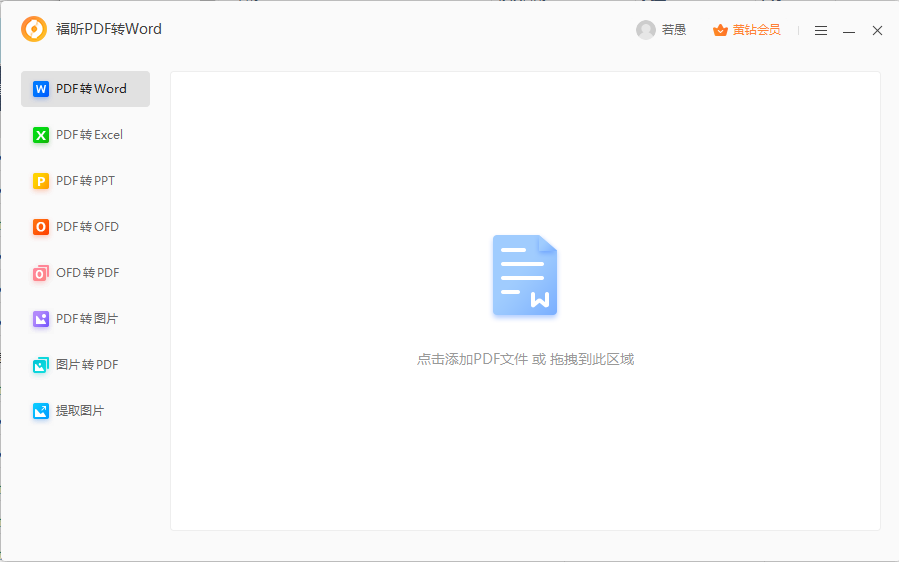
先打开你的PDF转换器,然后直接把需要转换的文件加载进去,这一步很关键,确保文件能被正确识别和处理。无论是转换成Word、Excel还是图片格式,第一步都是打开文件,确认文件完整无误,这样后续操作才能顺利进行。
安装好福昕PDF转Word后,打开软件,找到右侧的【PDF转Word】选项。接下来,把需要转换的PDF文件拖进软件窗口,或者点击“打开”按钮手动选文件都行,操作特别简单,几秒钟就能开始转换。
今天跟大家聊聊怎么批量把PDF转换成Word,特别适合那些手里有一堆PDF文件需要快速编辑的朋友。其实,用专业的转换工具不仅能一次性搞定多个文件,还能保证格式不乱,省时又省力。比如一些支持批量操作的软件,直接把所有PDF导进去,一键转换,转换速度也挺快,效率杠杠的。对于日常办公或者资料整理来说,这招特别实用,避免一个个文件手动转换的繁琐,真心推荐大家试试。
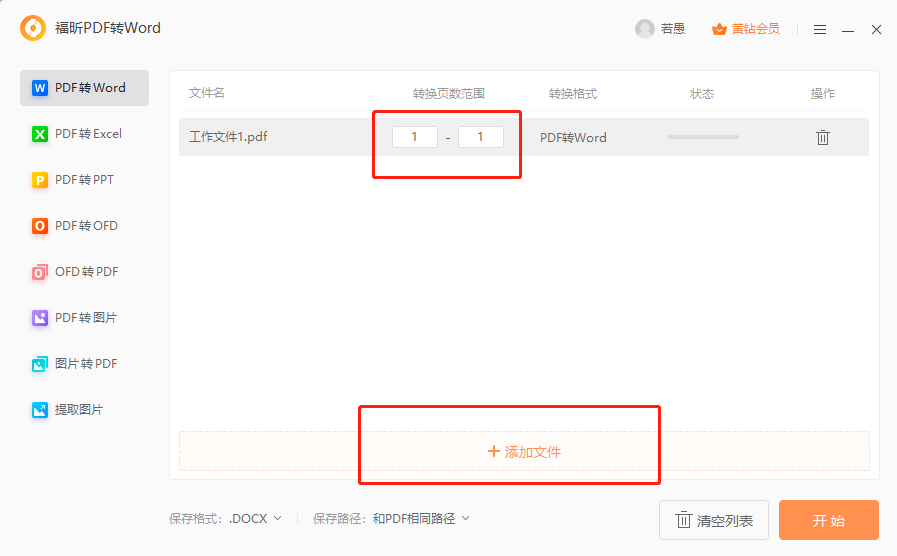
PDF上传完成后,接下来你可以挑选想转换的页码范围,如果不特别选的话,系统会默认把整份PDF全部转换。如果手头有好几份PDF需要一起处理,也不用一个个上传,直接点下方的“添加PDF文件”按钮,一次性批量导入,效率更高。
说到保存文件,选对路径和格式特别重要。你得先想清楚文件以后主要用在哪儿,是手机上看,还是电脑编辑,甚至是打印,这决定你选什么格式最合适。比如图片要是用来发朋友圈,JPEG格式就挺好,既清晰又省空间;但如果是要后期修图,PNG或者RAW更靠谱。路径方面,最好别乱放,找个固定的文件夹,方便以后快速找到,避免数据丢失或者混乱。总之,保存之前多花点心思,能帮你省不少麻烦。
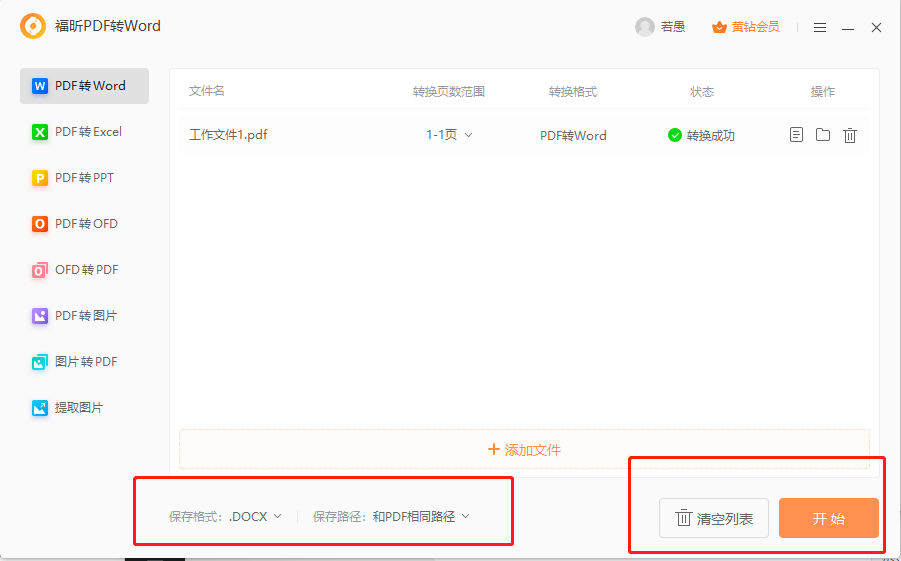
你可以自己选保存的位置,还能挑想要转换成的格式,比如dox或者docx。选好了之后,点一下转换按钮,等它完成就行了。
遇到需要将PDF转换为可编辑的Word文档的情况非常普遍。选择一款稳定且功能丰富的工具尤为重要。福昕PDF编辑器个人版不仅支持高质量的PDF转Word转换,还能保证文档格式的完整性,适合经常处理合同、报告的用户使用。而福昕高级PDF编辑器则提供更多专业功能,比如批量转换和精准的文本识别,适合对效率有较高要求的商务人士。此外,福昕PDF阅读器作为轻量级工具,方便快速预览和简单编辑,适合日常查看和修改使用。总体来说,这些产品结合了实用性和易用性,能够满足不同场景下的需求,帮助你更高效地完成文档处理任务。
版权声明:除非特别标注,否则均为本站原创文章,转载时请以链接形式注明文章出处。
政企
合作

了解平台产品

预约产品演示

申请产品试用

定制合作方案
福昕
福利官
扫一扫添加福昕福利官
了解平台产品
预约产品演示
申请产品试用
定制合作方案

添加福昕福利官
微信扫码
免费获取合作方案和报价


