



扫一扫添加福昕福利官

准备汇报材料时,手头有一堆PDF文件,想快速批量提取内容做成幻灯片,手动一个一个转换不仅费时还容易出错。尤其是远程协作时,团队成员共享的资料多以PDF格式存在,快速批量pdf转PPT不仅能节省时间,还能保证格式尽量统一,提高效率。市面上虽然有不少工具能够单个转换,但真正支持批量处理且转换效果稳定的并不多。找到一款靠谱的批量pdf转PPT方案,能大大减轻重复劳动,让工作和学习更加顺畅,也避免因格式混乱带来的二次修改麻烦。


如果你需要把PDF文件转换成别的格式,特别是转成PPT,强烈推荐用福昕PDF编辑器。这款软件专门针对PDF设计,转换效果特别靠谱,最关键的是转换后PPT的排版和内容基本不会乱,保持得很完整。操作步骤也很简单,下面我带你一步步看看怎么用。
打开文档这件事,看似简单,但其实有不少细节值得注意。比如,很多人习惯直接双击文件,但如果文件太多、命名又不规范,找起来就很费劲。其实,养成用搜索功能快速定位文档的习惯,会省下不少时间。还有,打开文档前确认格式和软件匹配,也能避免“打不开”或乱码的尴尬。总之,打开文档不仅是个动作,更是提高工作效率的第一步。
大家如果想用福昕软件转换PDF,操作其实挺简单的。先去福昕官网下载并安装好软件,打开它后,直接在电脑里找到你想转换的PDF文件,选中打开就行,接着按照提示往下一步操作就可以了,整个流程很顺畅,不会太复杂。
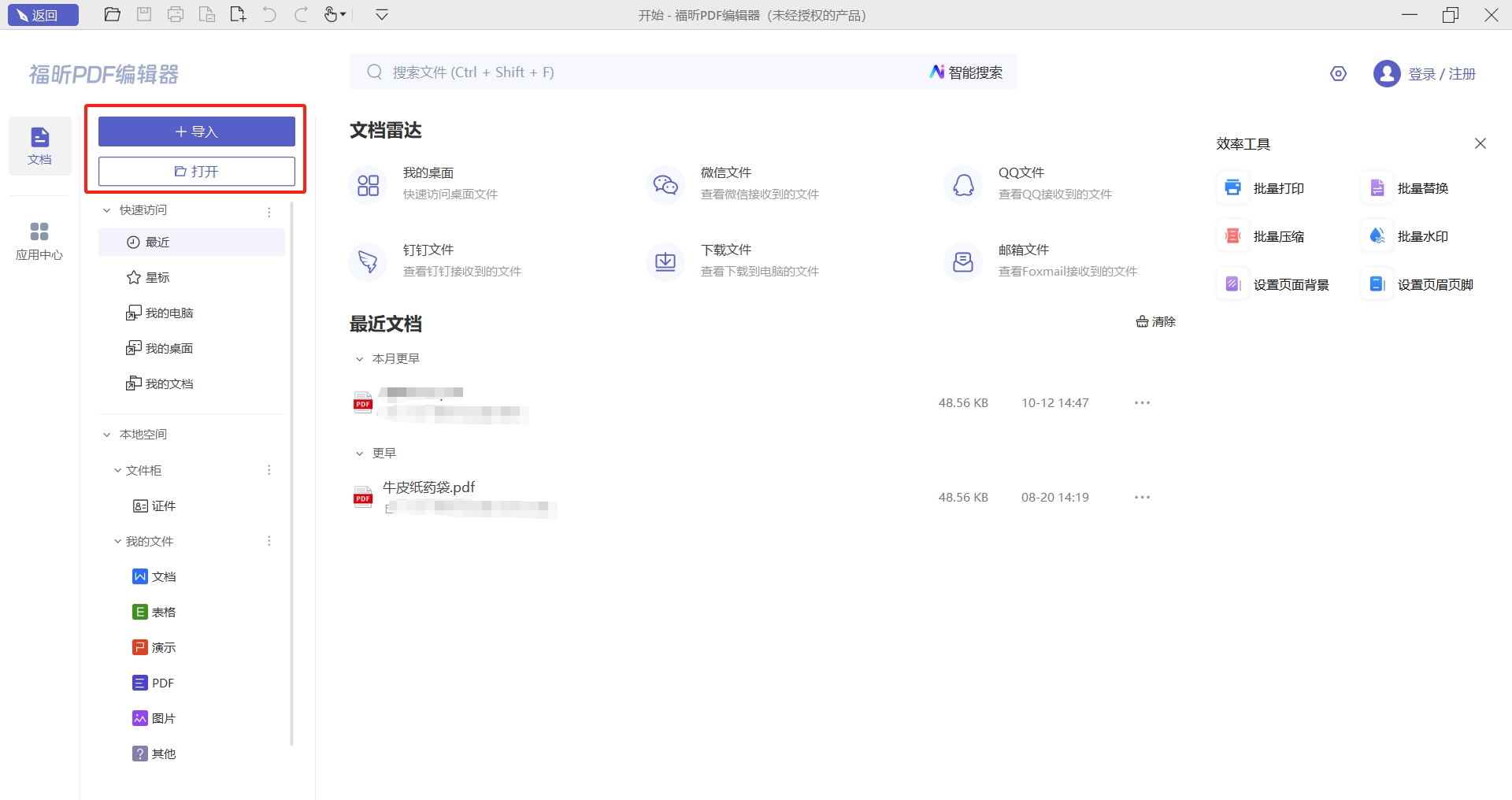
在实际工作中,我们经常会遇到各种文件格式需要转换的情况。比如,手头有个文档是PDF,但你想把它改成Word方便编辑,或者图片格式不对,需要换成JPG、PNG之类的。掌握格式转换的方法,能帮你省下不少时间和麻烦。现在市面上有不少工具支持一键转换,操作也挺简单,关键是要选对适合自己需求的软件,保证转换后的文件质量和内容完整。总之,熟悉格式转换这招,日常办公和学习都会顺畅很多。
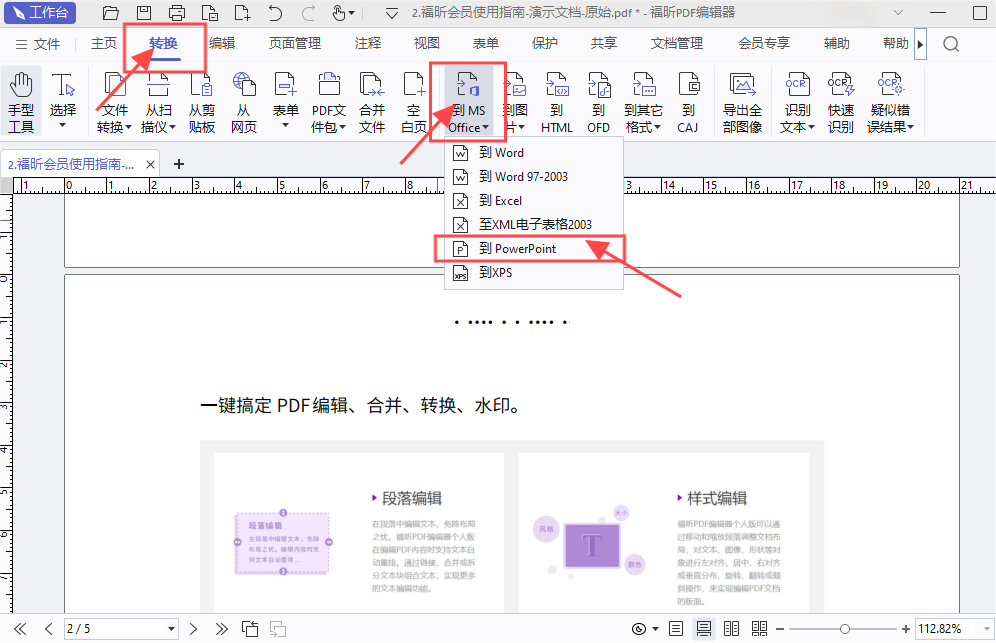
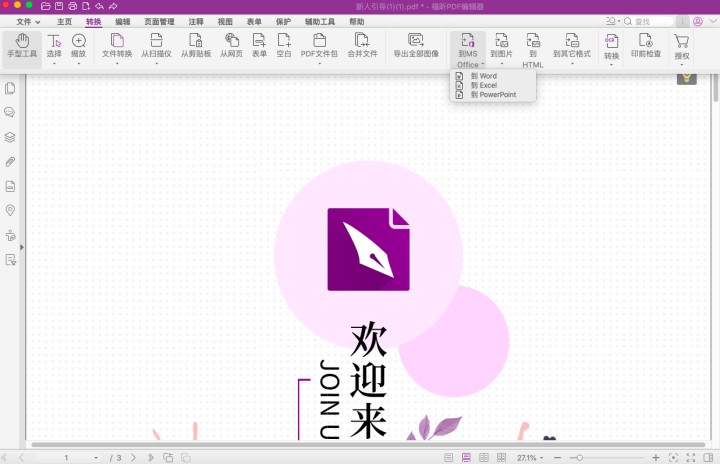
打开PDF文件后,直接在编辑器里找到“转换”这个选项,点进去选择“到MS Office”,接着选“到PowerPoint”就行了。这样操作,PDF内容就能快速转换成PPT格式,非常方便。
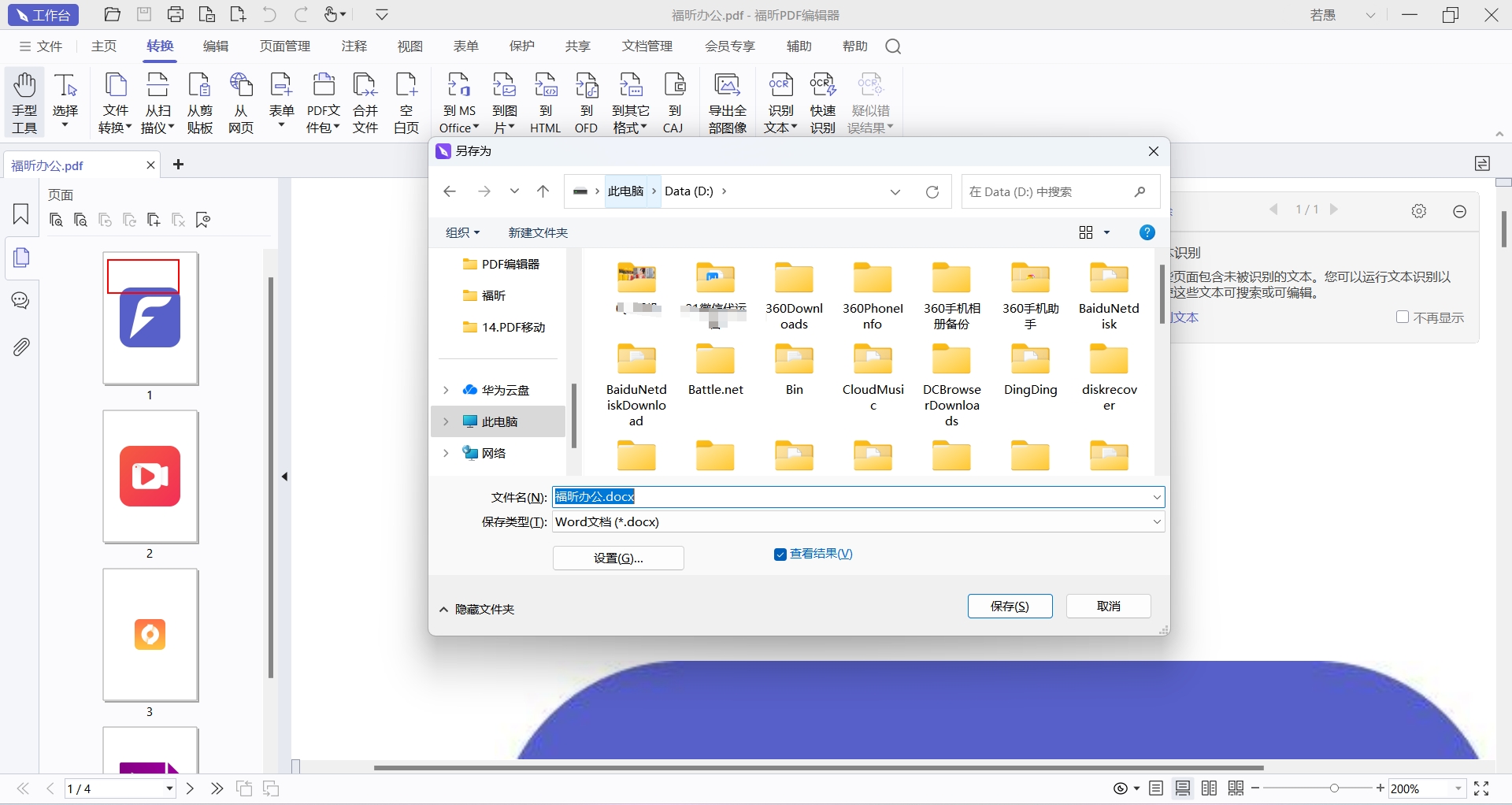
说到保存路径,这其实是我们在处理文件或者数据时特别关键的一步。简单来说,保存路径就是告诉系统你想把东西放在哪个文件夹里,方便以后找回来。选对路径能帮你省不少麻烦,尤其是当文件多了、版本多了,如果随便乱存,想找就头大。所以,养成给文件设置清晰、有逻辑的保存路径的习惯,比如按项目、日期或者类型分类,能让工作效率提升不少。千万别存到默认位置或者桌面,时间长了乱成一锅粥,找东西反而更费劲。总之,保存路径这事儿,别小看,做好了,日常操作顺畅很多。
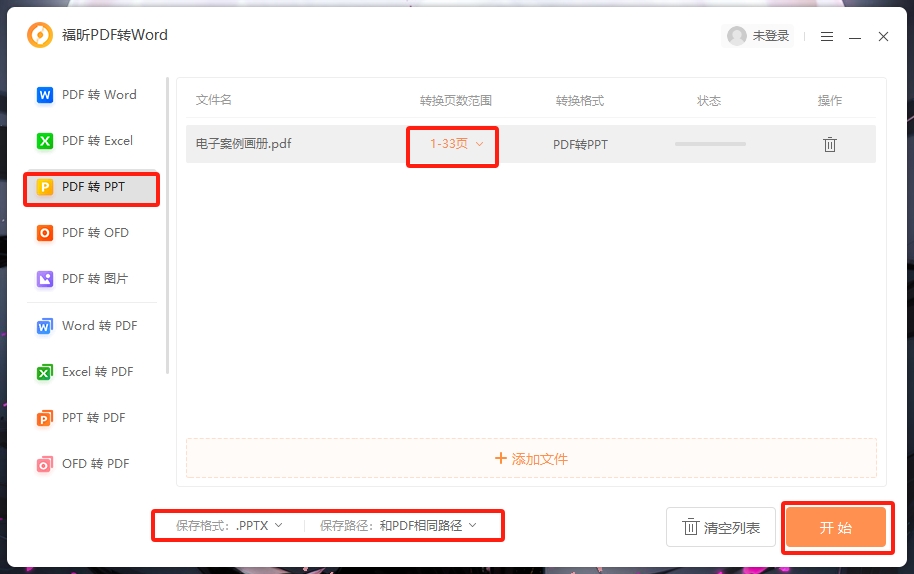
确认好弹窗里保存的位置后,点下确认按钮,等转换完成,就能直接去那个文件夹里找到转换好的PPT打开了。
福昕PDF转Word是福昕科技推出的一款专业PDF转换工具,核心优势在于它运用了先进的转换算法,确保把PDF转换成PPT时不会出现丢页、空白或者乱码的问题。除了PDF转PPT,它还支持多种格式之间的互转,操作起来也很简单,适合日常办公和学习中需要格式转换的朋友们。接下来,我给大家详细讲讲具体的使用步骤。
先说说打开软件这一步,很多人可能觉得很简单,但其实也有不少细节值得注意。比如,确保你的电脑或者手机系统版本和软件要求匹配,这样启动才不会卡顿或者闪退。打开软件后,第一眼看到的界面布局也很关键,熟悉这些功能区能帮你后续操作更顺畅。总之,别急着用,先确认环境和界面,能省不少麻烦。
如果你想把PDF文件转换成PPT,可以先去福昕官网下载并安装他们家的PDF转Word软件。安装好后,打开软件,找到【PDF转PPT】这个功能,点击进去,然后在界面中间的位置把你要转换的PDF文件拖进去或者选取。支持一次导入多个文件,最多能同时处理50个,挺适合批量转换的需求。
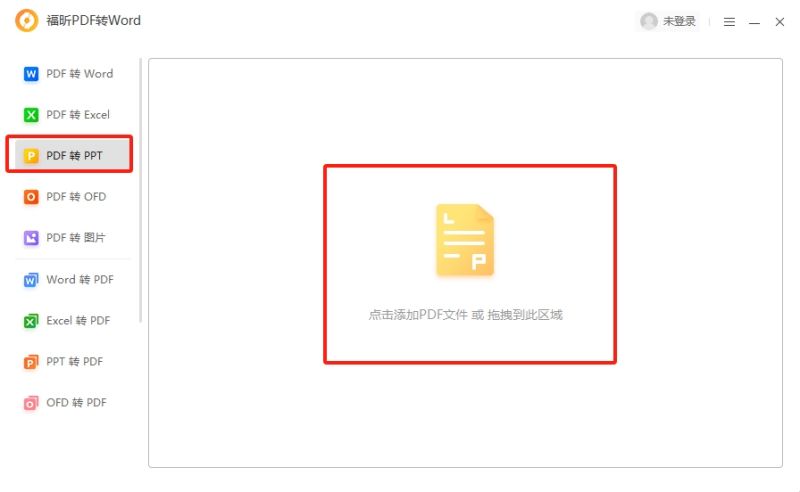
说到设置转换参数,这一步其实挺关键的。你得根据具体需求调整各种参数,才能保证转换出来的结果既精准又符合预期。比如格式、分辨率、码率这些,都不能随便乱设,要结合实际场景和设备性能来定。这样一来,转换过程才不会浪费资源,输出效果也更理想。总之,别忽视这环节,花点时间调调参数,效率和质量都会提升不少。
上传好文档后,先点一下【页数范围】这些转换设置,确认无误后,直接点【开始转换】,然后就等着系统帮你完成转换就行了。
说到福昕PDF编辑器,大家可能知道它支持Windows、Mac、Linux还有手机端,今天重点聊聊它Mac版本怎么把PDF文件转成PPT。说实话,这款软件功能挺全,不光能编辑PDF,转换效果也很靠谱,用的是挺先进的算法,转换后基本不会出现内容丢失或者排版混乱的问题,特别适合需要高质量转换的朋友们。
首先,咱们得先把软件打开,这一步虽然简单,但很关键,毕竟后面的操作都得基于软件界面来进行。
大家如果用Mac电脑,先把福昕PDF编辑器装好,打开后直接把想转换的文件拖进软件里会更方便。接着,点一下上方菜单栏里的“转换”选项,就能开始操作了,整个流程特别直观,适合日常处理PDF文件。
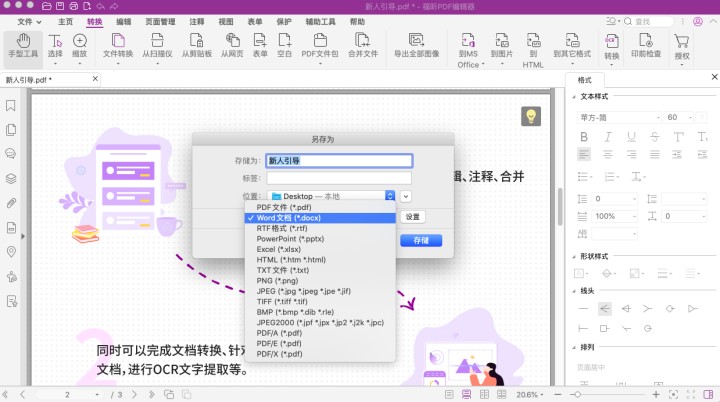
打开文档后,先选好你需要的功能,然后点【转换】里的【到MS Office】选项。接下来会弹出一个窗口,让你选择想要转换成的格式和保存的位置。这里还有个小技巧,可以给文件加个标签,方便以后快速找到。确定好这些设置后,点确认,程序就会开始把PDF转换成PPT了,整个过程很简单直观。
批量将PDF转换为PPT不仅能大幅提升效率,也方便内容的二次编辑和演示展示。个人建议大家可以尝试使用福昕PDF编辑器个人版,它操作简单,支持批量转换且兼容性强,适合中小型项目快速处理。如果对功能有更高需求,福昕高级PDF编辑器则提供更多定制化选项,比如页面调整、格式优化等,能够满足专业办公场景。至于轻量级阅读和简单转换,福昕PDF阅读器也是不错的选择,启动快且资源占用低,适合日常查看和偶尔转换。综合来看,这几款产品覆盖了从基础到专业的不同需求,结合实际使用体验,能有效节省时间成本,提高工作流畅度。
版权声明:除非特别标注,否则均为本站原创文章,转载时请以链接形式注明文章出处。
政企
合作

了解平台产品

预约产品演示

申请产品试用

定制合作方案
福昕
福利官
扫一扫添加福昕福利官
了解平台产品
预约产品演示
申请产品试用
定制合作方案

添加福昕福利官
微信扫码
免费获取合作方案和报价


