



扫一扫添加福昕福利官

遇到需要将PDF文件转换成Word格式的情况非常常见,尤其是远程协作或者批量处理文档时更是频繁。很多人可能会觉得这件事麻烦,还担心转换后的格式错乱,影响后续编辑。其实,现在有不少方法可以实现pdf免费转word,不用额外花钱买软件,也不用担心操作复杂。掌握几个实用的小技巧,不仅能提高工作效率,还能节省时间,特别适合学生、职场人士以及需要快速处理大量文档的人群。关键是选择靠谱的工具,保证转换质量和安全性,这样才能真正解决大家的痛点。

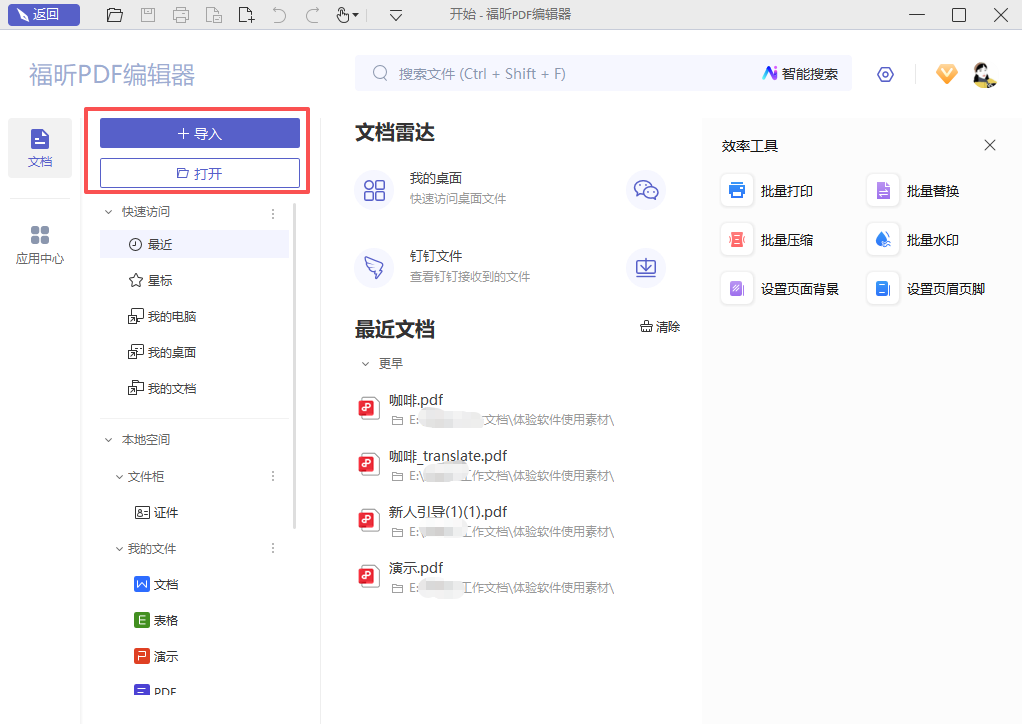
首先,咱们得先把PDF文件打开,准备好接下来的操作。
打开文件有两种特别方便的方式:第一种是拖拽,打开福昕PDF编辑器后,直接把你想转换的PDF文件从文件夹里拖到软件窗口里,软件会自动识别并打开它。这个方法不仅支持PDF,其他格式的文件也能直接拖进去,软件会帮你自动转成PDF格式。第二种是通过菜单操作,点击左上角的【文件】,选择【打开】,然后在弹出的浏览窗口里找到并选中你的文件,确认后就能打开了。这样两种方法都挺快捷,大家可以根据习惯自由选择。
核心操作其实很简单,就是要先找到那个转换功能,然后马上去用它。很多时候,关键就在这一步:别光停留在理论上,真正动手去执行,才能看到效果。换句话说,知道转换功能在哪儿,怎么用,是整个流程的重中之重,没有这步,后续的工作都没法顺利开展。
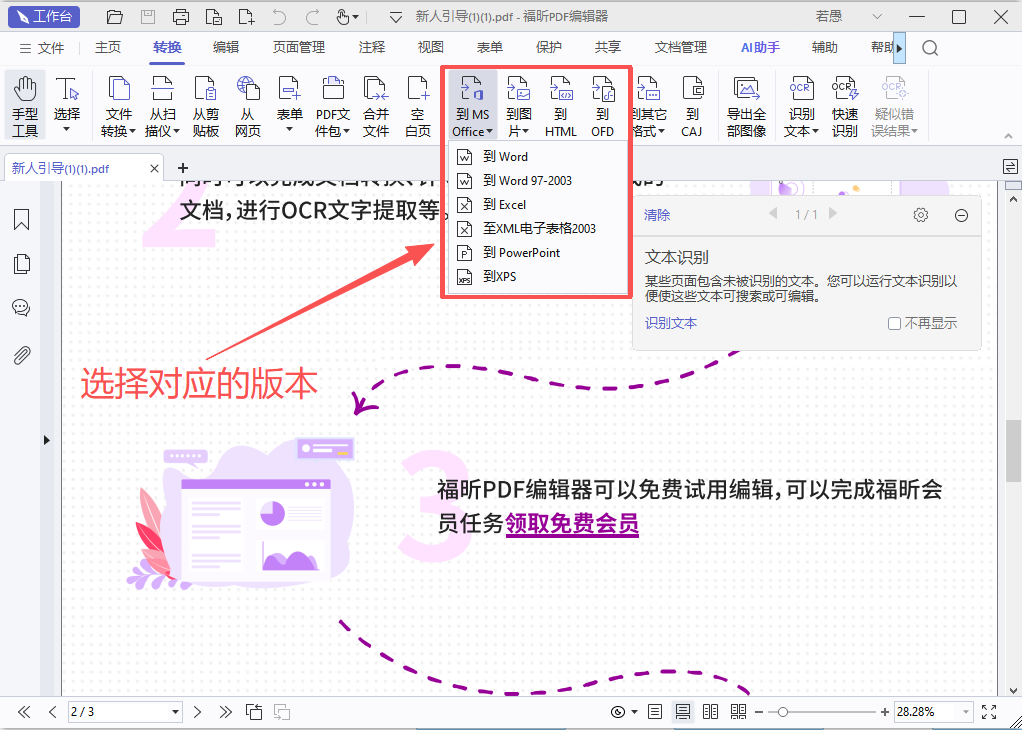
操作这一步其实很简单,打开软件后,直接看顶部菜单栏,找到“转换”这个标签,点进去。在展开的功能区里,会看到一个叫“到MS Office”的分组,里面有个“到Word”的按钮。根据你用的Word版本,如果需要兼容老一点的,比如Word 97-2003,那就选那个对应的选项,这样导出的就是旧版能打开的.doc格式文件。
大家在用“到Word”功能转换扫描件或者图片型PDF时,千万别急着直接保存。点击“到Word”后,会弹出一个“另存为DOCX设置”的对话框,这时候要先点左下角的【设置】按钮,进入“PDF到Word选项”窗口。这里的设置非常关键,直接决定了转换出来的Word文件能不能顺利编辑,尤其是针对那些扫描版的PDF,调整好这些参数能省不少麻烦。
说到PDF转换,大家其实常用两种模式。第一种是“可编辑文本”,这也是最普遍的选择,适合绝大多数PDF文件,转换后你能直接编辑文字和段落,非常方便。第二种是“保留页面布局”,如果你的PDF排版特别复杂,比如多栏设计或者图文混排比较多,选这个模式能最大程度地保持原来的版面样式,不会乱掉。根据需求选就行,简单又实用。
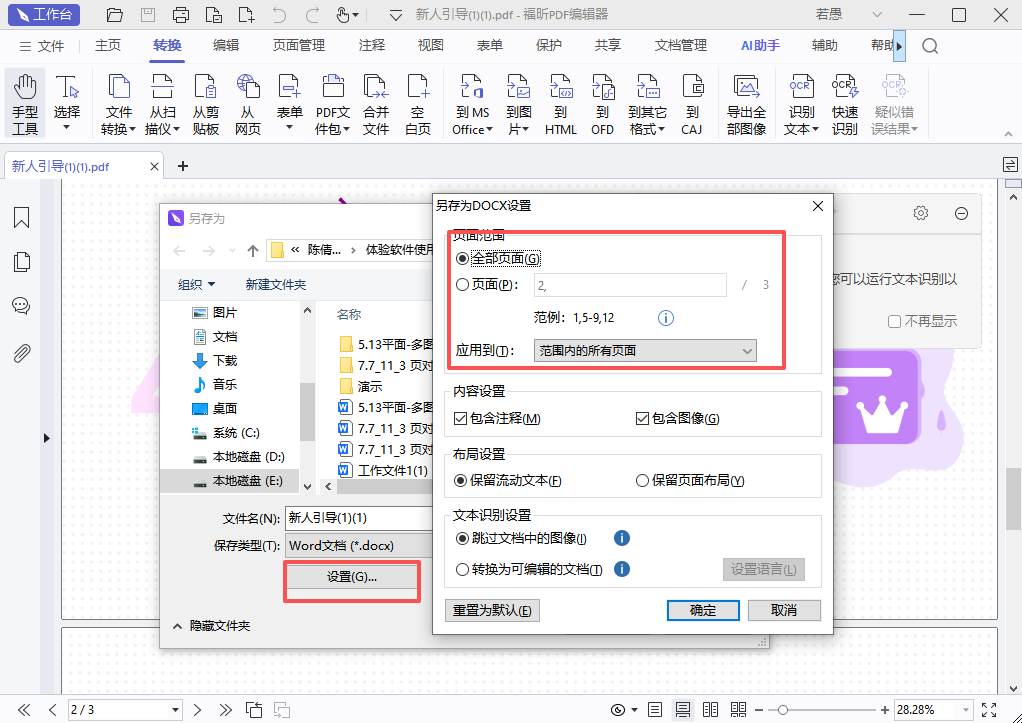
如果你手头的PDF其实是扫描件或者图片形式的,那它本质上就是一堆图片,没法直接复制文字。这种情况下,一定要打开OCR功能,也就是光学字符识别。在转换成Word之前,记得在软件的“PDF到Word”选项里找到“文本识别”或者“OCR”设置,把它开启,并且选中“转换为可编辑文档”这样的选项。这样才能把图片里的文字成功提取出来,方便后续编辑。
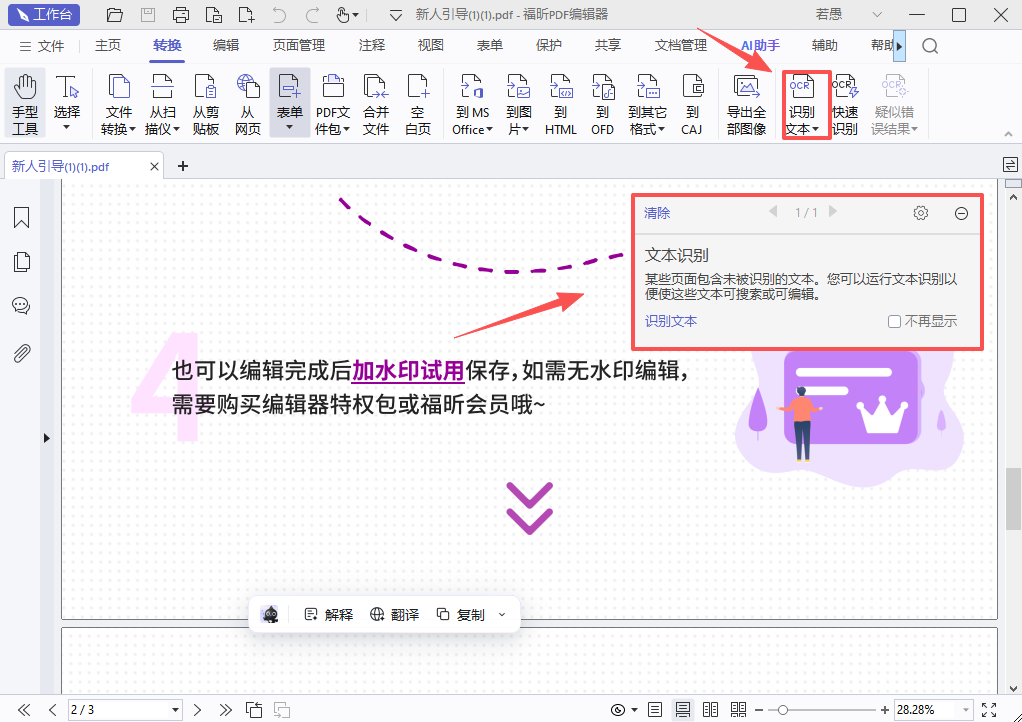
在设置界面里,找到“文档语言”这个选项,选上你PDF用的语言,比如“简体中文”或者“英语”,这样系统识别起来会更精准。调整完这些参数后,直接点【确定】,就能回到保存页面,继续下一步操作了。
要把PDF转换成别的格式,很多人第一反应就是找个转换器。如果你只是单纯想转换,不需要编辑、拆分或者合并这些复杂操作,其实用个操作简单、效率高的转换工具就够了。我个人比较推荐福昕PDF转换器里的“福昕PDF转Word”功能,体验挺不错,转换效果也稳定,特别适合日常办公用。
如果你手头有一本几百页的PDF电子书,但其实只想把其中几页转换成Word文档,这个工具特别适合你。它能精准选定要转换的页面,避免整本转换太慢、文件太大,打开和查找都麻烦的情况。除了PDF转Word,它还能把PDF变成PPT、Excel表格、图片、长图,甚至是ofd格式的发票,功能挺全面的。接下来,我给大家演示下具体操作步骤,保证简单易上手。
说到PDF转换器打开文件这一步,其实挺简单的。你只要先启动转换器软件,然后找到“打开文件”或者“导入文件”的按钮,点进去选择你想转换的PDF文档就行了。大多数工具都支持拖拽操作,直接把文件拖进窗口也能快速加载。这样一来,文件就准备好,接下来才能进行格式转换或者编辑,整个流程顺畅不少。
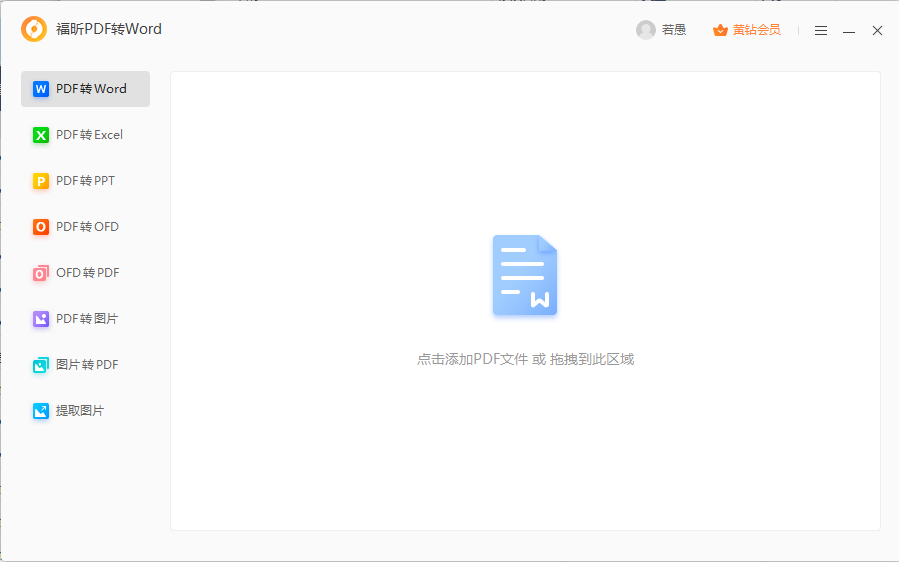
安装好福昕PDF转Word之后,打开软件,找到右侧的【PDF转Word】选项。接下来,把你想转换的PDF文件导入进来,有两种方法:一是直接把文件拖到软件窗口里,二是点击“打开”按钮,手动选取文件即可。这样操作很直观,也挺方便的。
今天聊聊一个特别实用的技巧:如何批量把PDF文件转换成Word文档。大家都知道,单个PDF转Word还挺简单,但一旦文件多起来,一个个转效率低得不行。这时候,批量转换工具就派上用场了,不仅省时间,还能保证格式基本不乱。市面上有不少软件支持批量操作,选择时记得关注转换质量和操作便捷性。总之,掌握批量转换,办公效率能提升不少,特别适合需要处理大量文档的朋友们。
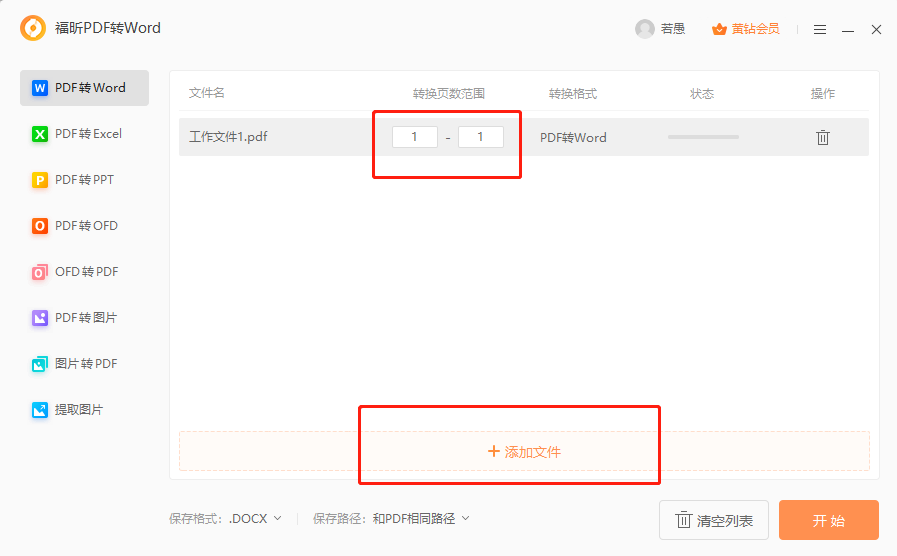
PDF上传完成后,接下来你可以选定想转换的具体页码范围,如果不特别指定,系统会默认把整份PDF全部转换。要是你有好几份PDF需要一次性处理,可以直接点下方的“添加PDF文件”按钮,把文件都加进来批量转换,省时又方便。
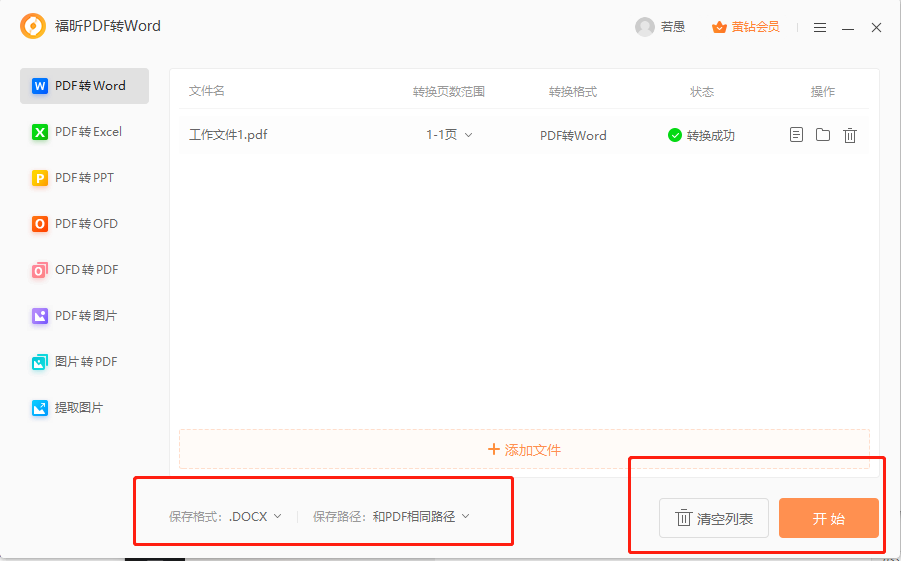
咱们在保存文件的时候,第一步就是得选好保存路径,这个决定了你以后找文件是不是方便。一般来说,最好把相关文件都放在一个专门的文件夹里,避免散落一地,找起来头疼。接下来是格式的选择,这一步也挺关键的。不同的格式适合不同的用途,比如文档用.docx,图片用.jpg或者.png,视频可能要.mp4。选对格式,不仅能保证文件质量,还能确保兼容性,打开没烦恼。总之,路径和格式这俩环节,别小看了,直接影响你后续使用体验,花点时间规划下,绝对值。
操作很简单,你只需要先选好保存的位置,然后确定想要转换成的格式,比如dox或者docx之类的,最后点一下转换按钮,等着转换完成就行了。
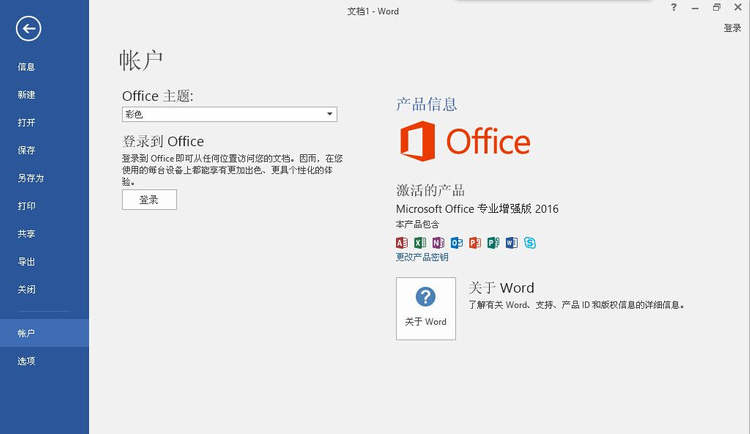
如果你不想额外下载什么软件,其实电脑里自带的Microsoft Word就能帮你搞定。只要你的PDF是纯文本格式的(也就是说不是扫描版的),用Word打开直接转换,既方便又省事。
操作其实很简单,按步骤来就行。首先,打开相关软件或平台,找到设置或功能入口;接着,根据提示一步步填写或调整参数,确保每一步都确认无误;最后,保存设置,最好再检查一遍,确保操作完成。整个过程不复杂,跟着流程走,基本不会出错。
大家如果想用Word直接打开PDF文件,其实操作挺简单的。先打开Word,点左上角的【文件】,然后选择【打开】。这时候在文件选择窗口里,记得把右下角的文件类型改成【所有文件】,这样才能看到PDF格式的文件,选中它打开就行了。这样一来,Word会帮你把PDF转换成可编辑的文档,非常方便。
操作时,Word会跳出一个提示框,告诉你马上要把PDF文件转成可以编辑的Word文档,这时候只要点确认就能继续转换了。
打开PDF文件后,它会直接以Word文档的形式呈现,这时候你就可以开始修改内容了。改完之后,记得点左上角的【文件】,选择【另存为】,然后保存成.docx或者.doc格式,这样编辑好的文件就能方便后续使用了。
想要免费将PDF转换成Word,选择一款功能全面且操作简便的工具非常重要。福昕旗下的产品在这方面做得挺不错,比如福昕PDF编辑器个人版,不仅支持高质量的格式转换,还能保证排版基本不乱,适合日常办公和学习使用。如果你对文档处理需求更高,福昕高级PDF编辑器则提供了更多专业功能,像批量转换和精准识别,极大提升工作效率。而福昕PDF阅读器虽然是轻量级工具,但也具备简单的转换功能,适合偶尔使用且对转换效果要求不高的用户。结合实际体验,这几款工具都能满足不同场景下的PDF转Word需求,建议根据自己的使用习惯和需求选择最合适的版本。
版权声明:除非特别标注,否则均为本站原创文章,转载时请以链接形式注明文章出处。
政企
合作

了解平台产品

预约产品演示

申请产品试用

定制合作方案
福昕
福利官
扫一扫添加福昕福利官
了解平台产品
预约产品演示
申请产品试用
定制合作方案

添加福昕福利官
微信扫码
免费获取合作方案和报价


