





扫一扫添加福昕福利官

在日常办公和学习中,遇到需要把PDF文件里的表格数据快速导入Excel进行编辑的情况非常常见,尤其是在远程协作或者批量处理大量文档时,这一步骤如果手动操作不仅效率低,还容易出错。一个好用的pdf转Excel转换器能大大简化这个流程,让数据提取变得精准且省时。市面上工具众多,但选择时要考虑转换后的格式保持度、识别率以及是否支持批量转换等实际需求。对于我来说,找到一个既稳定又操作简单的转换器,能够直接提升工作效率,避免重复敲数据的烦恼,也方便后续数据分析和汇总,真正做到事半功倍。
要把PDF转换成Excel,第一步就是选对工具。福昕PDF编辑器挺靠谱的,不光能编辑PDF,还能快速把PDF转成Excel,而且转换后表格排版和内容基本没跑偏。接下来,我给大家演示一下具体操作流程,保证你能轻松搞定。
咱们先从最基础的操作说起,第一步就是打开文档。无论你是写报告、做笔记还是编辑内容,打开文档是整个流程的起点,只有进入文件,才能开始后续的编辑和修改。这个步骤看似简单,但非常关键,确保你能顺利进入工作状态。
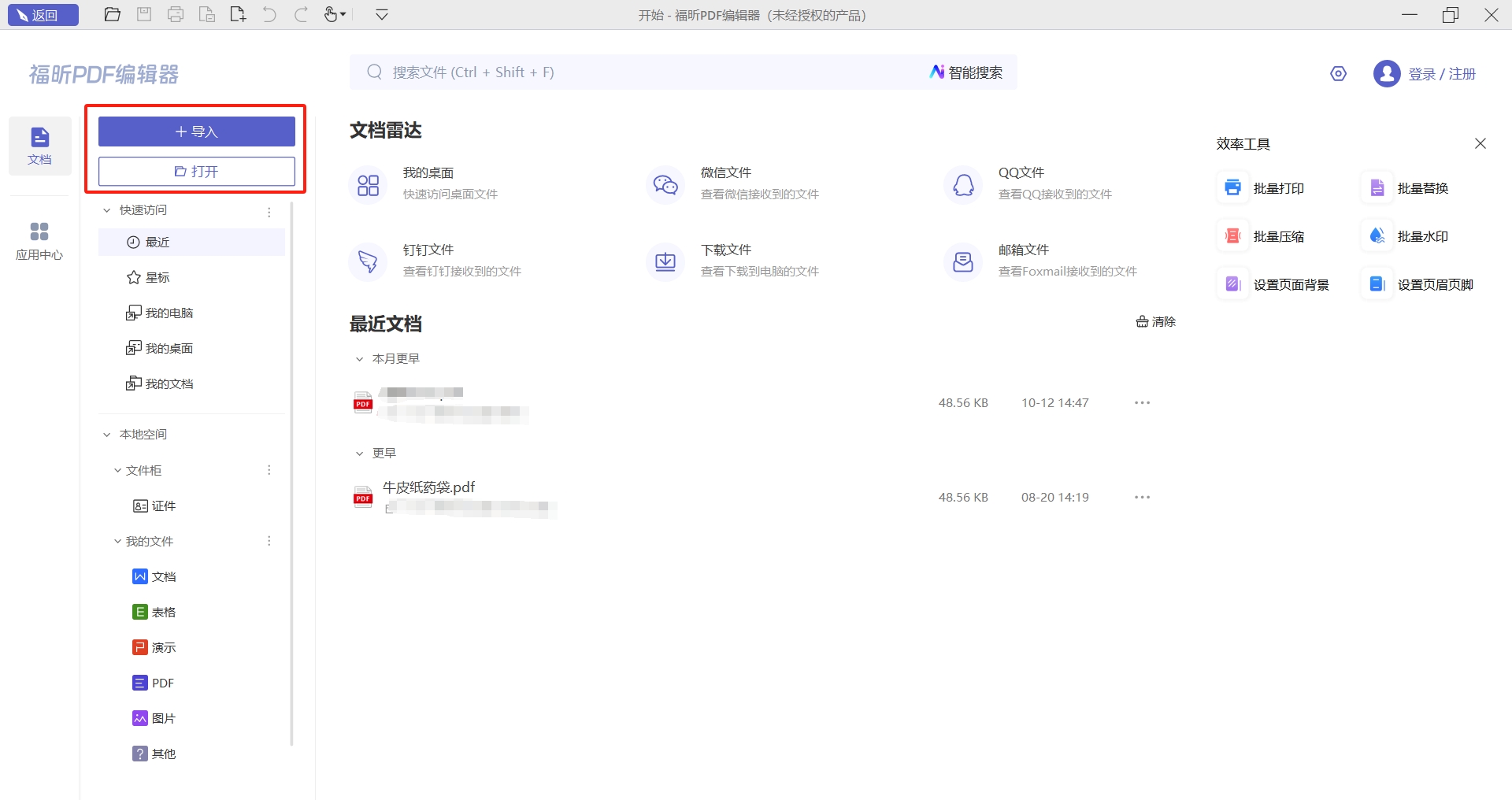
想编辑PDF的话,先去福昕官网下载正版的福昕PDF编辑器,安装好打开之后,点个“打开”按钮,选中你要改的PDF文件导入就行了。或者更方便一点,直接把PDF文件拖进软件窗口,也能快速打开编辑。
接下来,我们进入第二步:格式转换。这一步主要是把文件或数据从一种格式转换成另一种,以便后续操作更顺利。比如你手头的文档可能是PDF,但编辑起来不方便,这时候就得转换成Word或者其他格式。转换时要注意保持内容完整,避免出现乱码或者排版混乱的问题。掌握好这一步,后面的工作才能高效进行,别小看格式转换,它可是整个流程里的关键环节。
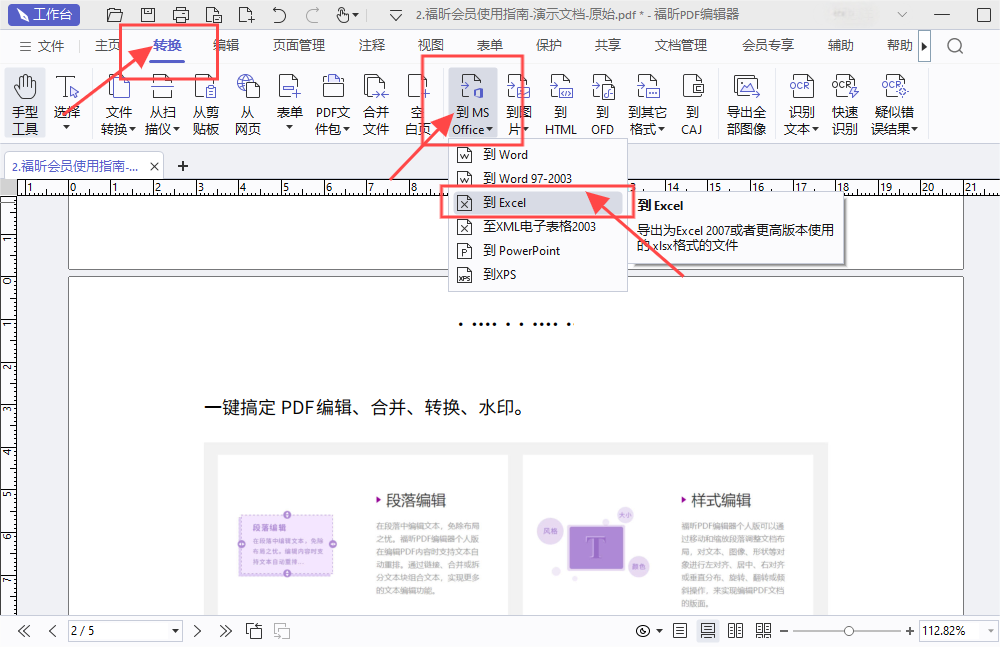
打开PDF文件后,直接点一下“转换”里的“到MS Office”选项,就能把这个PDF快速转成Excel表格,操作特别简单方便。
接下来,我们要做的就是确认一下下载文件的保存位置,这一步很关键,确保你能快速找到刚才下载的内容。一般来说,系统会默认放在“下载”文件夹,但如果你想要更方便管理,也可以选择自己指定一个路径。确认好后,点击确定就可以继续下一步了。
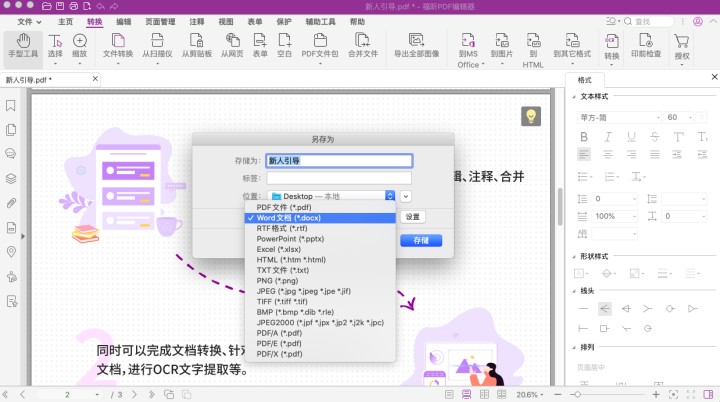
确认文档没问题后,点一下确认按钮,弹出来的窗口里选个保存的位置,接着再点确认,稍微等一会儿,转换好的Excel文件就会出现在你选的文件夹里了。
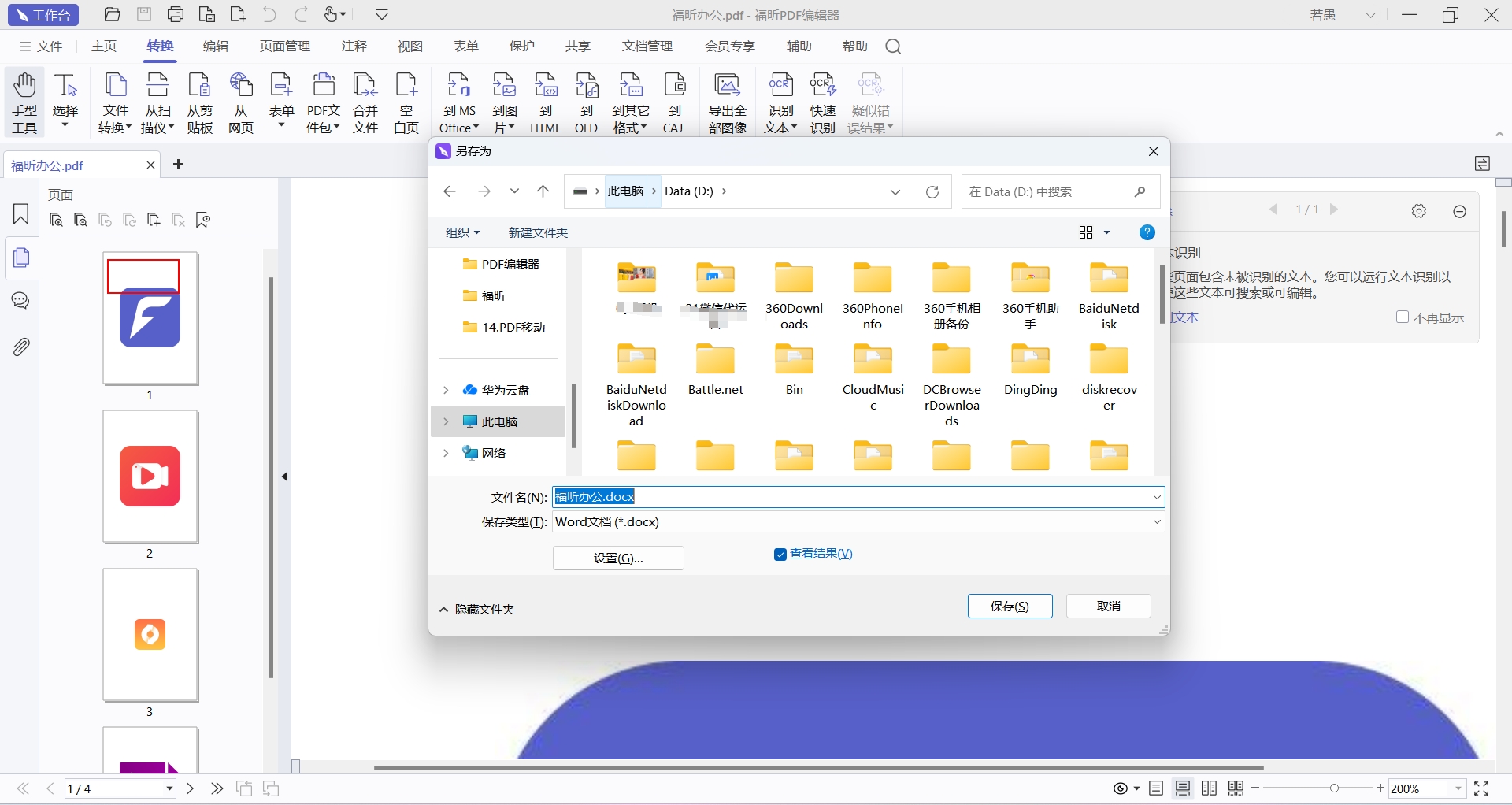
如果你是Mac用户,经常需要处理PDF文件,那么福昕PDF编辑器的Mac版本绝对值得一试。它专门为Mac系统设计,不仅能帮你快速完成各种PDF编辑任务,还支持PDF转Excel、PDF转Word等格式转换,操作简单,转换效果也很靠谱。对于日常办公或者学习中遇到的PDF问题,这款工具真的是省时又高效,推荐给大家。
打开软件这一步看似简单,但其实是整个操作的起点。无论你是新手还是老用户,第一步都得先启动程序,才能进入后续的设置和使用环节。很多时候,软件启动的速度和界面响应直接影响使用体验,所以保持软件的更新和系统的流畅性也很重要。总之,打开软件不仅是开始,更是保证后续操作顺利进行的关键一步。
先在电脑上把福昕PDF编辑器MAC版装好,装完之后直接双击打开软件,再通过软件打开你需要编辑的PDF文件就行了。
你知道吗,转换文件格式其实没那么复杂。比如把Word文档变成PDF,或者图片格式互转,现在很多工具都支持一键搞定,不用专门安装软件。尤其是在线转换平台,操作简单,上传文件后几秒钟就能拿到想要的格式,特别适合临时用或者不想折腾的朋友。关键是,选择靠谱的网站,确保文件安全和转换质量,这样既省时间又省心。总之,掌握几个好用的格式转换方法,工作和生活都会方便不少。
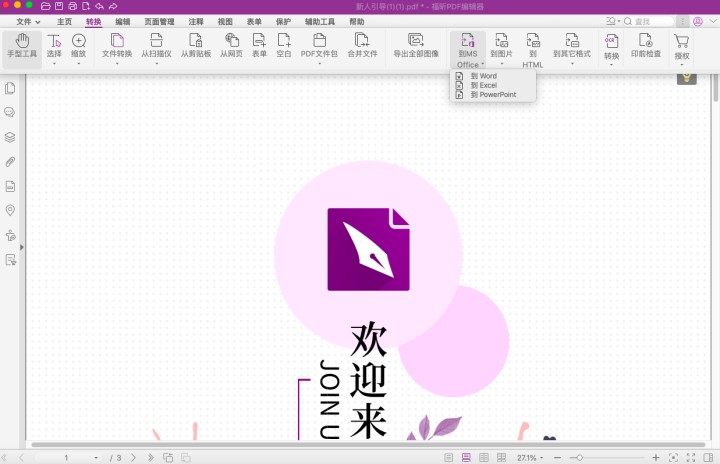
把PDF导入进去后,接下来就是选功能了。你点一下【转换】里的【到MS Office】,然后选【到Excel】。确定好文件保存的位置后,点确认,PDF就能直接变成Excel表格了,操作特别简单。
有没有碰到过这种情况?手上有一堆PDF文件,里面全是表格数据,但你需要编辑、分析或者做计算,结果却打不开或者改起来特别麻烦。别着急,其实完全可以把这些PDF表格直接转换成Excel格式,这样操作起来会轻松很多,数据处理也更高效。只要用对工具,几步就能搞定,省时又省力。
大家有没有遇到过这种情况:PDF里有一堆表格数据,想直接拿到Excel里操作,结果只能手动一个个敲,特别费劲。其实,现在只要一键转换,PDF里的表格就能轻松导入Excel,接下来你就能用Excel强大的功能随意编辑、分析,甚至做各种计算,效率瞬间提升不少。接下来,我给大家分享几个简单实用的方法,教你怎么把PDF快速转成Excel,省时又省力。
首先,咱们得先打开软件,这一步很关键,没有启动软件后面的操作都没法进行。
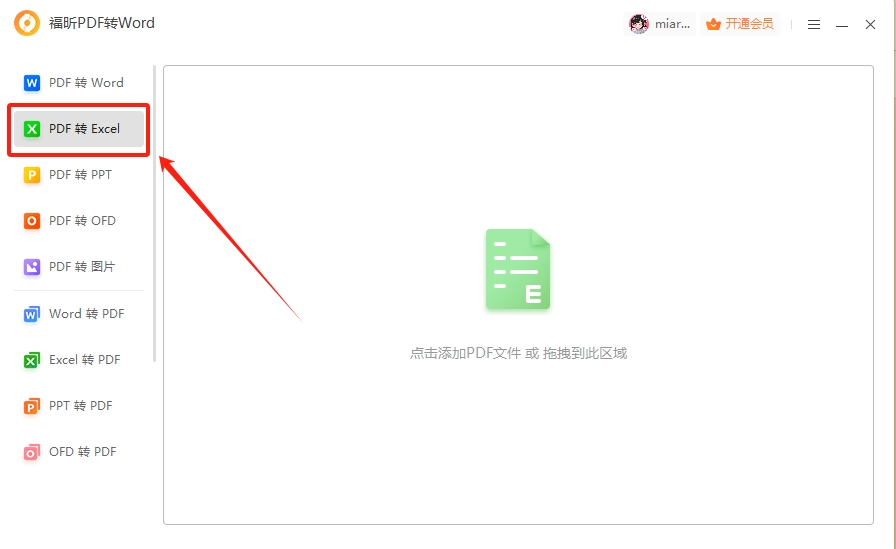
大家如果想把PDF文件转换成Excel,可以先把福昕PDF转Word这个软件下载安装到电脑上,装好后直接双击打开,里面就有个【PDF转Excel】的功能,点进去就能开始转换,非常方便。
接下来,咱们进入第二步,就是把文档导入系统里。这个环节很关键,因为后续操作都得基于你导入的内容来进行。通常,你只需要找到“导入”按钮,选择你要用的文件,系统就会帮你自动上传并准备好,省时又方便。记得确认一下格式是否支持,避免导入失败,顺利完成这一步才能让整个流程更顺畅。
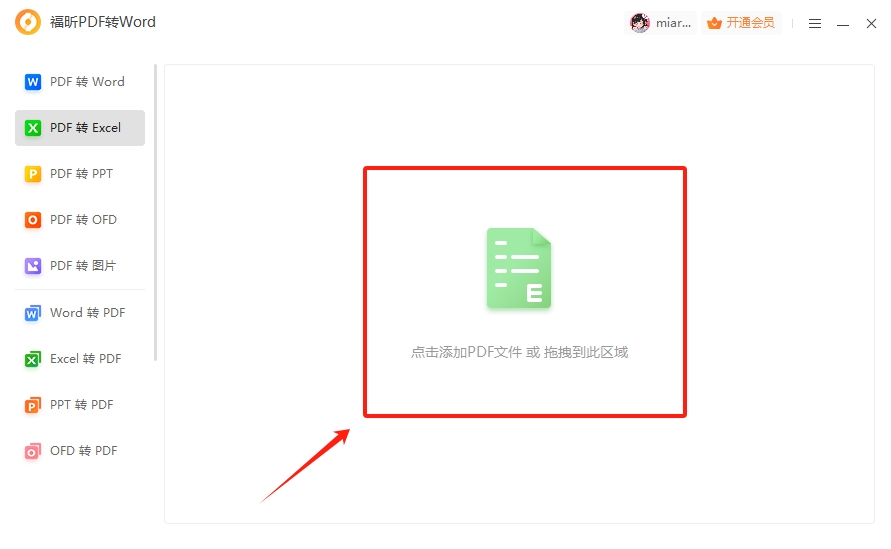
用这类软件时,第一步就是把你想转换格式的PDF文件导进去,接着确认一下到底要转换哪些页,是全部还是部分,这样操作起来更精准,也避免多余的转换步骤。
接下来,我们正式进入第三步——开始提取。这个环节很关键,就是把之前准备好的内容一一拿出来,确保信息完整且准确。简单来说,就是把有用的数据或者材料从整体中分离出来,方便后续的整理和应用。这个步骤一定要细心,不能漏掉任何重要部分,否则后续工作会受到影响。
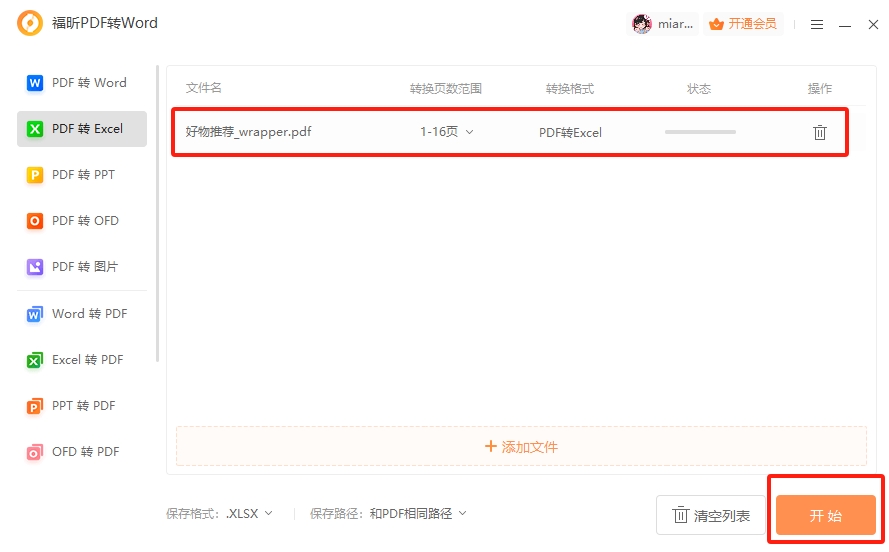
确定好要转换的页数范围、选定好转换后的文件格式和保存位置后,直接点【开始】按钮,软件就会自动帮你把PDF转换成Excel表格,过程很简单,耐心等一会儿就行。
说到PDF转Word,我最近用了一款挺不错的工具——福昕PDF转Word。它转换的准确度挺高,而且一次能批量处理好多文件,效率特别给力。除了能把PDF转成Word,它还能转换成PPT、Excel、CAJ、OFD这些格式,功能挺全面的。操作界面也很友好,上手快。如果你平时经常要转换PDF格式,真的可以试试看这款,挺省事儿的。
选择一款靠谱的pdf转Excel转换器,关键在于转换效果的准确性和操作的便捷性。个人日常办公中,我比较推荐使用福昕PDF编辑器个人版,它不仅支持高质量的表格识别,还能直接在软件内对内容进行修改,省去了来回切换的麻烦。对于需要更专业处理的用户,福昕高级PDF编辑器则提供了更丰富的数据提取和格式调整功能,特别适合财务、数据分析等领域。至于日常查看和简单转换,福昕PDF阅读器也能满足基本需求,轻量且响应快。总之,根据具体工作场景选择合适的产品,可以显著提升工作效率,避免因格式错乱而浪费时间。
版权声明:除非特别标注,否则均为本站原创文章,转载时请以链接形式注明文章出处。
政企
合作

了解平台产品

预约产品演示

申请产品试用

定制合作方案
福昕
福利官
扫一扫添加福昕福利官
了解平台产品
预约产品演示
申请产品试用
定制合作方案

添加福昕福利官
微信扫码
免费获取合作方案和报价


