





扫一扫添加福昕福利官

在日常办公或者学习中,遇到需要将PDF转换成Excel表格的情况非常常见,尤其是在处理财务报表、数据统计或者远程协作时更是频繁。不过,很多人会发现转换后的Excel文件体积往往比较大,传输和存储都不太方便,特别是批量处理文档的时候更加明显。所以,如何让pdf转Excel转换成文件小,成为了不少用户关注的重点。其实,控制文件大小不仅能提高工作效率,还能减轻设备负担和网络压力。接下来,我会分享一些实用的方法,帮助大家在保持表格清晰度和完整性的基础上,有效压缩转换后的Excel文件大小,适合各种场景下使用。
要把PDF转换成Excel,第一步就是选对工具。福昕PDF编辑器就是个不错的选择,不仅能直接编辑PDF内容,还支持多种格式转换。它转换速度挺快,而且转换出来的Excel文件排版和内容基本保持原样,几乎不用再花时间调整。接下来,我给大家简单演示下具体操作流程。
先打开你的文档,这是开始操作的第一步,没什么复杂的,直接找到文件然后点开就行了。
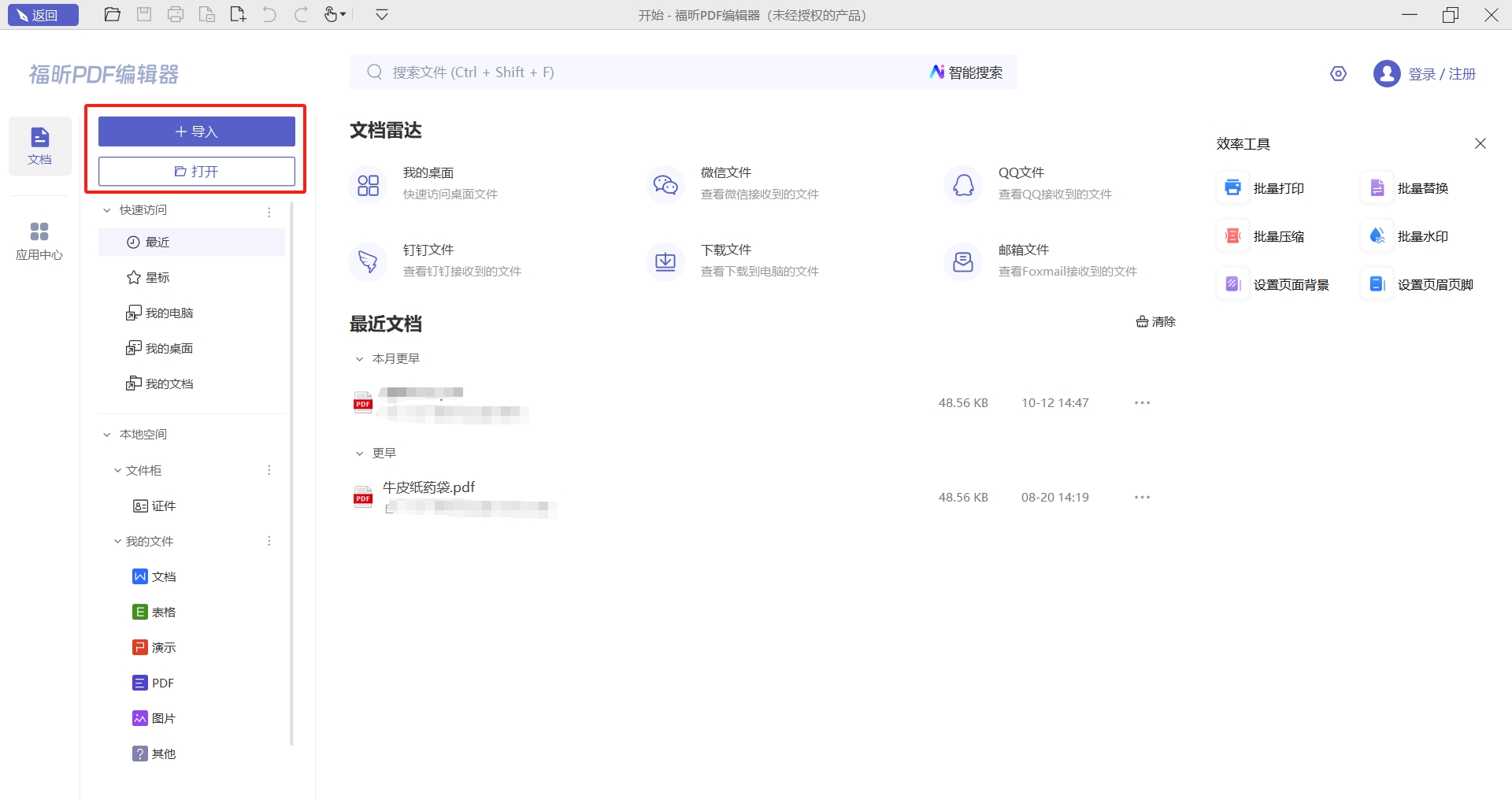
如果你想编辑PDF文件,可以先去福昕官网下载正版的福昕PDF编辑器,安装好之后打开它。接着,点击界面上的【打开】,找到你想编辑的PDF文档导入进去就行了。其实更方便的是,直接把PDF文件拖到软件窗口里,也能快速打开,非常省事。
接下来,咱们得把文件格式转换一下。这一步很关键,因为不同设备或者软件对格式的兼容性差别挺大,格式不对的话,可能打不开或者显示不正常。比如你有个视频或者文档,直接用原格式可能会卡顿或者无法播放,这时候转换成更通用的格式就能解决问题。操作也不复杂,市面上有不少免费或者付费的转换工具,选个靠谱的,按照步骤走一遍,格式转换完后再打开,体验会顺畅很多。
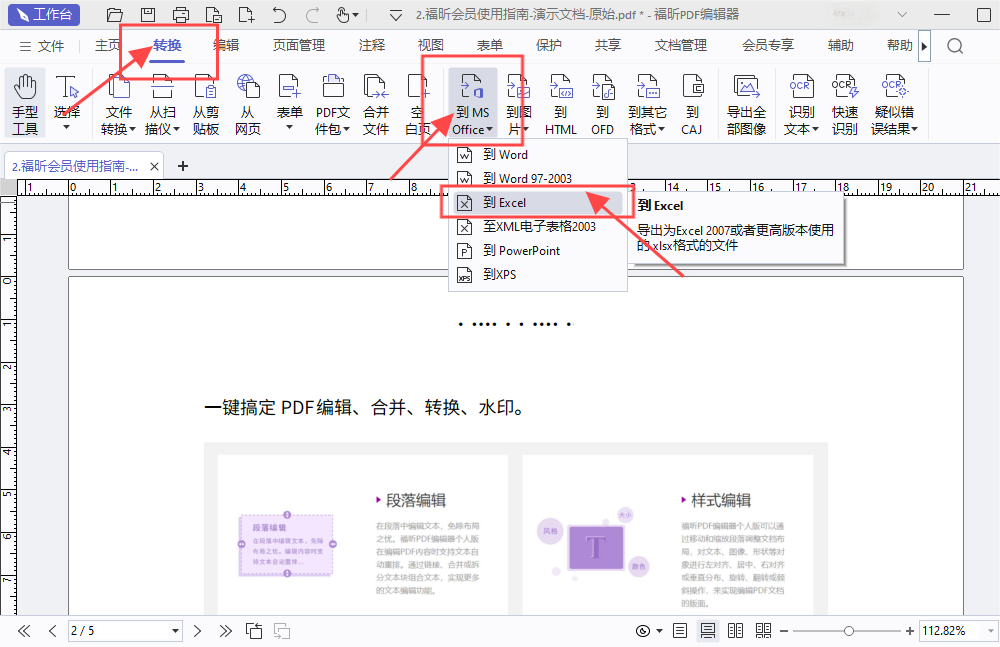
打开PDF文件后,直接点一下【转换】里的【到MS Office】,这样就能把PDF里的内容快速转换成Excel表格,操作特别简单方便。
接下来,我们要做的就是确认文件的下载路径。简单来说,就是确定你下载的东西会存到电脑或手机的哪个文件夹里。这个步骤很重要,尤其是当你想快速找到下载内容时,提前设置好位置能省不少麻烦。通常系统会默认一个文件夹,比如“下载”或者“Documents”,但如果你想分类管理,也可以手动选择一个更方便的位置。确认好路径后,下载过程会顺利很多,避免找文件时手忙脚乱。
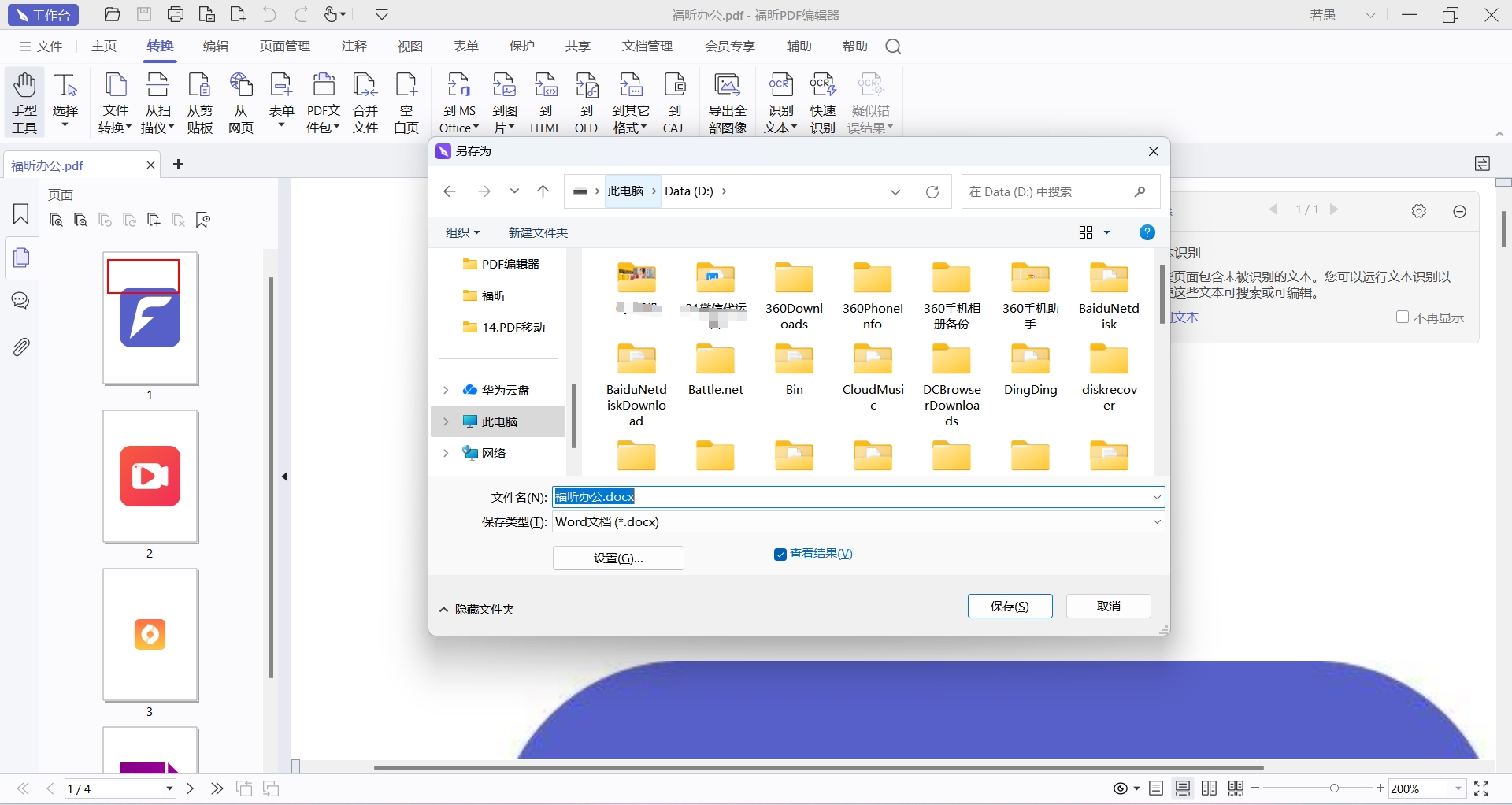
确认文档没问题后,点“确认”,弹出来的窗口里选个保存位置,接着再点确认,稍微等一会儿,转换好的Excel文件就会出现在你指定的文件夹里了。
如果你是Mac用户,想找一款好用的PDF编辑器,福昕PDF编辑器Mac版绝对值得试试。它专门为Mac系统设计,不仅能轻松满足各种PDF编辑需求,还支持PDF转Excel、PDF转Word等格式转换,操作简单,转换效果也很靠谱。对日常办公或者学习中频繁处理PDF文件的人来说,这款工具能大大提升效率,算是Mac平台上不可多得的实用软件。
打开软件这一步,看似简单,其实很关键。很多人一开始就直接跳过,结果后续操作不顺畅。尤其是新手,第一次打开软件时,最好耐心等待它完全加载,确认界面和功能都正常显示,这样才能保证后面的使用体验更流畅。别急着点其他按钮,先让软件稳定下来,避免卡顿或者崩溃。简单的一步,往往决定了整个操作过程的顺利与否。
先在Mac上安装好福昕PDF编辑器,安装完成后直接双击打开软件,然后选择你要编辑的PDF文件就可以开始操作了。
你有没有遇到过文件格式不兼容的问题?其实,转换格式这件事特别常见,无论是文档、图片还是视频,合适的格式才能保证文件能顺利打开和使用。比如,你拿到一个PDF,但需要编辑内容,这时候就得把它转成Word;又或者你拍的视频太大,上传不方便,就得压缩成更适合网络传输的格式。现在市面上有不少工具,既支持批量转换,也能保持原文件质量,操作也挺简单,关键是选对工具能省不少时间和麻烦。总之,掌握几种常用格式的转换技巧,工作和生活都会顺畅很多。
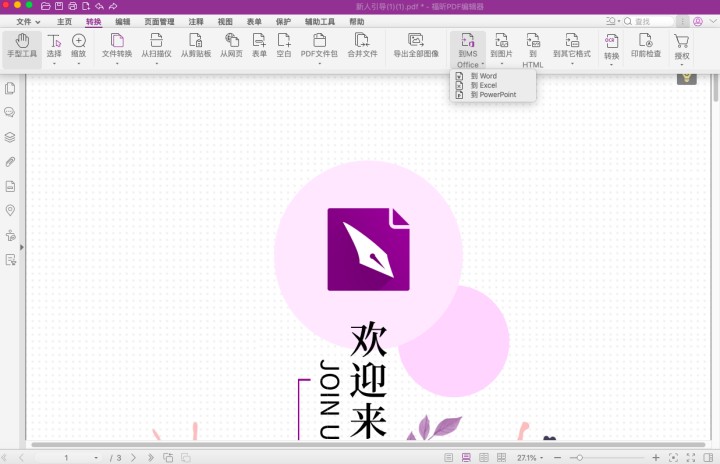
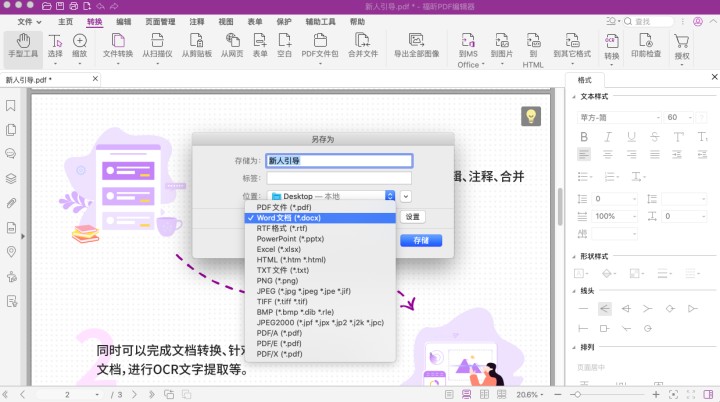
把PDF导入进来之后,接着点一下【转换】里的【到MS Office】,然后选【到Excel】,确定好文件保存的位置,最后点确认就能把PDF转成Excel表格了,操作挺简单的。
有没有碰到过这种情况:手头一堆PDF文件,里面全是表格数据,但你想编辑、分析或者做计算,结果却打不开或者用起来特别麻烦?别着急,其实完全可以把PDF里的表格直接转换成Excel格式。这样一来,数据处理起来就顺手多了,省时又省力。
大家有没有遇到过这种情况:手头有一份PDF里的表格数据,想直接拿到Excel里操作,可是复制粘贴又乱七八糟,特别麻烦。其实,现在只要一键转换,就能轻松把PDF表格导入Excel,之后就能用Excel的各种工具随意编辑、分析、计算,效率瞬间提升不少。接下来,我给大家分享几个简单实用的方法,教你快速搞定PDF转Excel,省时又省力。
首先,咱们得先把软件打开,这一步很关键,毕竟后面的操作都得基于它开始。
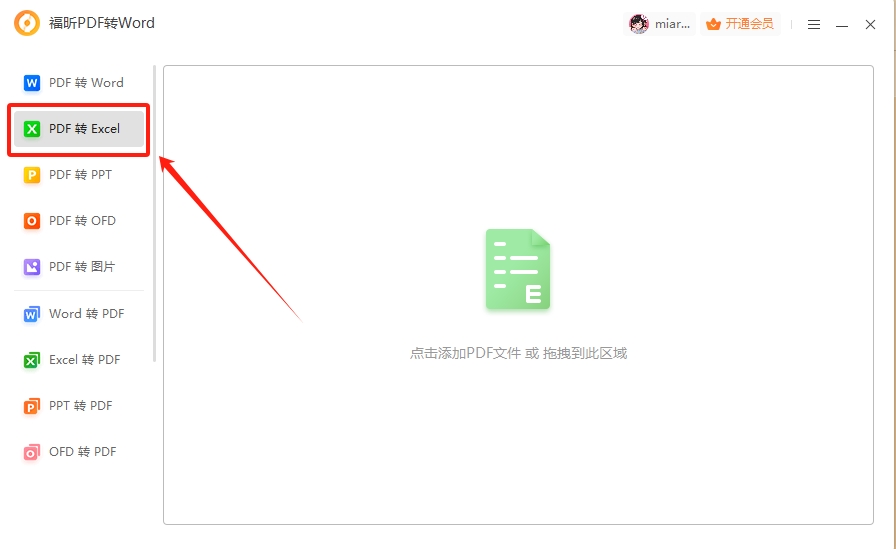
你只需要先把福昕PDF转Word软件下载到电脑上,安装好之后直接打开,里面有个【PDF转Excel】的选项,点进去就能用,非常方便。
接下来,我们进入第二步:把文档导入系统里。这个环节很关键,毕竟后续的操作都得基于已经上传的文件来进行。通常,只需要找到“导入”或者“上传”按钮,选择你准备好的文档,系统就会自动帮你完成导入。记得确认格式是否支持,避免因为格式不兼容导致导入失败。这样一来,下一步的编辑或处理工作才能顺利开展。
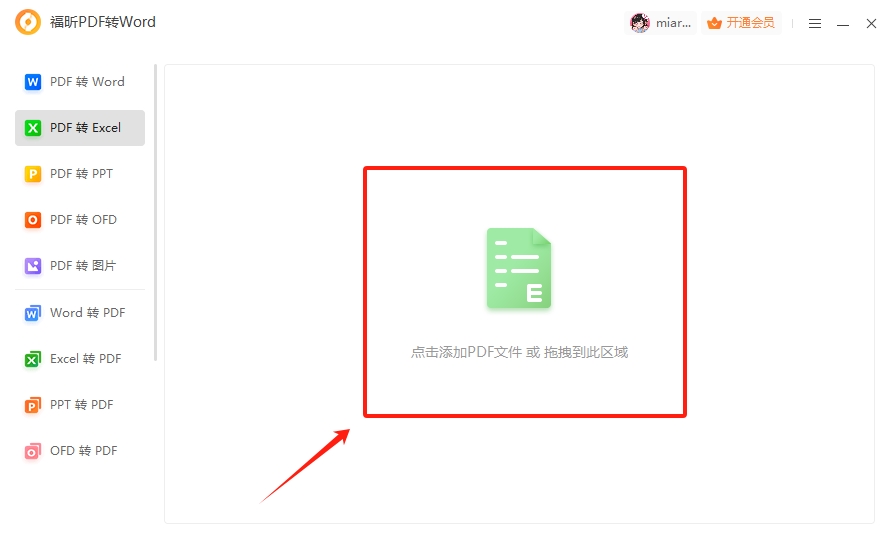
用这类软件的时候,第一步就是把你想转换格式的PDF文件导进去,然后别忘了先确定清楚到底要转换哪些页,别一股脑全转,有时候只要部分内容就够了,这样更省时间也更高效。
第三步,就是开始正式提取了。这个环节很关键,直接关系到后续数据的质量和效果。操作时要仔细,确保每一步都准确无误,避免遗漏或错误,毕竟提取出来的信息才是后续分析和应用的基础。总之,提取阶段一定要稳扎稳打,不能马虎。
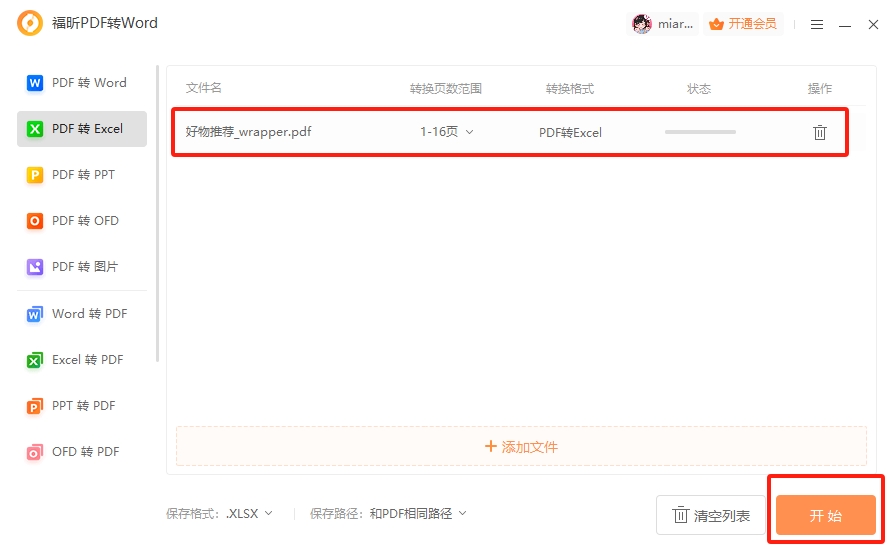
先把你要转换的页数范围、转换后的文件格式和保存位置都确认清楚,弄好了之后,直接点【开始】按钮,软件就会自动帮你把PDF转成Excel表格,等着就行,非常方便。
说到PDF转换工具,福昕PDF转Word我用过,感觉挺靠谱的。它不仅能把PDF文件准确地转换成Word文档,而且一次还能批量处理多个文件,效率挺高的。除了Word,它还支持转成PPT、Excel、CAJ、OFD等格式,功能挺全面的。而且操作界面很友好,上手特别快。如果你平时经常需要把PDF转换成其他格式,试试这个工具会比较省心。
在实际操作中,想要把PDF转换成Excel文件且保证文件体积尽可能小,除了选对转换工具外,合理调整导出设置也很关键。福昕PDF编辑器个人版和福昕高级PDF编辑器都支持自定义导出选项,比如压缩图片质量、去除多余格式等,能有效降低转换后Excel文件的大小,方便后续分享和存储。特别是在处理带有大量表格和图片的PDF时,这些功能能显著节省空间,同时保持数据完整性。另外,福昕PDF阅读器虽然以轻量著称,但在预览和简单转换时也表现稳定,适合日常快速查看和导出需求。结合自己的具体场景选择合适的福昕产品,不仅能提升工作效率,也避免了文件过大带来的困扰。
版权声明:除非特别标注,否则均为本站原创文章,转载时请以链接形式注明文章出处。
政企
合作

了解平台产品

预约产品演示

申请产品试用

定制合作方案
福昕
福利官
扫一扫添加福昕福利官
了解平台产品
预约产品演示
申请产品试用
定制合作方案

添加福昕福利官
微信扫码
免费获取合作方案和报价


