



扫一扫添加福昕福利官

手头那个臃肿的PDF像个甩不掉的牛皮糖,你只想抽出其中几页精华发给客户,或者把那份百页报告切成独立小章。别急着挠头,拆分PDF其实比你删手机里拍糊的照片还简单——不用安装庞杂的软件,几个轻巧动作就能让文档乖乖分家。无论是按页面范围精准切割,还是批量提取特定章节,这几招都像给文件做外科手术般干脆利落。
拆分PDF页面还可以提高文档的可读性和可编辑性。比如,当你需要将一份长篇文档分发给不同的人员阅读时,拆分后的文档更加易于阅读和理解。同时,拆分后的文档也更容易进行编辑和修改,因为你可以针对每个小文档进行单独的修改和优化。那PDF拆分成多个文件?今天和大家分享一下福昕PDF编辑器要怎么拆分PDF文档吧。
PDF文档的内容太多了,那pdf文件如何分割?分割PDF文档的方法有很多,不过今天要和大家分享的是福昕PDF编辑器,一款国产PDF编辑器,拥有丰富的PDF编辑功能以及简单的操作,它的拆分速度也非常快,即使是处理大型的PDF文件,也能在短时间内完成拆分任务。再者,福昕PDF编辑器的拆分功能还支持多种拆分方式,比如按照页数、章节标题、书签等方式进行拆分,满足了不同用户的需求。来看看怎么做吧。
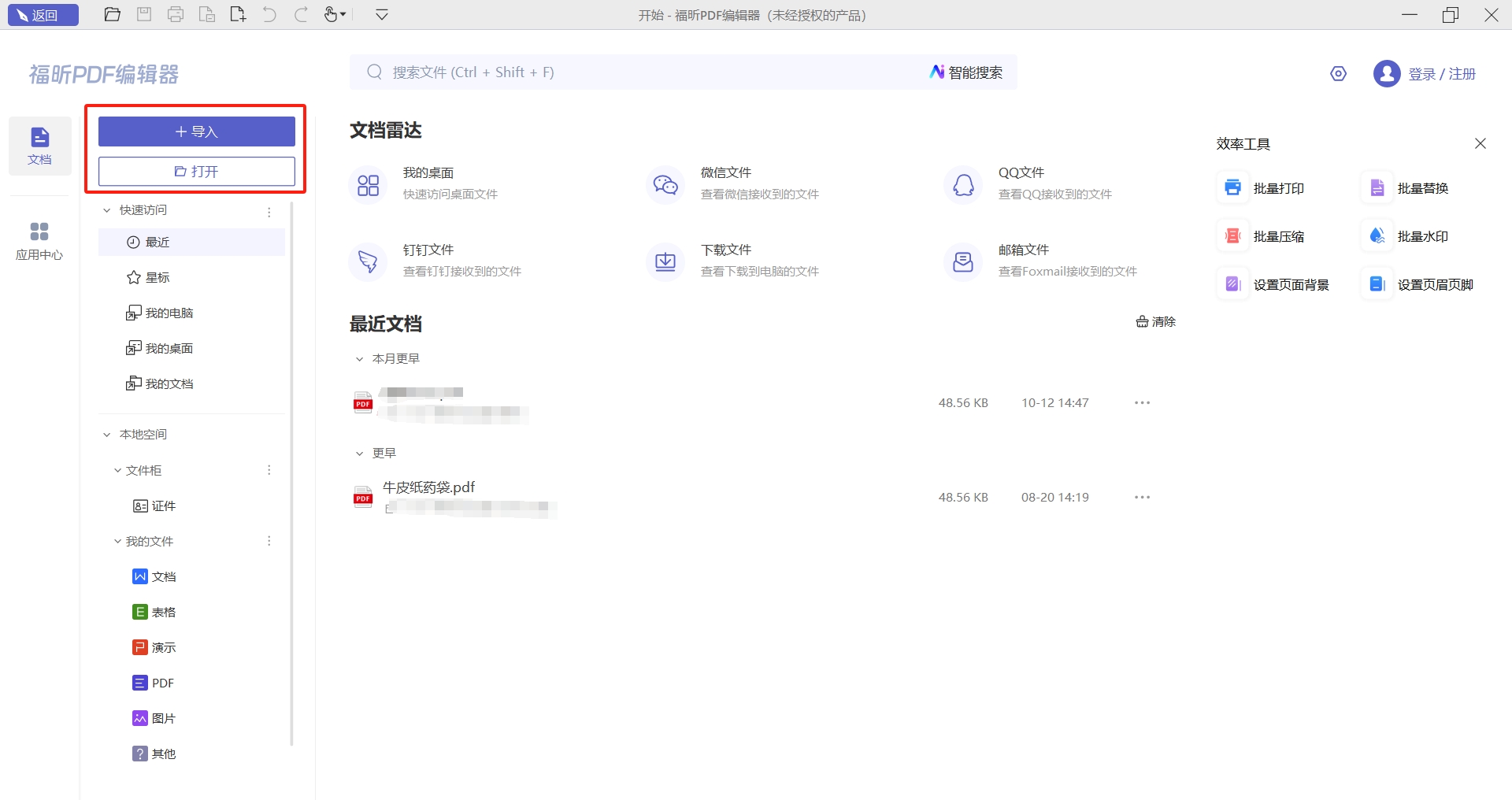
第一步:打开文档
在【福昕PDF编辑器】上选择先打开一个PDF文档,也可以选择直接进入下一步。
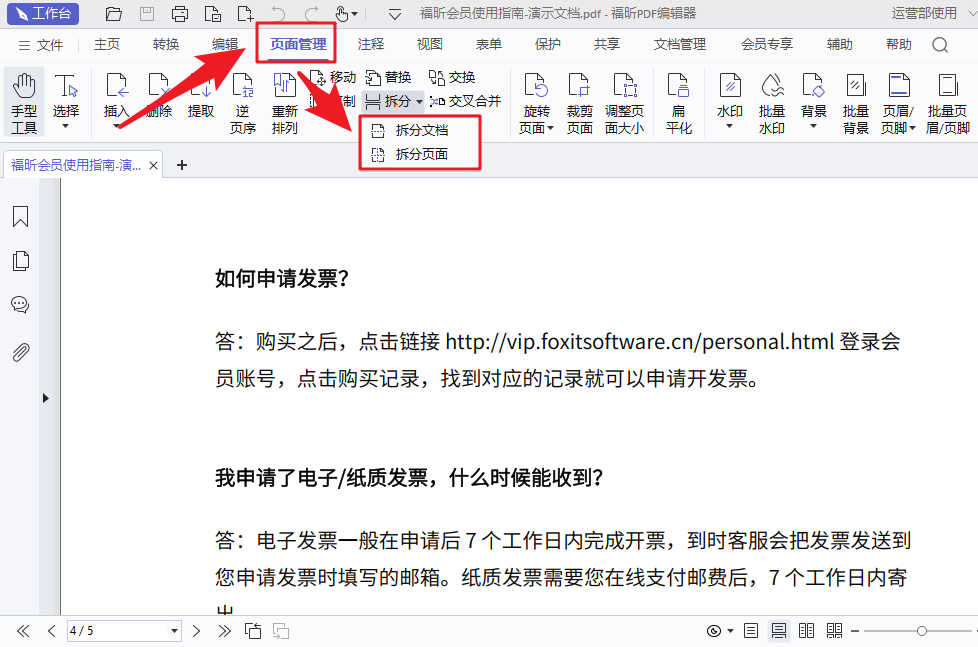
第二步:选择功能
在【页面管理】-的【拆分文档/拆分页面】选项中,根据自己的需求来选择,今天要分享的是拆分文档,所以大家点击【拆分文档】,即可进入下一步了。
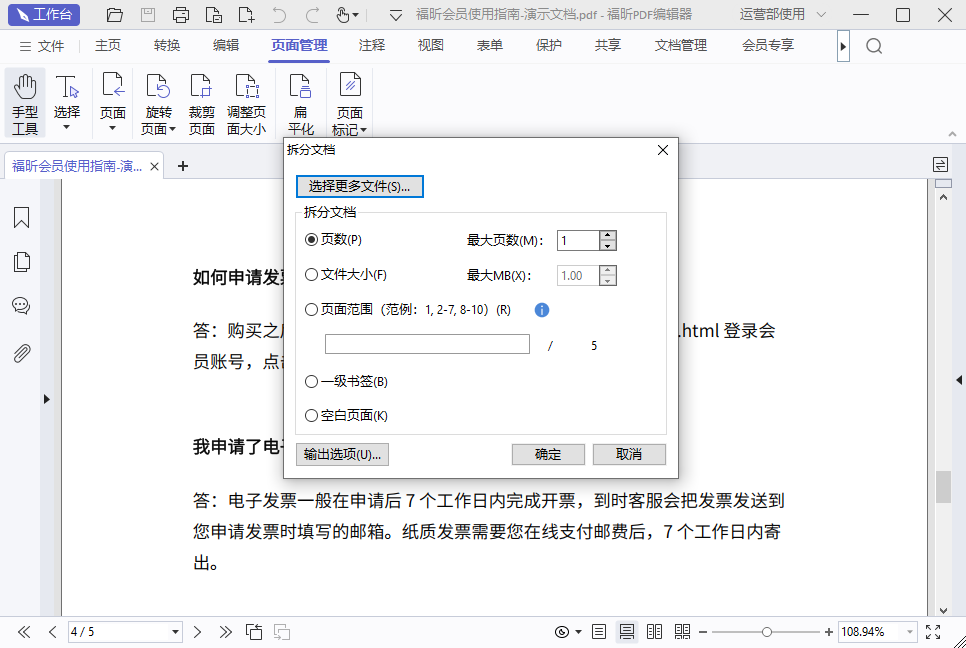
第三步:拆分文件并打印
在弹窗中选择拆分PDF文档的方式,是根据页数来拆分还是通过文件大小,当然也可以选择页面范围自定义拆分或者是一级书签。而且还可以同时批量拆分多个PDF文档。大家可以自定选择拆分的方式,最后点击确定就可以获得拆分后的文档了。然后就可以直接打印拆分后的文档了。
不知道怎么拆分PDF文档?首先第一步就是要下载福昕PDF阅读器,然后利用这款工具的页面管理功能来完成PDF页面的拆分和合并,当然如果你还有更多的编辑需求或者是阅读需求,都可以用这款工具来处理。首先第一步就是要下载福昕PDF阅读器,然后利用这款工具的页面管理功能来完成PDF页面的拆分和合并,当然如果你还有更多的编辑需求或者是阅读需求,都可以用这款工具来处理。
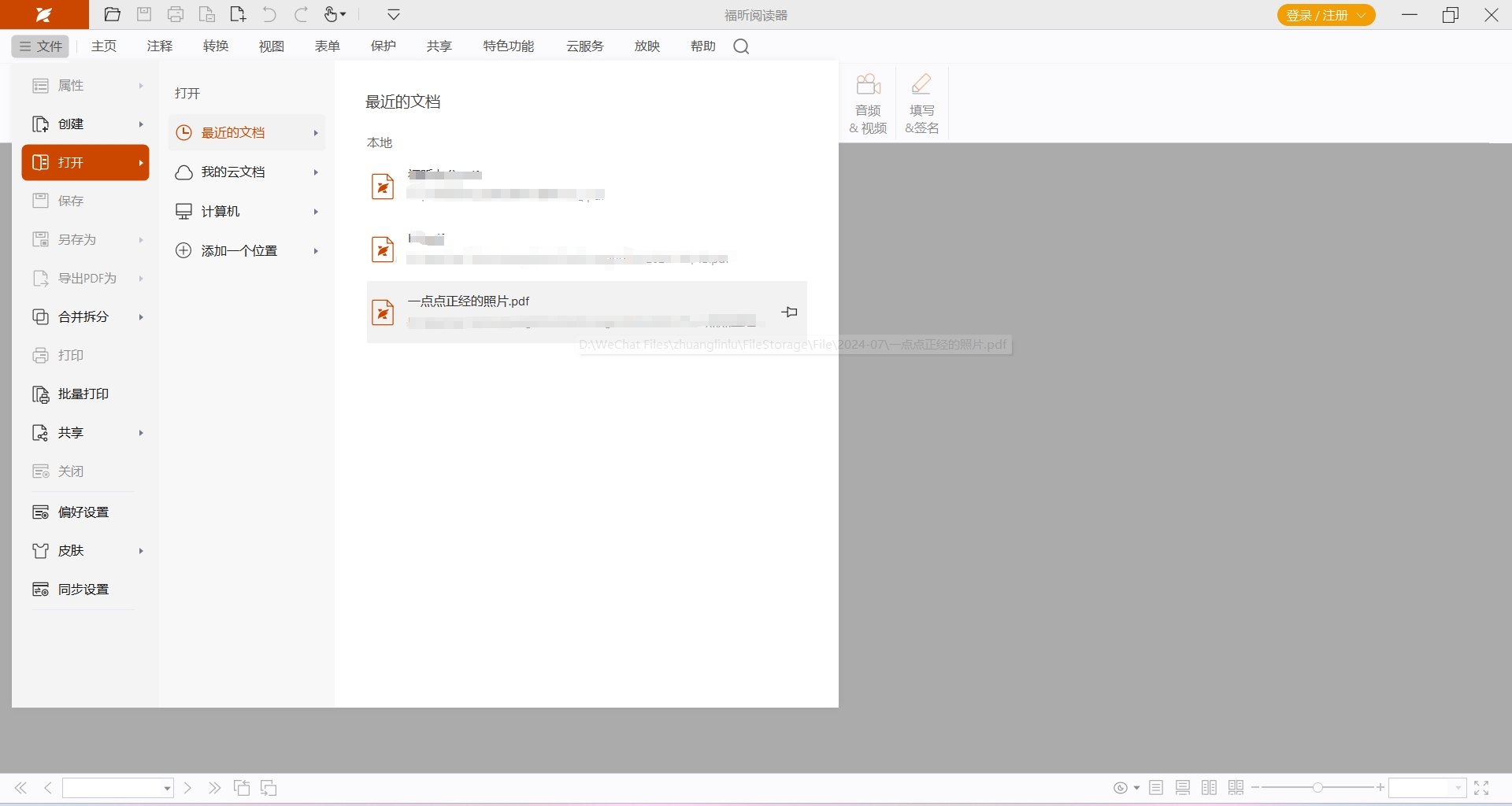
第一步:打开文件
到福昕官网下载正版的福昕PDF阅读器,然后在电脑中安装好福昕PDF阅读器,然后双击打开软件后,选择需要编辑的PDF文件打开。
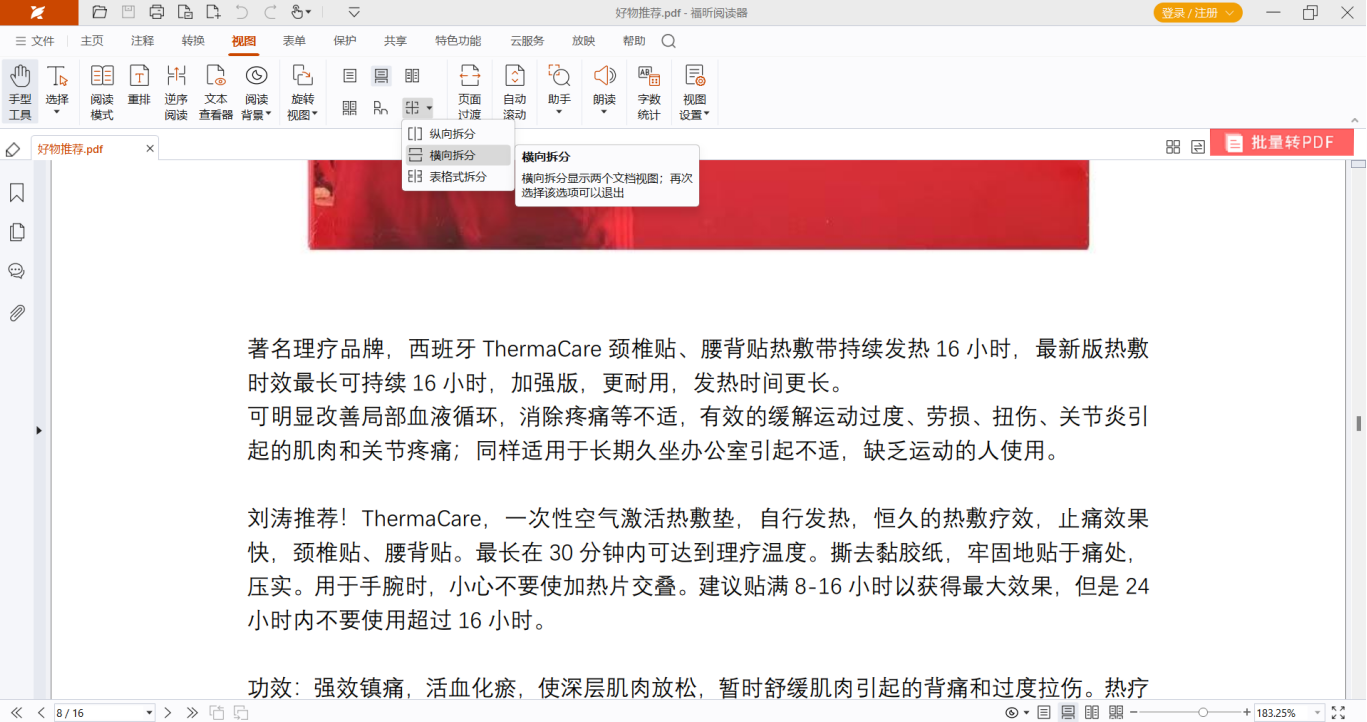
第二步:拆分页面
在打开的PDF文件中,点击【视图】-【拆分】,然后根据自己的需求要选择的拆分的方式,比如说横向拆分、纵向拆分、表格式拆分,根据自己的需求来选择拆分的方式。
在MAC电脑中要如何拆分PDF文档?我们可以用一些专业工具来处理,在线工具虽然方便,但有时候可能会遇到上传速度慢、文件大小限制等问题,所以嘛,还是得根据自己的需求来选择。今天要和大家分享的是福昕PDF编辑器MAC版是如何拆分PDF文档的步骤。一起来看看要如何处理这个问题吧。
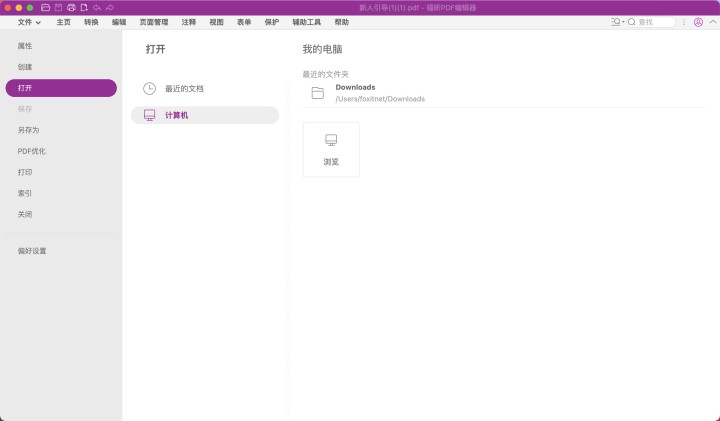
第一步:打开文档
在【福昕PDF编辑器】官网,下载安装【福昕PDF编辑器MAC】到自己的电脑上。然后这里可以选择先打开一个PDF文档,也可以选择直接进入下一步。
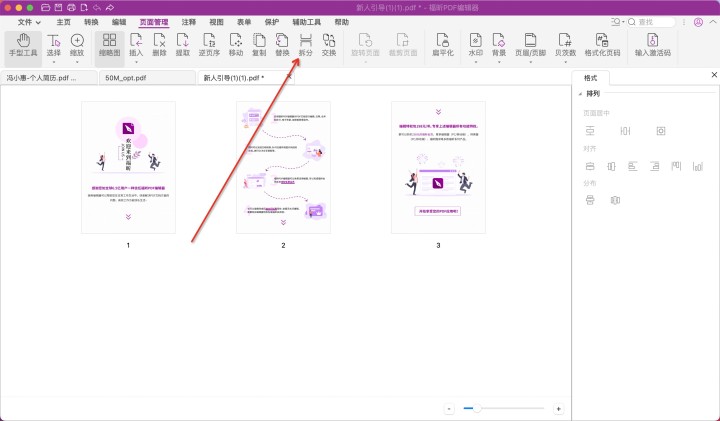
第二步:选择功能
点击【页面管理】中的【拆分文档/拆分页面】,根据自己的需求来选择,今天要分享的是拆分文档,所以大家点击【拆分文档】,即可进入下一步了。
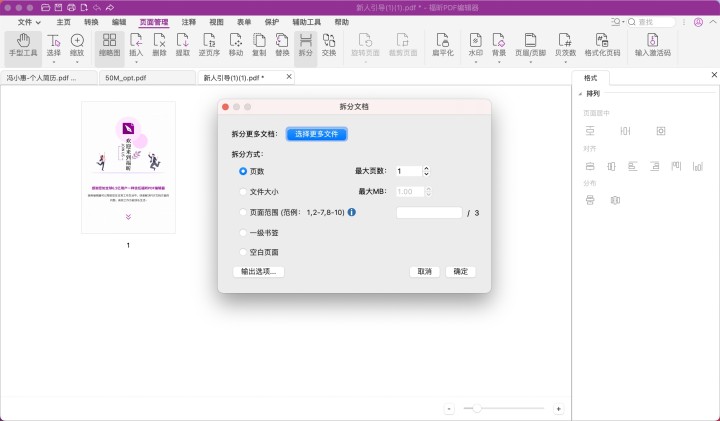
第三步:拆分文件并打印
在弹窗中选择拆分PDF文档的方式,是根据页数来拆分还是通过文件大小,当然也可以选择页面范围自定义拆分或者是一级书签。而且还可以同时批量拆分多个PDF文档。大家可以自定选择拆分的方式,最后点击确定就可以获得拆分后的文档了。然后就可以直接打印拆分后的文档了。
福昕PDF编辑器个人版让PDF拆分变得随手可得,直接通过“页面管理”中的拆分功能,按页数、书签或自定义范围一键将大文件精准切分为多个独立文档。操作界面直观流畅,只需选定所需页面,拖拽或设置拆分点即可瞬间完成,告别繁琐步骤。这种灵活处理方式尤其适合提取合同章节或报告片段,省时且保持版面整洁,让文档管理更显轻巧高效。
版权声明:除非特别标注,否则均为本站原创文章,转载时请以链接形式注明文章出处。
政企
合作

了解平台产品

预约产品演示

申请产品试用

定制合作方案
福昕
福利官
扫一扫添加福昕福利官
了解平台产品
预约产品演示
申请产品试用
定制合作方案

添加福昕福利官
微信扫码
免费获取合作方案和报价


