



扫一扫添加福昕福利官

面对一份几百页的PDF文档,你是不是也曾抓狂过?眼睛酸涩地滚动鼠标,手指抽筋地敲着键盘,只为找到那一两页真正需要的内容。别急,想象一下,如果能像拆乐高一样,轻松将这个大块头拆解成一个个精巧的小单元,该有多惬意!拆分PDF,就是把繁杂变得简单的小魔法,让你告别信息大海捞针的苦差事,提取、整理、分享,统统变得游刃有余。
拆分PDF页面还可以提高文档的可读性和可编辑性。比如,当你需要将一份长篇文档分发给不同的人员阅读时,拆分后的文档更加易于阅读和理解。同时,拆分后的文档也更容易进行编辑和修改,因为你可以针对每个小文档进行单独的修改和优化。那PDF拆分成多个文件?今天和大家分享一下福昕PDF编辑器要怎么拆分PDF文档吧。
PDF文档的内容太多了,那pdf文件如何分割?分割PDF文档的方法有很多,不过今天要和大家分享的是福昕PDF编辑器,一款国产PDF编辑器,拥有丰富的PDF编辑功能以及简单的操作,它的拆分速度也非常快,即使是处理大型的PDF文件,也能在短时间内完成拆分任务。再者,福昕PDF编辑器的拆分功能还支持多种拆分方式,比如按照页数、章节标题、书签等方式进行拆分,满足了不同用户的需求。来看看怎么做吧。
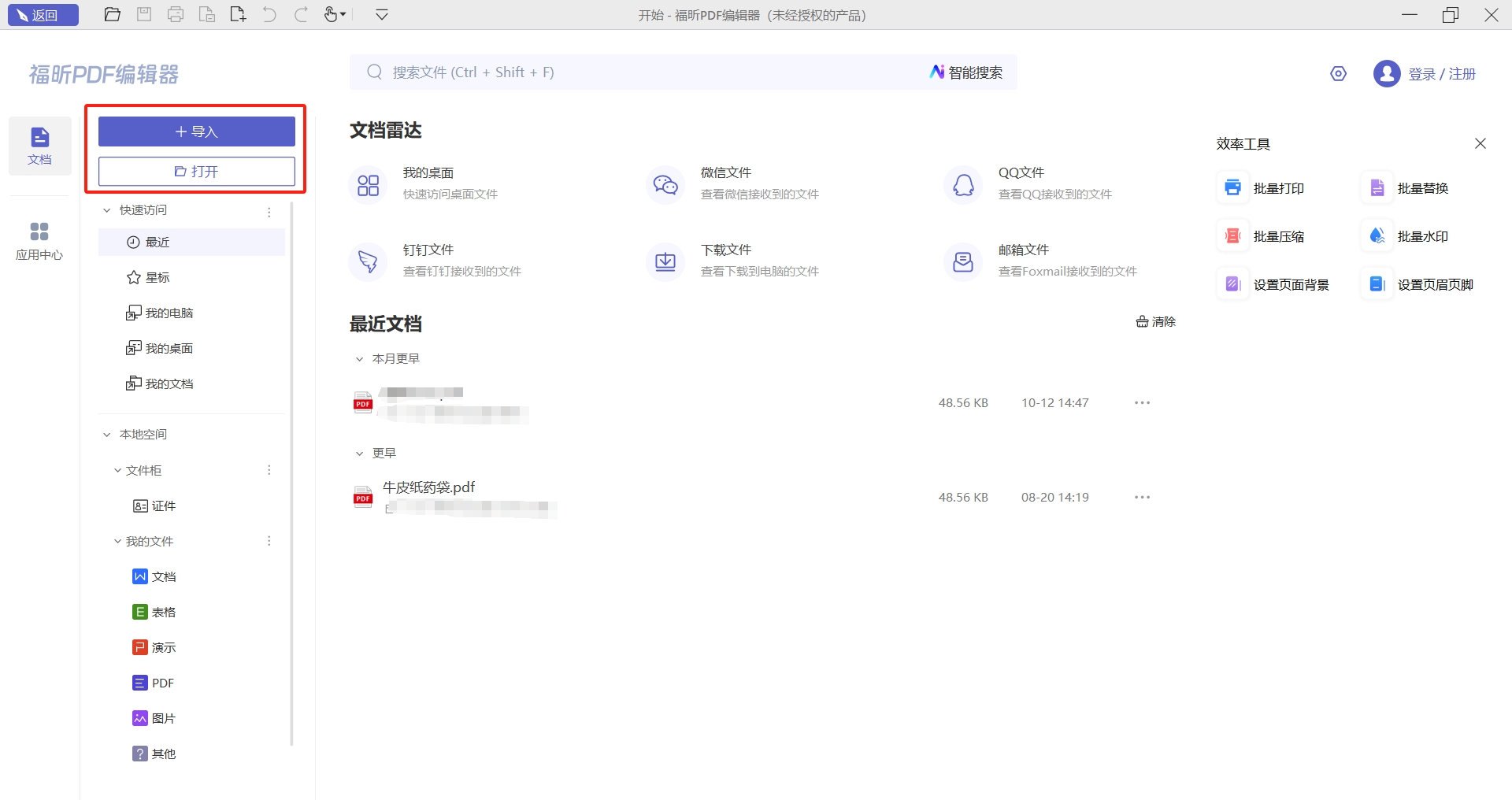
第一步:打开文档
选择先打开一个PDF文档,拖入文章,和点击【导入】/【打开】都可
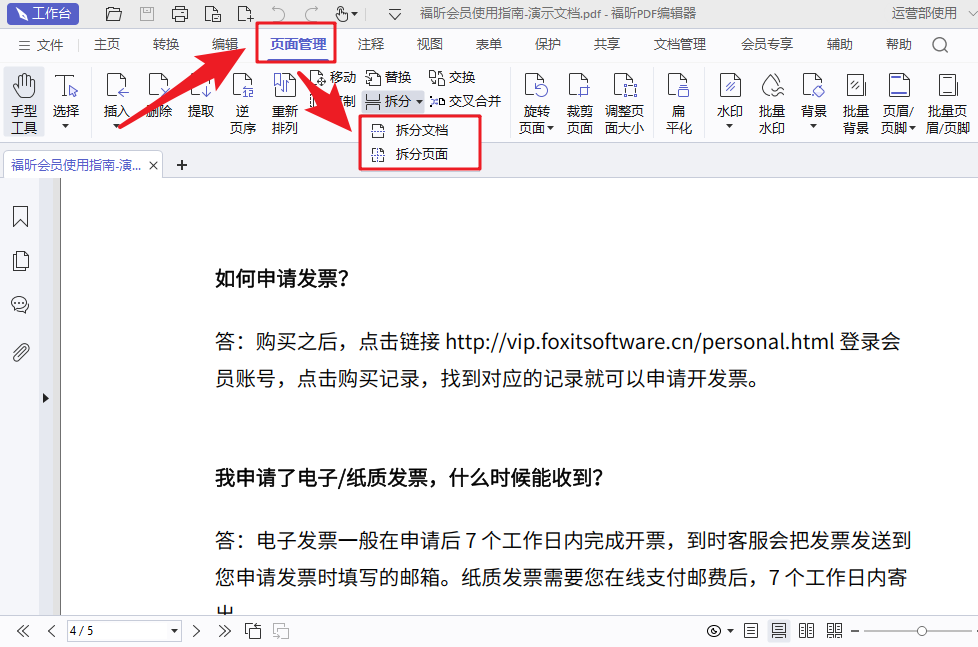
第二步:选择功能
点击【页面管理】中的【拆分文档/拆分页面】,根据自己的需求来选择,今天要分享的是拆分文档,所以大家点击【拆分文档】,即可进入下一步了。
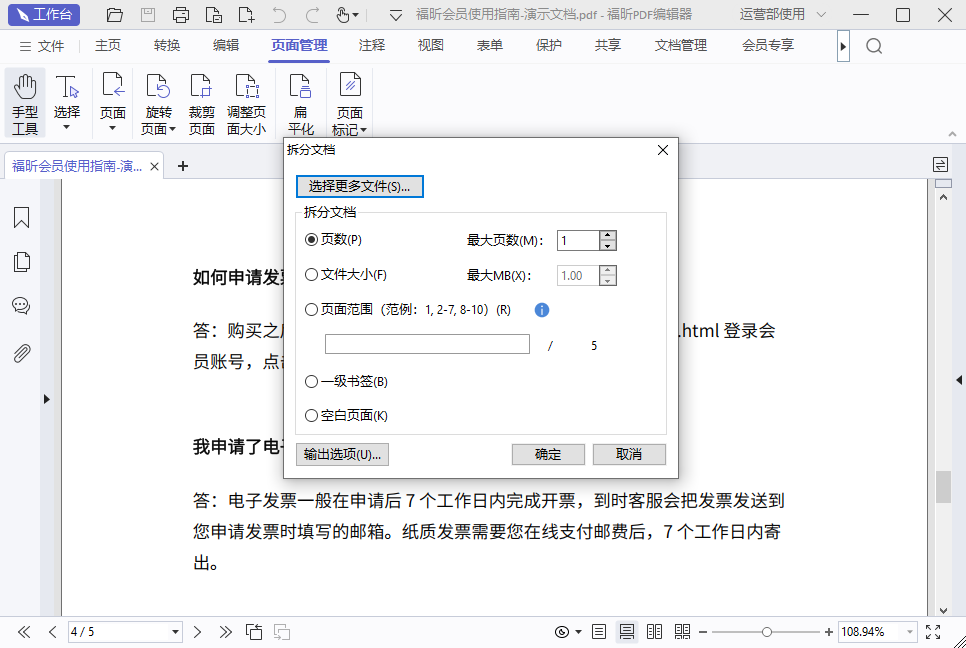
第三步:拆分文件并打印
在弹窗中可选择多种拆分方式:按页数拆分、按文件大小拆分、按页面范围自定义拆分,或按一级书签拆分。同时支持批量处理多个PDF文档,满足不同场景需求。选定拆分方式后点击「确定」,即可快速生成拆分后的文档,并可直接进行打印。
在MAC电脑中要如何拆分PDF文档?我们可以用一些专业工具来处理,在线工具虽然方便,但有时候可能会遇到上传速度慢、文件大小限制等问题,所以嘛,还是得根据自己的需求来选择。今天要和大家分享的是福昕PDF编辑器MAC版是如何拆分PDF文档的步骤。一起来看看要如何处理这个问题吧。
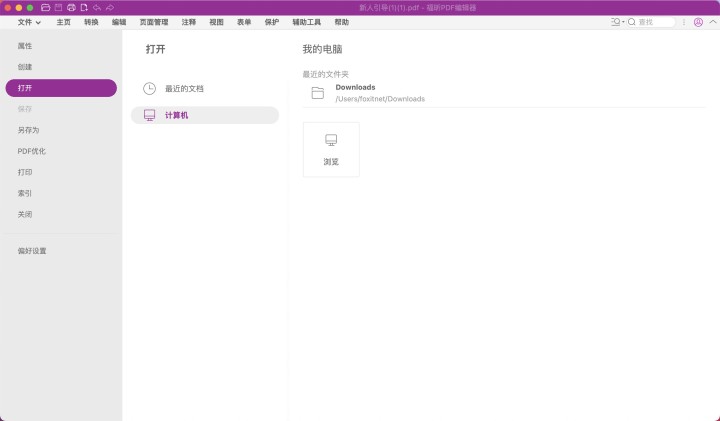
第一步:打开文档
在【福昕PDF编辑器】官网,下载安装【福昕PDF编辑器MAC】到自己的电脑上。然后这里可以选择先打开一个PDF文档,也可以选择直接进入下一步。
第二步:选择功能
点击【页面管理】中的【拆分文档/拆分页面】,根据自己的需求来选择,今天要分享的是拆分文档,所以大家点击【拆分文档】,即可进入下一步了。
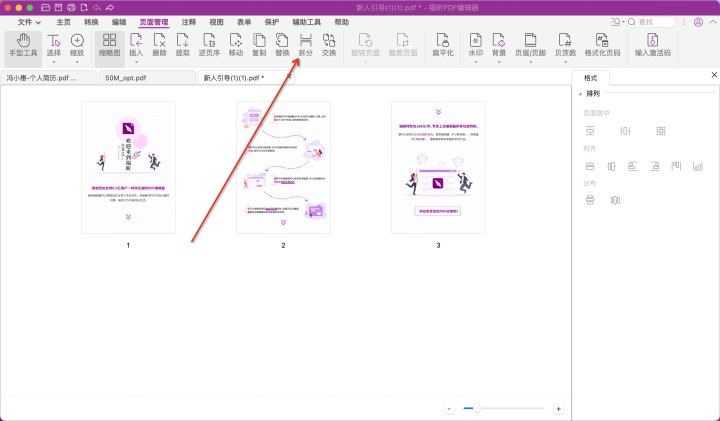
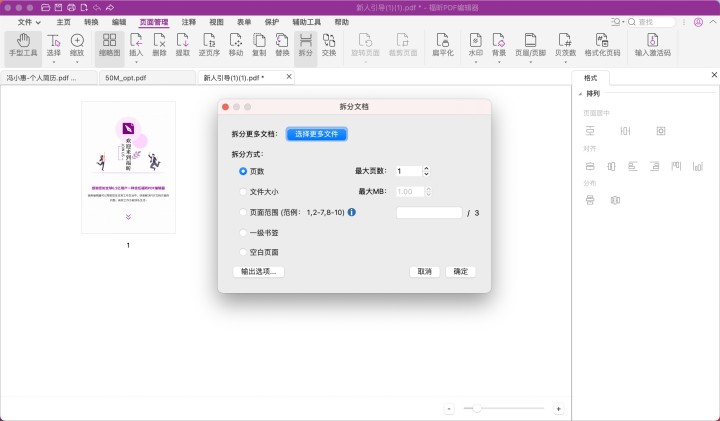
第三步:拆分文件并打印
在弹窗中选择拆分PDF文档的方式,是根据页数来拆分还是通过文件大小,当然也可以选择页面范围自定义拆分或者是一级书签。而且还可以同时批量拆分多个PDF文档。大家可以自定选择拆分的方式,最后点击确定就可以获得拆分后的文档了。然后就可以直接打印拆分后的文档了。
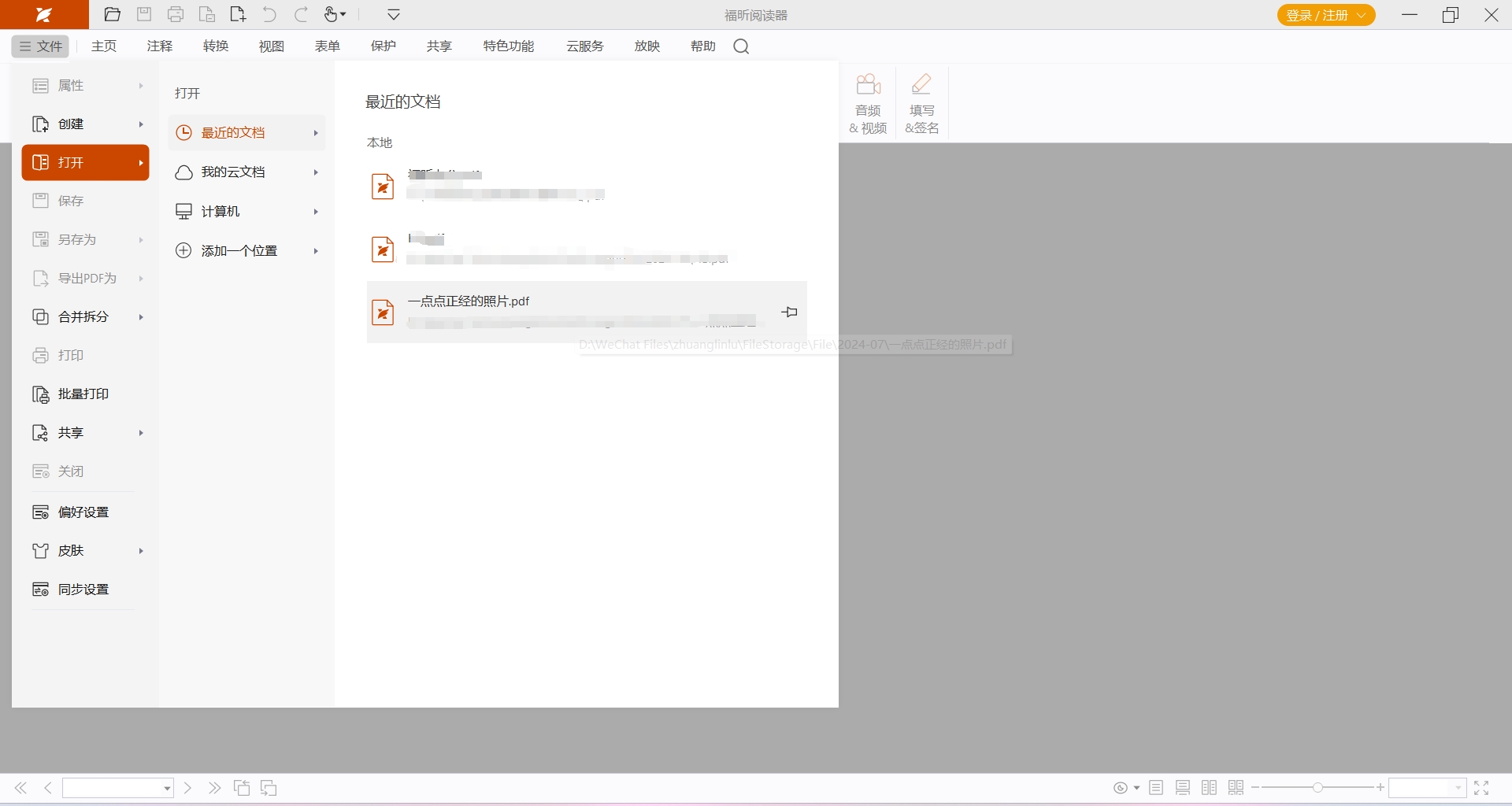
不知道怎么拆分PDF文档?首先第一步就是要下载福昕PDF阅读器,然后利用这款工具的页面管理功能来完成PDF页面的拆分和合并,当然如果你还有更多的编辑需求或者是阅读需求,都可以用这款工具来处理。首先第一步就是要下载福昕PDF阅读器,然后利用这款工具的页面管理功能来完成PDF页面的拆分和合并,当然如果你还有更多的编辑需求或者是阅读需求,都可以用这款工具来处理。
第一步:打开文件
到福昕官网下载正版的福昕PDF阅读器,然后在电脑中安装好福昕PDF阅读器,然后双击打开软件后,选择需要编辑的PDF文件打开。
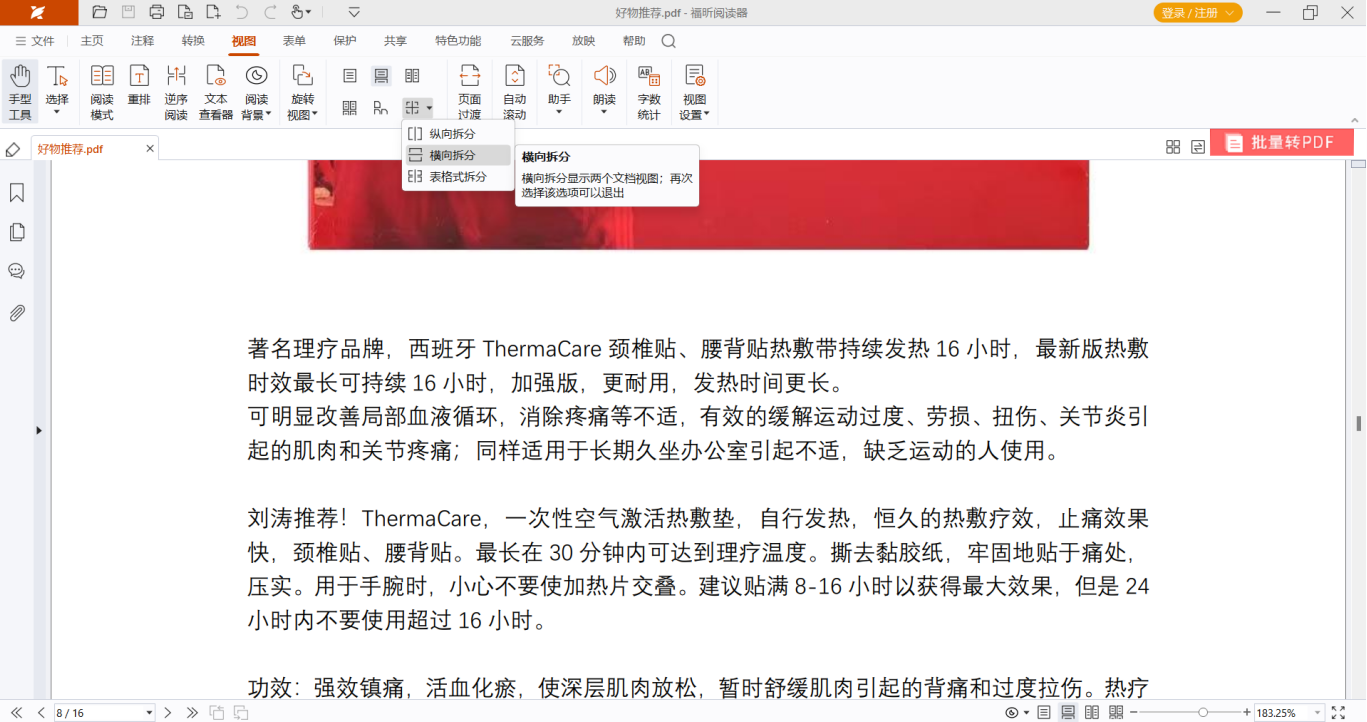
第二步:拆分页面
在打开的PDF文件中,点击【视图】-【拆分】,你可以选择横向拆分、纵向拆分、表格式拆分,根据自己的需求来选择拆分的方式。
福昕PDF编辑器个人版让拆分PDF变得灵活高效,无需繁琐操作即可按需提取页面。无论是按页面范围、奇偶页还是书签快速拆分,都能精准保留原文档质量,轻量化工具让多页报告瞬间化为独立章节,便于分类归档或单独分享,日常办公从此摆脱臃肿文件的束缚。
版权声明:除非特别标注,否则均为本站原创文章,转载时请以链接形式注明文章出处。
政企
合作

了解平台产品

预约产品演示

申请产品试用

定制合作方案
福昕
福利官
扫一扫添加福昕福利官
了解平台产品
预约产品演示
申请产品试用
定制合作方案

添加福昕福利官
微信扫码
免费获取合作方案和报价


