



扫一扫添加福昕福利官

在日常办公和学习中,遇到PDF里的表格内容需要转成Excel格式进行编辑或统计是很常见的需求。传统做法往往会依赖各种转换器软件或者在线工具,但这些方法有时操作繁琐、格式跑位严重,尤其是在远程协作或者批量处理文档时效率低下。其实,有些技巧和功能就能实现pdf转excel不用转换器,比如利用Excel自带的数据导入功能、PDF阅读器中的复制粘贴配合Excel的文本分列工具,甚至借助一些办公软件的内置功能,这些办法不仅省去了安装额外软件的麻烦,还能保证一定程度上的数据准确性和格式规范。掌握这类实用技巧,对于提升工作效率和减少文件格式转换的烦恼,确实很有帮助。
如果你想把PDF文件转换成Excel表格,选对工具很关键。福昕PDF编辑器就是个不错的选择,它不仅能编辑PDF内容,还能快速完成格式转换,而且转换后的Excel排版和数据基本保持原样,几乎不用再花时间调整。接下来,我教你具体操作步骤,保证简单又高效。
打开文档是我们操作的第一步,别急着动手,先确认一下文件已经正常加载,内容完整,这样后续编辑才不会出错。无论是写报告、做笔记还是整理资料,先把文档打开,确保页面和格式都显示正常,是整个流程里最基础但也最关键的一环。
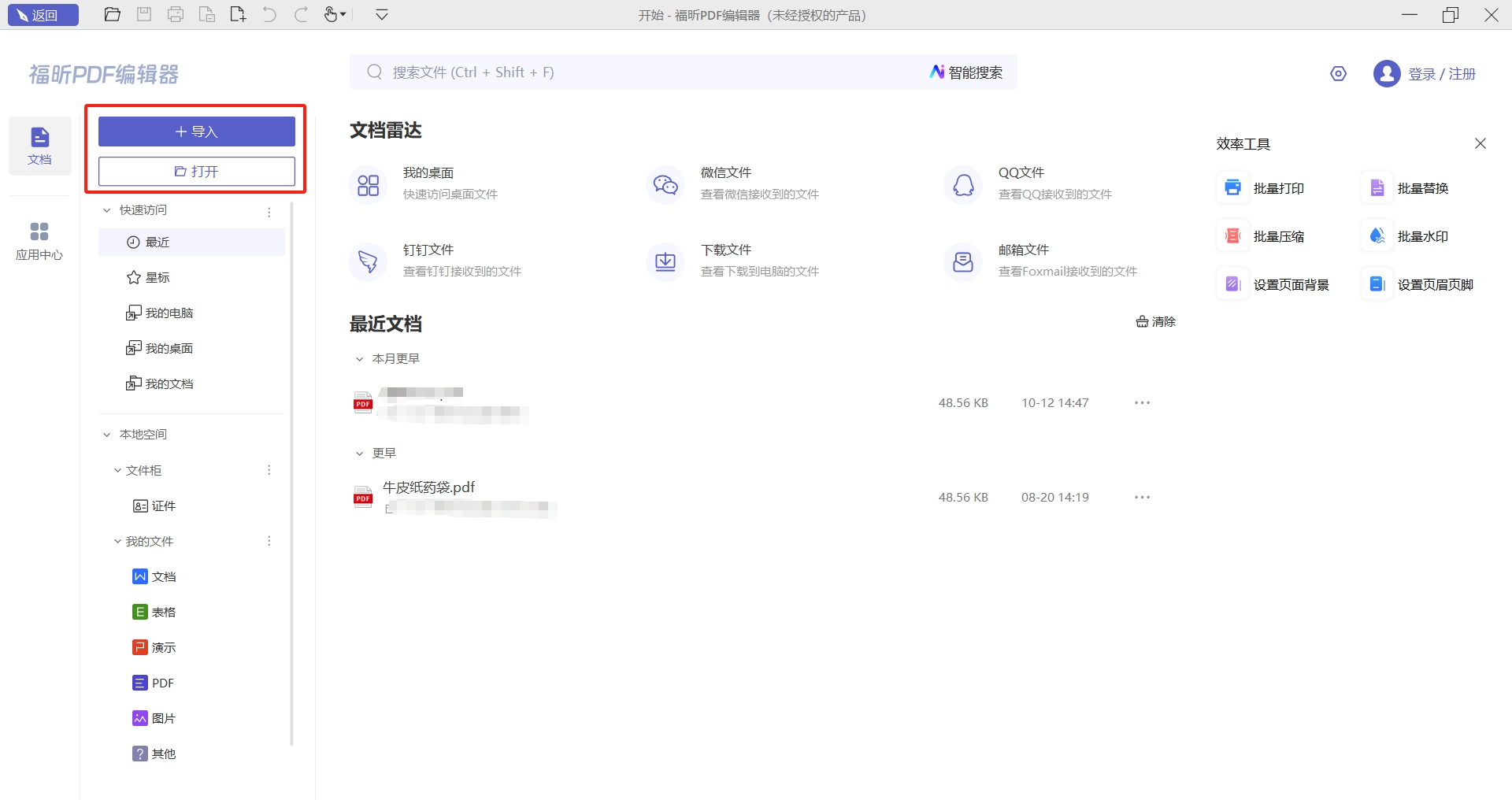
想编辑PDF文件的话,先到福昕官网下载安装正版的福昕PDF编辑器。安装好打开后,点击“打开”按钮,选中你要编辑的PDF文件导入就行了。其实更方便的是,直接把PDF文件拖进软件窗口,也能快速打开编辑。
接下来,我们要做的就是把文件格式给转换一下。这一步很关键,因为不同的软件或者平台对格式的要求不一样,直接用原始文件往往打不开或者显示不正常。比如,你手上是个Word文档,但对方需要PDF格式,那就得转换一下。现在市面上有很多在线工具和软件都能帮忙搞定,操作也挺简单,上传文件,选好目标格式,点转换就行了。这样一来,文件兼容性大大提升,后续使用起来也更顺畅。
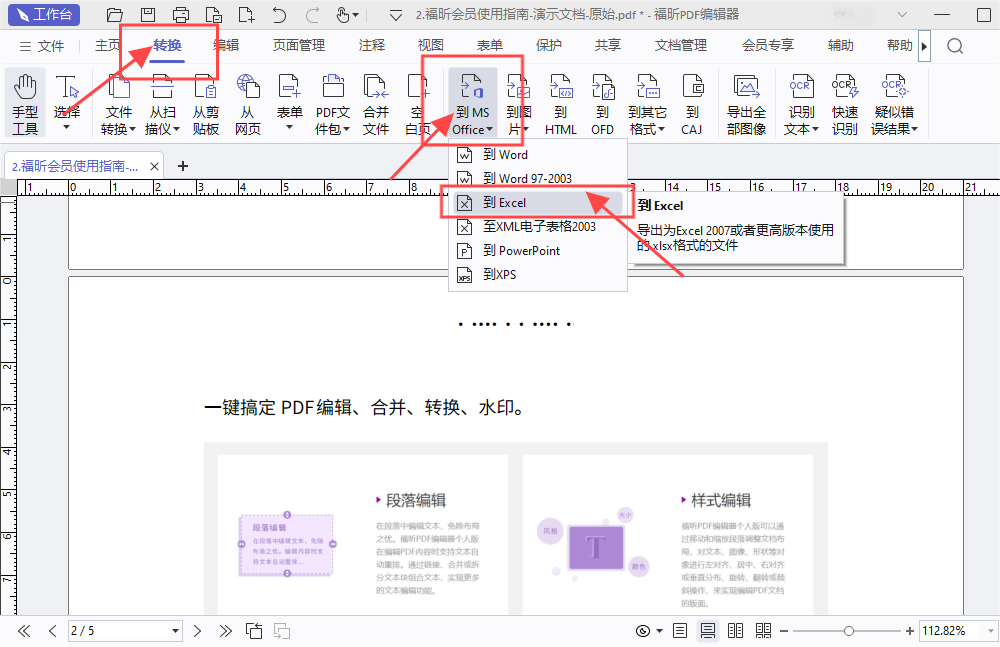
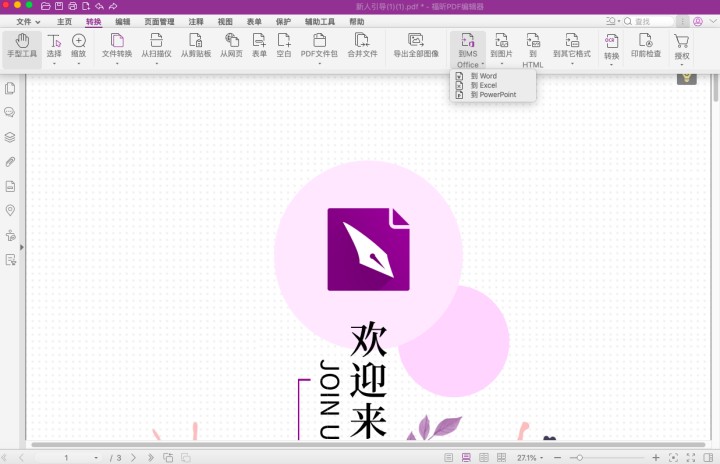
打开PDF文件后,直接点一下“转换”菜单里的“到MS Office”选项,这样就能把PDF里的内容快速转换成Excel表格,操作特别简单方便。
接下来,咱们要做的就是确认一下下载文件的保存位置。这个步骤很关键,避免以后找不到刚下载的东西。一般来说,系统会默认帮你选个文件夹,但你也可以根据需要改成自己常用的目录,比如桌面或者专门的下载文件夹,方便后续管理和使用。确认好路径后,再点击下一步,就能顺利开始下载了。
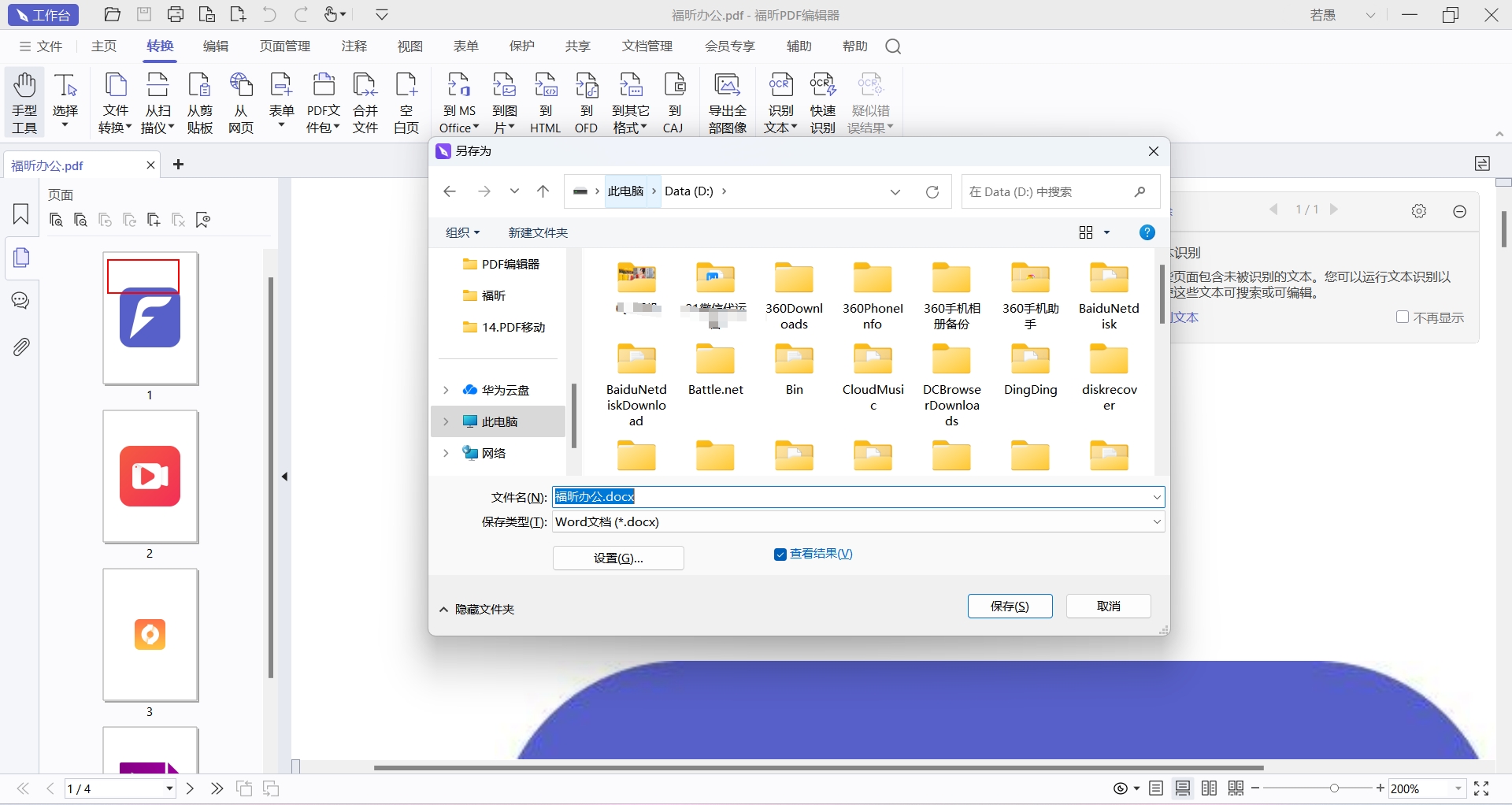
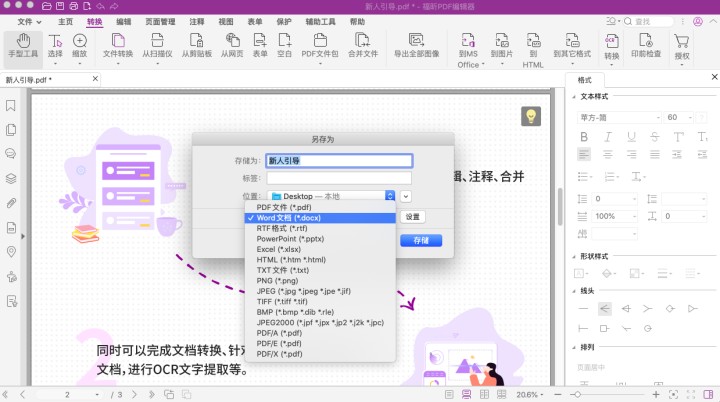
确认文档没问题后,点一下确认按钮,弹出来的窗口里选个保存的位置,再点确认,等一会儿,转换好的Excel文件就会出现在你选的文件夹里了。
说到把PDF转成Excel,主要原因其实挺简单的:PDF里的数据看着整齐,但想直接改动或者做分析,真不太方便。转换成Excel后,数据就能一目了然,编辑起来也轻松多了,特别是遇到表格或者数字统计的时候,效率瞬间提升不少。那具体怎么操作呢?其实现在市面上有不少工具和方法,能帮你快速搞定这个转换,省时又省力。
说到PDF转Excel,很多人第一反应就是找个在线转换工具,确实方便快捷,但有时候稳定性和准确度不够。如果你需要更专业一点的体验,我推荐用专门的PDF编辑软件来做格式转换。我自己平时工作中就是靠这类软件,转换效果更精准,操作也顺手,尤其是处理表格内容时能大大节省时间。接下来,我就跟大家聊聊我常用的那款工具和具体的转换步骤,保证你用起来顺畅又高效。
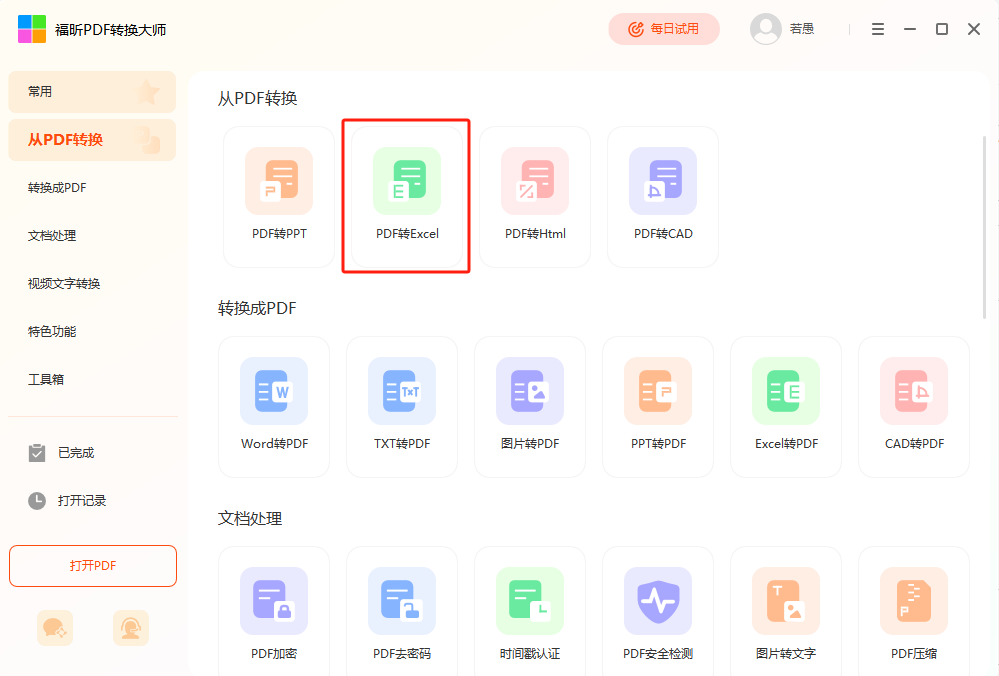
打开软件后,先点左侧的【从PDF转换】,接着选【PDF转Excel】功能,进去之后直接把PDF文件上传上去,支持一次性批量上传多份,非常方便。
文件上传完成后,左下角会有几个选项可以选,比如转换单张表格、多张表格,或者把每一页都生成一个独立的工作表。选好后点开始转换,等程序处理完了,就能直接下载生成的Excel文件了,操作挺简单的。
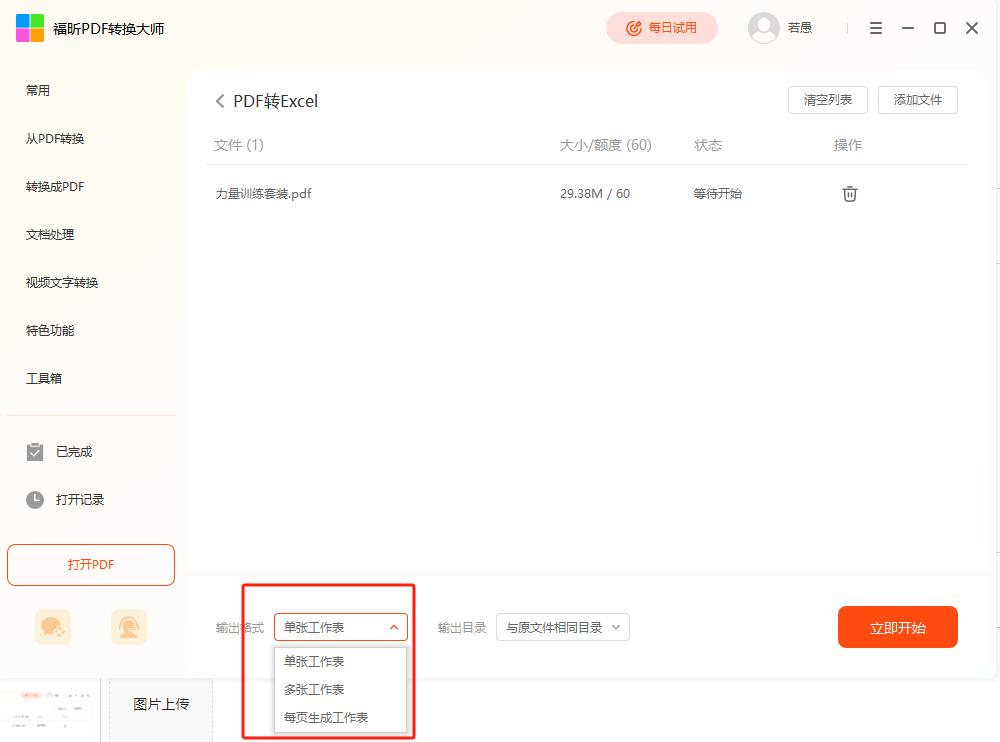
今天跟大家分享一下用PDF转换大师把PDF文件转成Excel的操作流程,步骤其实挺简单的。只要打开软件,导入你需要转换的PDF文档,选择输出格式为Excel,接着点击转换就行了。转换完成后,你就能拿到一个可以直接编辑的Excel表格,特别适合处理数据表或者报表,省时又方便。整个过程不复杂,适合日常办公快速转换需求,强烈推荐大家试试。
如果你是Mac用户,想找一款好用的PDF编辑工具,福昕PDF编辑器的Mac版本值得试试。它专门为Mac系统打造,操作起来很顺手,不管是编辑PDF内容,还是把PDF转换成Excel、Word这些格式,都特别方便,转换效果也很靠谱。整体流程简单直观,能帮你省不少时间,是Mac上处理PDF文件的实用利器。
打开软件这一步看似简单,但其实是整个操作流程的起点,也是很多新手容易忽略的关键环节。无论是安装完毕还是准备使用,先确保软件顺利启动,界面加载完整,这样后续的功能才能正常发挥。特别是在网络环境不稳定或者设备性能一般的情况下,打开软件时可能会遇到卡顿或者加载缓慢,这时候耐心等待或者检查网络连接就很重要了。总之,打开软件不仅仅是点开图标那么简单,它关系到后续使用体验的顺畅与否,值得花点时间确认。
先在电脑上把福昕PDF编辑器MAC版安装好,安装完成后直接双击打开软件,再通过软件打开你需要编辑的PDF文件就行了。
你知道吗?我们日常接触的各种文件格式其实背后有不少门道。不同的格式不仅影响文件大小,还决定了兼容性和使用场景。比如,图片格式中,JPEG适合照片,压缩率高但会有损失;PNG则更适合需要透明背景的图像,质量好但体积大。文档格式也是一样,PDF几乎成了通用标准,方便分享且格式固定,而Word文件则更适合编辑修改。掌握这些常见格式的特点,能帮你在工作和生活中更高效地处理文件,避免格式不兼容带来的尴尬。
把PDF导入进来以后,接着点【转换】里的【到MS Office】,然后选【到Excel】,确定好文件保存的位置,最后点确认,这样PDF就能顺利转成Excel表格了。
对于希望实现PDF转Excel但又不想依赖传统转换器的用户来说,其实可以借助一些功能强大的PDF工具来完成,比如福昕PDF编辑器个人版。它不仅支持直接复制表格内容,还能智能识别表格结构,确保粘贴到Excel后格式更加整齐,省去了二次调整的麻烦。如果你经常需要处理复杂的PDF文件,福昕高级PDF编辑器提供了更丰富的编辑和导出选项,适合专业用户提高工作效率。而福昕PDF阅读器则是轻量级的选择,适合日常查看和简单操作,兼顾速度与稳定。综合来看,这些产品能够满足不同场景下对PDF表格数据提取的需求,既避免了转换器带来的格式混乱,也保证了数据的准确性和完整性。建议大家根据实际使用频率和需求选择合适的版本,更加高效地完成PDF到Excel的转换工作。
版权声明:除非特别标注,否则均为本站原创文章,转载时请以链接形式注明文章出处。
政企
合作

了解平台产品

预约产品演示

申请产品试用

定制合作方案
福昕
福利官
扫一扫添加福昕福利官
了解平台产品
预约产品演示
申请产品试用
定制合作方案

添加福昕福利官
微信扫码
免费获取合作方案和报价


