



扫一扫添加福昕福利官

面对堆积如山的PDF文件,想要快速把它们变成图片格式,是不是头都大了?别着急,掌握批量转换的方法,不仅能节省大量时间,还能轻松应对各种办公需求。不论是制作演示文稿、编辑设计素材,还是分享便捷预览,pdf批量转图片都能帮你一键搞定,告别繁琐操作,让工作效率瞬间提升,轻松玩转文件转换的新技能!
想要转换PDF格式到图片,首先要保证的是转换的完整度,然后是转换后图片的清晰度,这里推荐大家使用福昕PDF编辑器,一款针对PDF研发的工具,除了基础的编辑功能之外,还有丰富的PDF格式转换功能,在转换PDF到图片的同时还能够保留文档原有的清晰度,来看看怎么操作吧。

第一步:打开软件
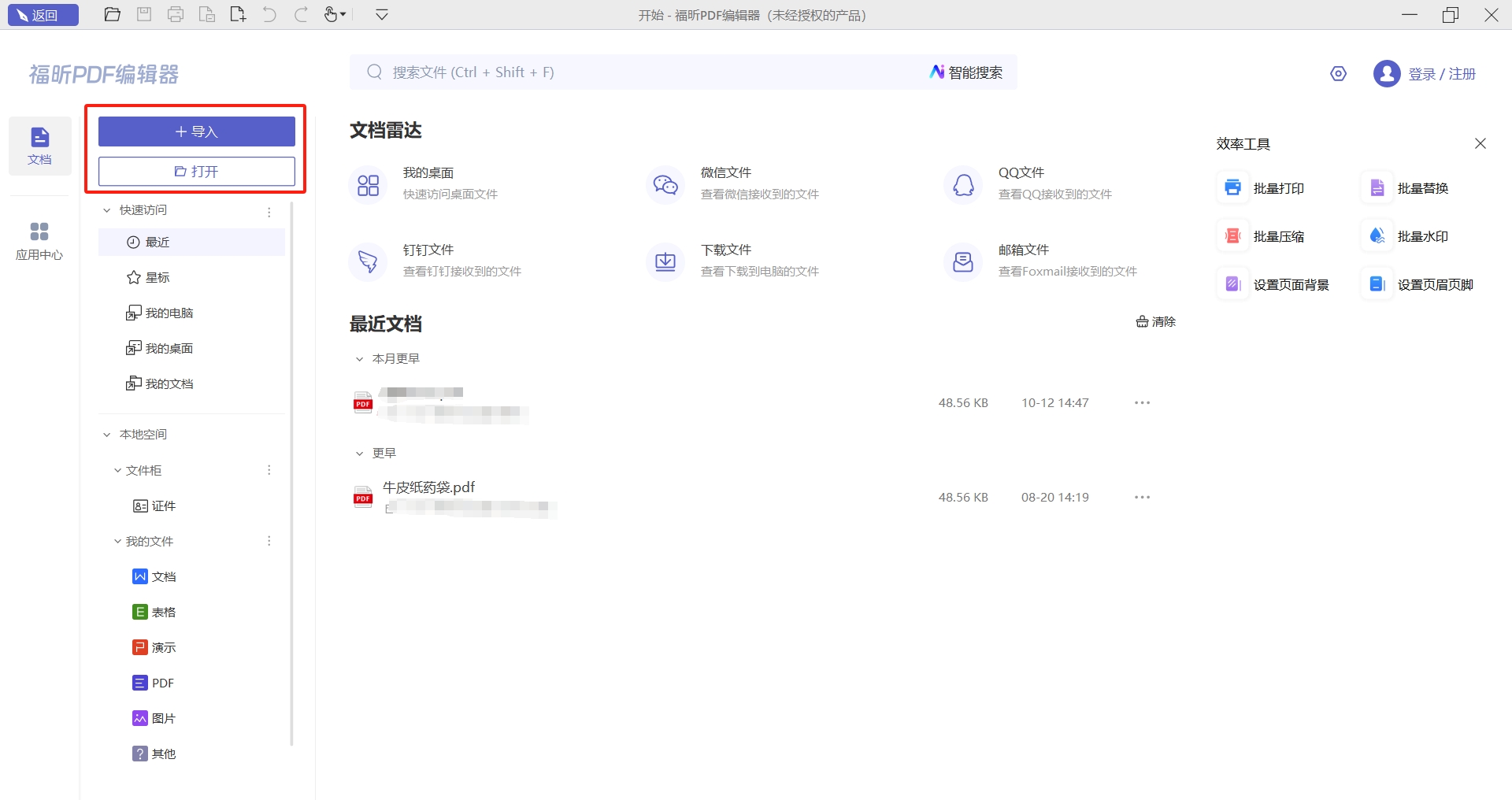
下载并安装好福昕PDF编辑器之后,就可以双击打开软件,然后点击【导入/打开】,就可以将需要转换格式的PDF文档导入,当然如果你嫌麻烦的话,也可以选择直接将PDF文档拖拽到PDF编辑器中。
第二步:选择功能
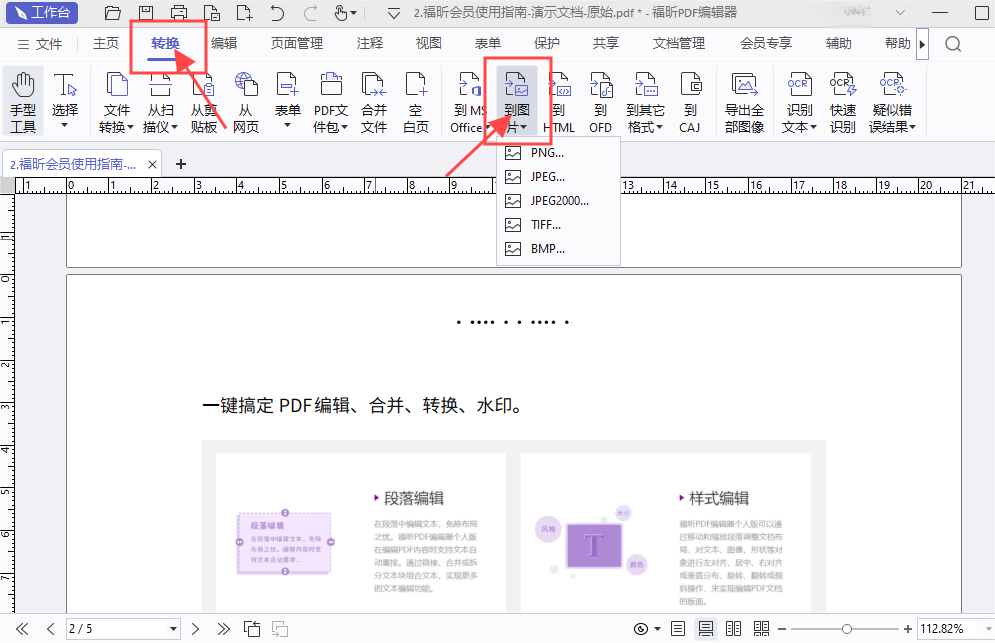
打开PDF文档之后,我们可以在软件上方找到【转换】,然后选择【到图片】,之后确认一下想要导出的图片格式,随后点击,进入下一步。
第三步:保存图片
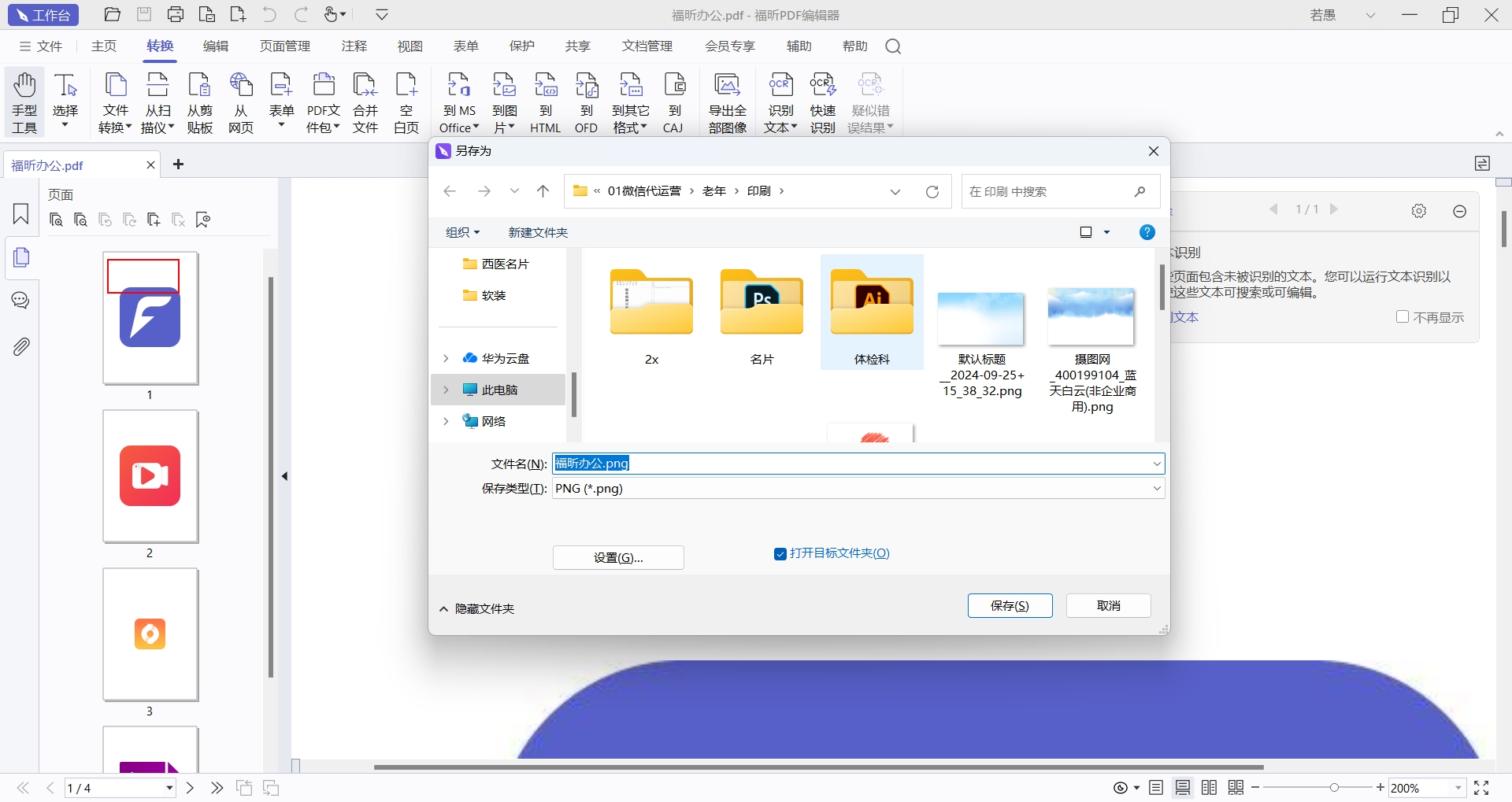
在选择好图片格式之后,我们就可以在弹窗中找到需要保存的路径,随后点击确认,就可以完成PDF文档转图片的操作了。
PDF转JPG、PDF转PNG,无论是想要将PDF转换为哪一种图片格式,我们都可以使用福昕PDF转Word来处理,这是一款可以将PDF与常见的几种文档格式进行互相转换的工具,不仅转换速度快,转换效果好,而且还能够实现多个文档的批量转换,并且保证转换的质量和速度。
第一步:打开软件
在福昕官网中下载并安装福昕PDF转Word,安装成功后只需要双击打开软件,然后进入到【PDF转图片】的功能操作页面中。
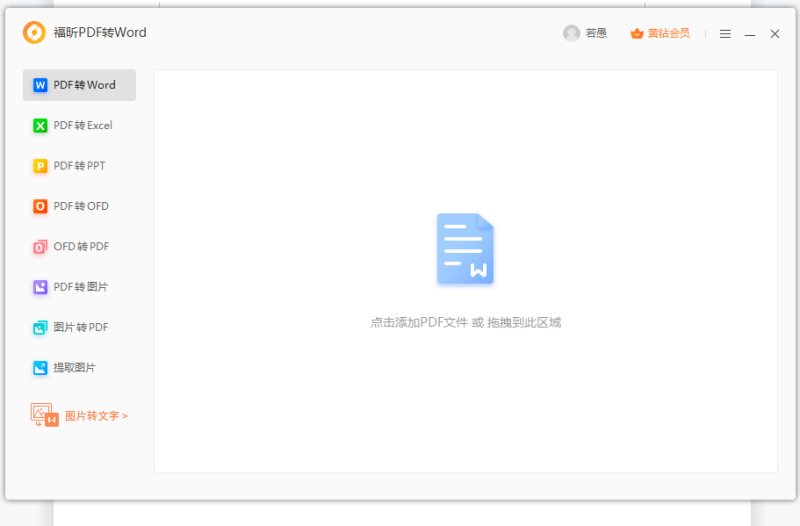
第二步:导入文档
打开软件,选择好【PDF转图片】之后,大家就可以点击中间,将需要转换的PDF文档导入到PDF转换器中,然后选择好导出的图片格式以及需要转换的方式是【逐页转换/合并为长图】。确认好之后,点击【开始】就可以了。
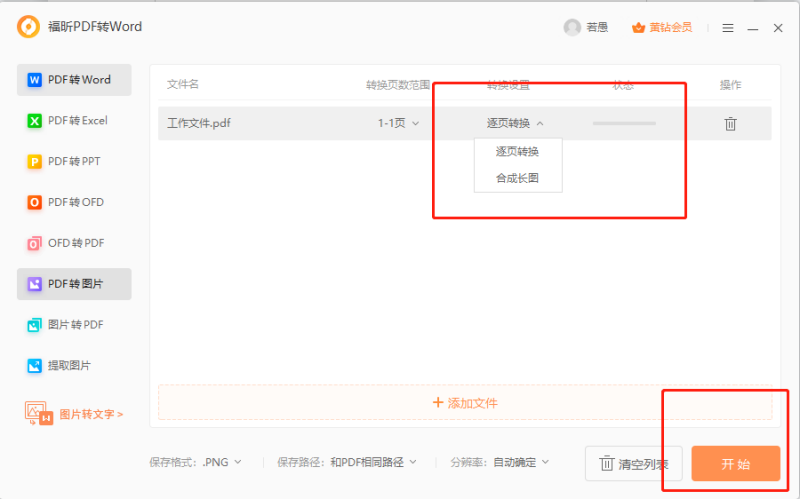
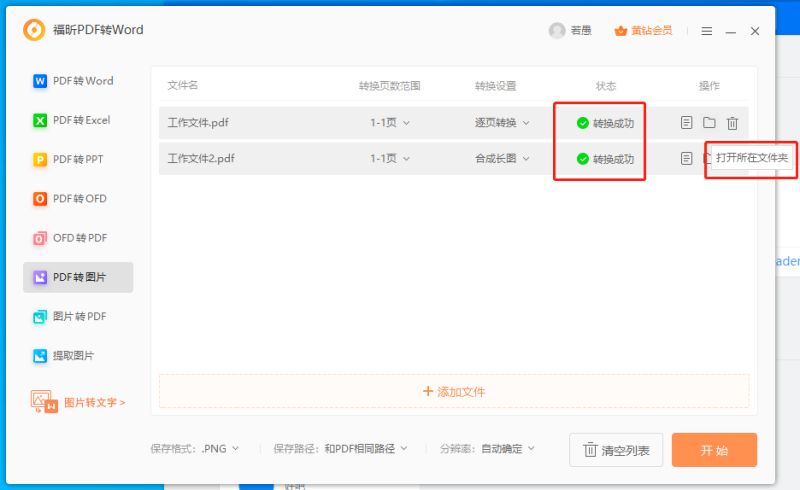
第三步:打开文件
转换结束之后,大家可以直接在软件中选择打开,查看已经转换好的图片文件。
想要转换PDF文档到图片,我们必不能错过的工具之一就是福昕PDF编辑器,如果你是MAC用户的话,那就是福昕PDF编辑器MAC版,一款可以在MAC系统中使用的PDF编辑器,功能丰富操作简单,且适配性极高,来看看MAC版福昕PDF编辑器是如何将PDF文档转换为图片的吧。

打开PDF文档
在福昕官网选择福昕PDF编辑器MAC版下载并安装之后,大家就可以打开软件,然后将需要转换格式的文档导入到编辑器中。
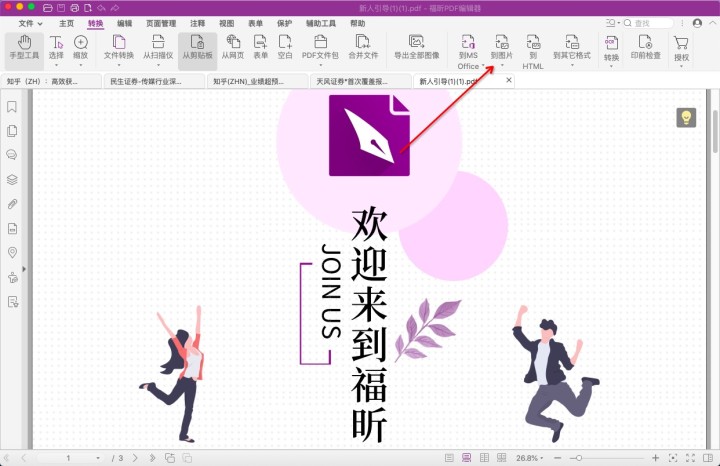
转换文档
打开PDF文档之后,就可以选择【转换】中的【到图片】,然后在弹窗中选择图片的格式,确认好保存的路径之后,点击确认,就可以等待软件将PDF文档转换为图片了。
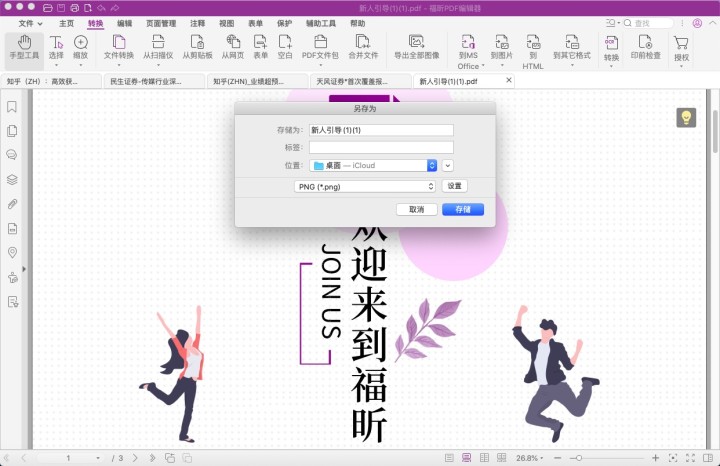
福昕PDF编辑器个人版具备高效的批量处理功能,能够轻松将多个PDF文件快速转换为图片格式,节省大量时间和操作步骤。其界面简洁直观,支持多种图片格式输出,满足不同使用需求。转换过程保持原文件的清晰度和排版完整性,适合办公、设计等多种场景应用。同时,软件兼容性强,运行稳定,适合日常文档处理和资料整理。通过集成的批量转换工具,用户无需逐一转换,提高了工作效率和文件管理便捷度。整体体验流畅,操作简单,为PDF文件的多样化利用提供了实用解决方案。
版权声明:除非特别标注,否则均为本站原创文章,转载时请以链接形式注明文章出处。
政企
合作

了解平台产品

预约产品演示

申请产品试用

定制合作方案
福昕
福利官
扫一扫添加福昕福利官
了解平台产品
预约产品演示
申请产品试用
定制合作方案

添加福昕福利官
微信扫码
免费获取合作方案和报价


