



扫一扫添加福昕福利官

PDF文件中的高亮标注本是帮你快速锁定重点,可偏偏有时候它却成了阅读的绊脚石。想象一下,满屏的荧光笔色彩斑斓,却让你头疼不已,怎么取消这些恼人的高亮才不留痕迹?其实,取消PDF高亮并不复杂,无论你是使用专业软件还是免费工具,都能轻松搞定。接下来,让我们一起揭开取消PDF高亮的秘密,让你的文档瞬间清爽如新,阅读体验焕然一新。
读PDF时手滑给半页都加了高亮,想删却找不到地方;收到同事的协作文档,满屏黄、红、绿高亮看得眼花缭乱;定稿提交前,要一个个清理所有高亮标记,费半天劲还怕漏删;甚至遇到扫描版PDF上的残留高亮,不知道咋下手清理?其实取消高亮超简单,先分清标记类型,用对福昕软件几步就搞定!今天就来认识一下福昕PDF编辑器是如何取消高亮的吧。
咱平时办公、学习处理PDF,十有八九用的都是这款福昕PDF编辑器基础版,普及率超高,堪称“国民级”PDF工具。它取消高亮的操作真的简单到离谱,完全不用懂啥专业技巧,菜单入口都明明白白摆着,不管是只删一条误加的高亮,还是批量清理整页、整篇的标记,都不用在层层菜单里绕弯子。来看下具体要怎么操作才能取消高亮吧。

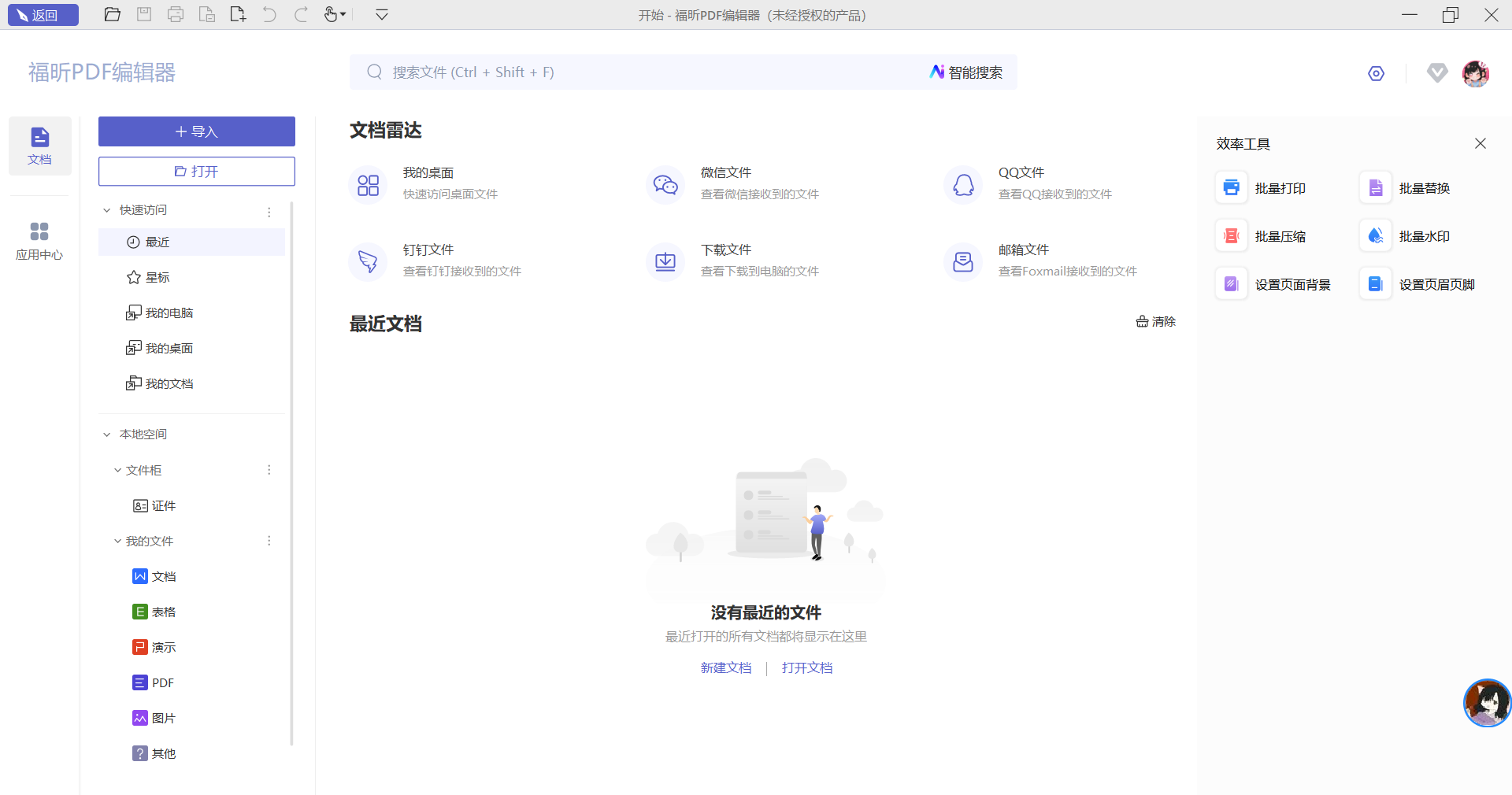
1. 打开软件和文档 在福昕官网下载并安装正版的福昕PDF编辑器。双击点开福昕PDF编辑器,要么通过“文件→打开”选要处理的PDF,要么直接把文件拖拽到软件界面,松手就自动导入了,怎么省事怎么来。
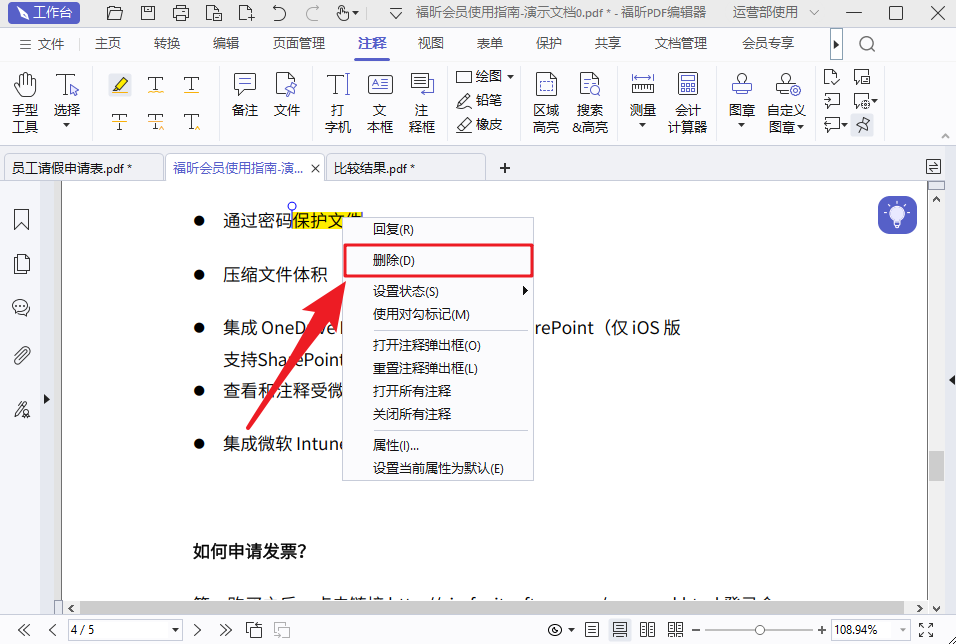
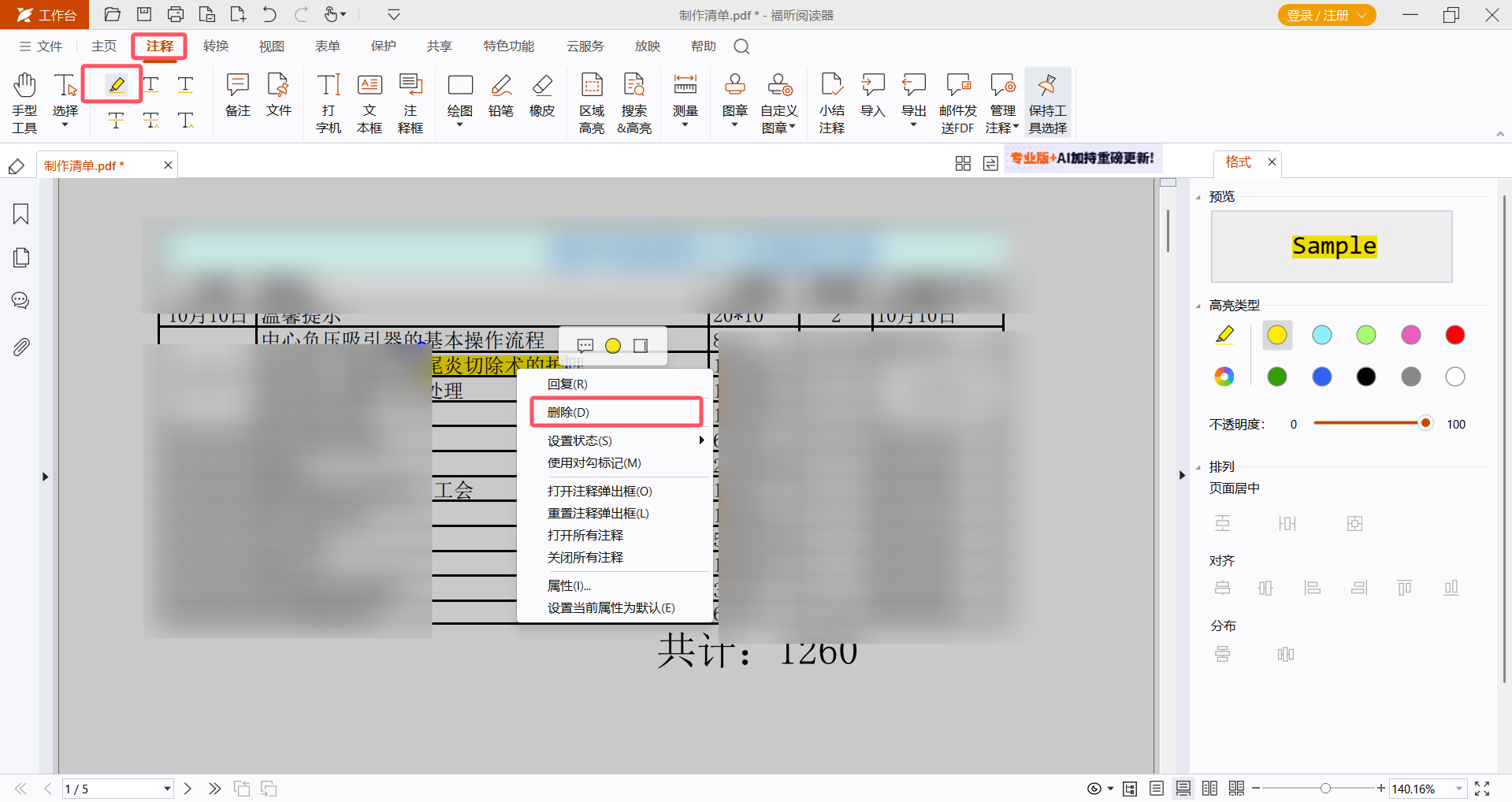
2. 切换到注释模式 一定要点顶部菜单栏的“注释”选项,不然默认是浏览模式,根本选不中高亮标记,这步别忘啦!用鼠标左键点一下要取消的高亮,选中后高亮会出现浅色边框(不同版本样式稍差,但能一眼看出来),然后右键点一下,选“删除”,或者直接按键盘“Delete”键,秒删搞定。也可以按住键盘“Ctrl”键(Mac宝子按“Command”键),逐个点选要删的高亮,选完后右键删或按“Delete”键,一次性就能清掉好几条。
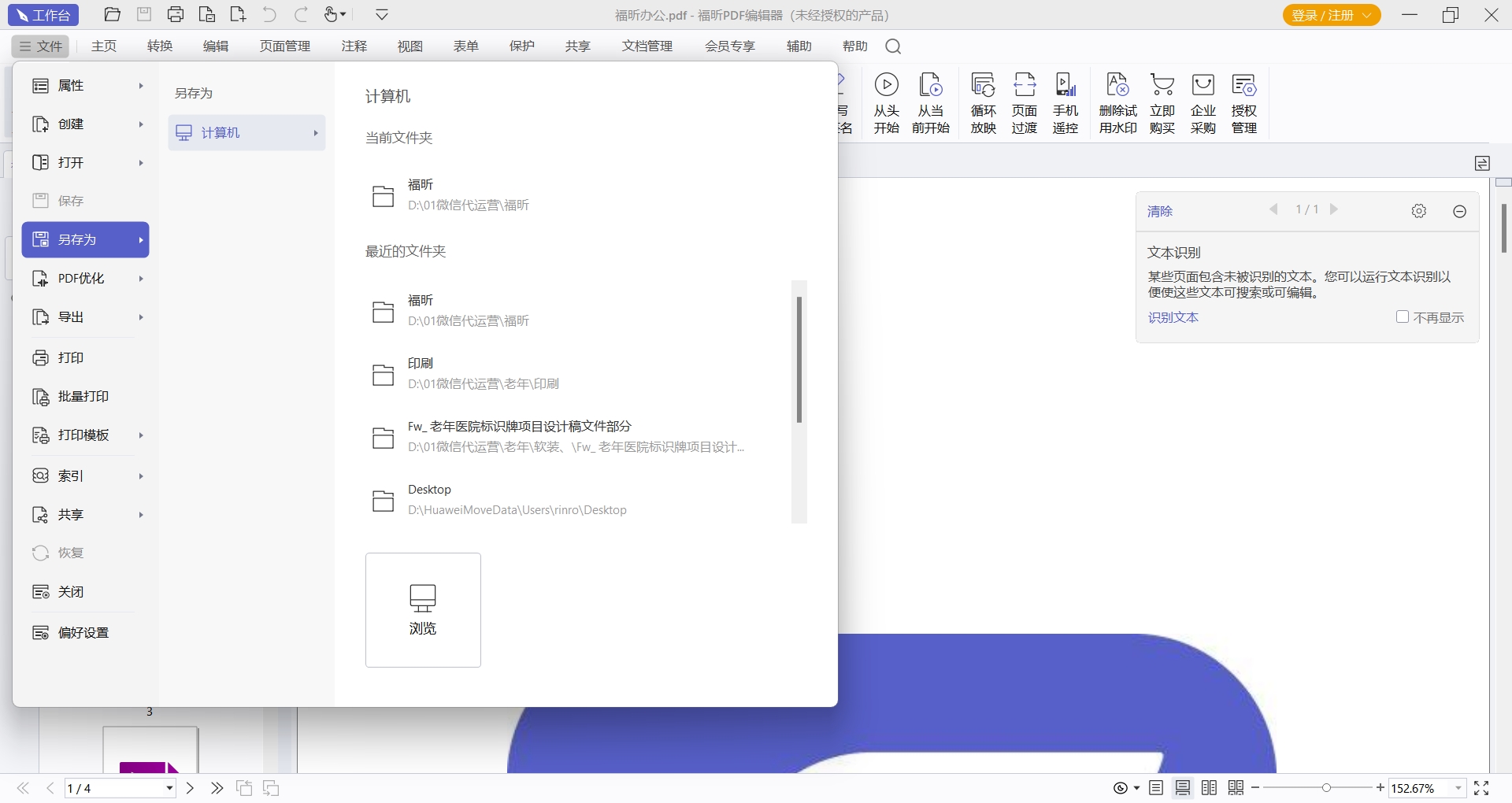
3.保存文档 在处理好PDF文档之后,别忘记保存好便后的文档,可以直接Ctrl+S也可以直接另存为一个新的PDF文档。
好多人对福昕PDF阅读器都有个固有印象,觉得它就只是个“纯看文档的工具人”,顶多用来翻页、放大缩小、查看内容,压根想不到这轻量小家伙还藏着取消高亮的实用小功能!它特别适合那些不用编辑文本内容,就想快速清掉批注类高亮的临时场景——比如临时收到同事发的协作文档,满屏高亮看得晃眼,想快速清理干净再阅读,来看看怎么处理吧。
1. 打开软件和PDF 下载并安装正版的福昕PDF阅读器,双击点开福昕PDF阅读器,用“文件→打开”或拖拽的方式导入文档,操作和编辑器一模一样。

2.切换注释工具 点顶部“注释”选项,启用注释工具,不然选不中高亮标记,这步和编辑器逻辑一致,不用重新学。选中高亮后右键删或按“Delete”键,按住“Ctrl”键能多选,然后点“注释→注释列表”,筛选“高亮批注”后全选删除,流程都一样,上手毫无压力。
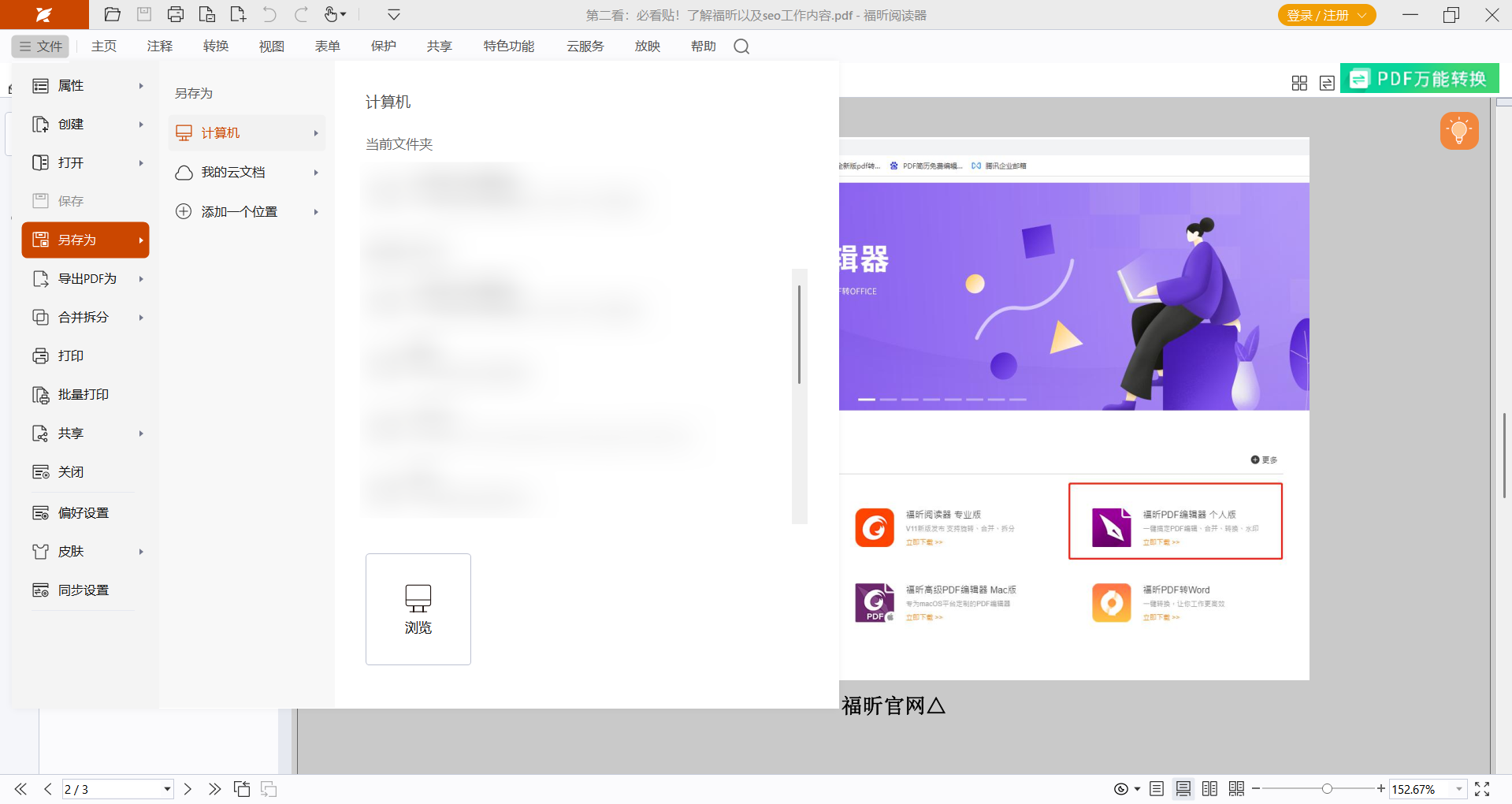
3.保存文档 同样是处理之后,别忘记保存好已经编辑过的PDF文档。
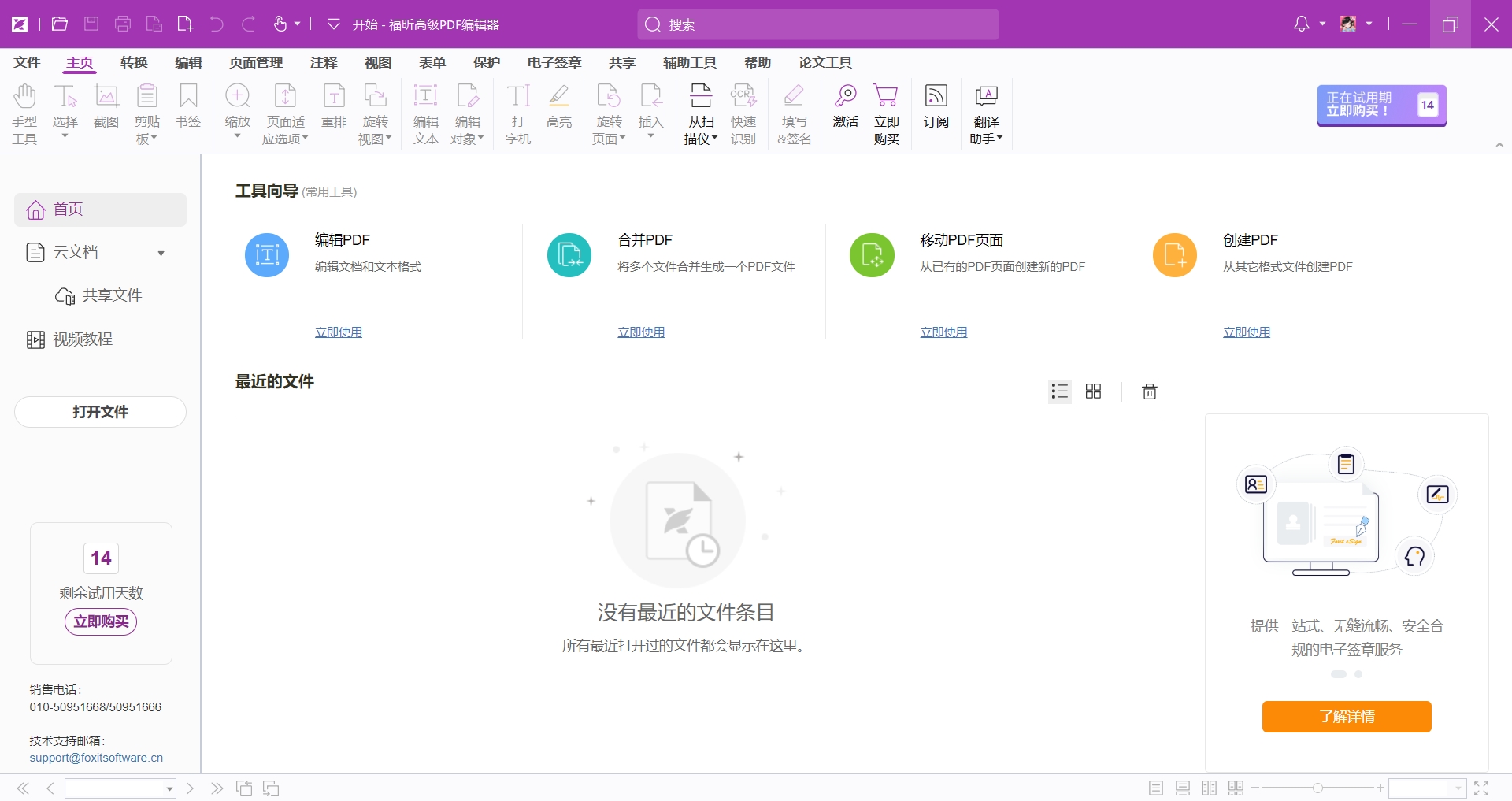
这款福昕高级PDF编辑器,妥妥是高频处理PDF的职场人的续命神器!不管是行政整理合同、运营归档报表,还是法务审核文件、学术党处理文献,只要经常和大量PDF打交道,用它准没错。基础版能搞定的单条高亮删除、批量清批注这些操作,它全给你覆盖得明明白白,而且操作逻辑和基础版、阅读器完全一致,熟悉了前两款的宝子上手零压力,不用重新摸索菜单布局,省了不少适应时间。

1.打开软件和PDF 双击点开福昕高级PDF编辑器,用“文件→打开”或拖拽的方式导入文档,操作和编辑器一模一样。
2. 切换到注释模式 一定要点顶部菜单栏的“注释”选项,不然默认是浏览模式,根本选不中高亮标记,这步别忘啦!用鼠标左键点一下要取消的高亮,选中后高亮会出现浅色边框,然后右键点一下,选“删除”,或者直接按键盘“Delete”键,秒删搞定;
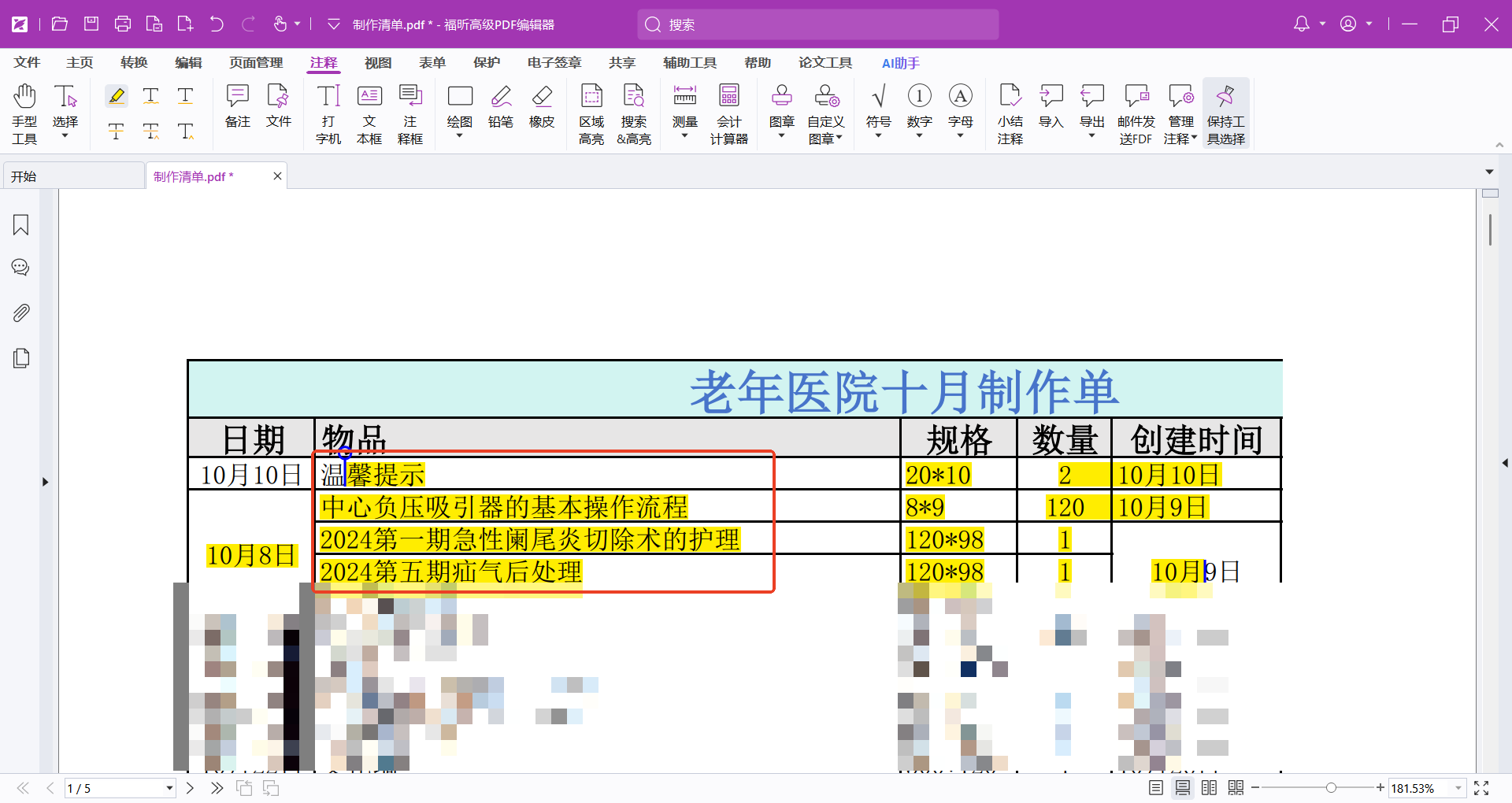
3.保存文档 在编辑好文档之后,记得保存文档哦。
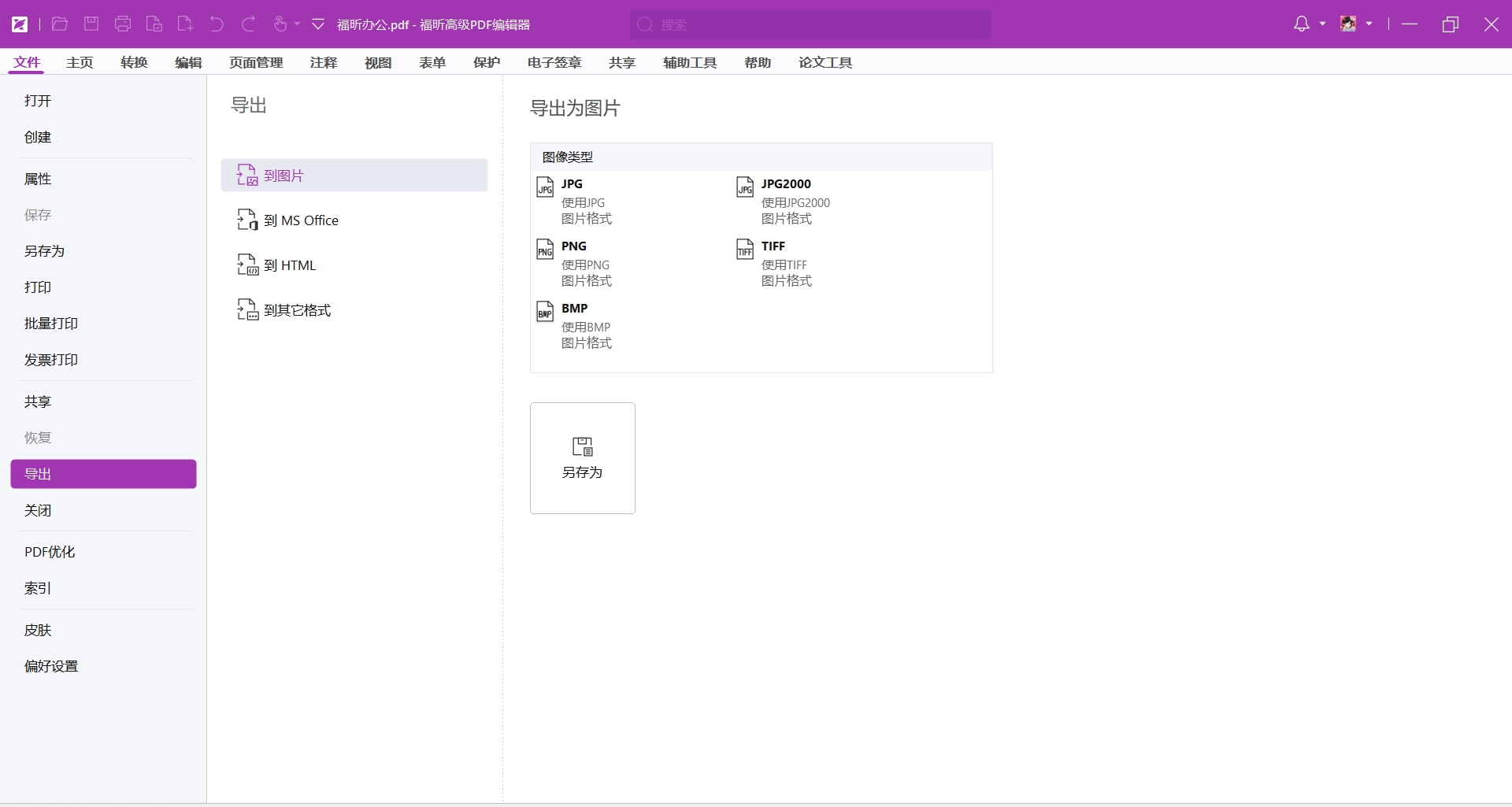
使用福昕PDF编辑器个人版处理PDF文件时,取消高亮标记的操作十分便捷。用户只需打开带有高亮注释的PDF文档,选择“注释”工具栏中的高亮内容,然后通过右键菜单或工具栏中的删除选项即可移除高亮效果。该软件支持多种注释类型的管理,方便用户对文档进行精细编辑和修改,提升阅读体验。此外,此工具界面简洁直观,功能布局合理,使得取消高亮操作快速且不易出错,适合日常办公和学习使用。整体来看,利用这款编辑器处理注释内容能够有效提升PDF文档的编辑效率和专业性。
版权声明:除非特别标注,否则均为本站原创文章,转载时请以链接形式注明文章出处。
政企
合作

了解平台产品

预约产品演示

申请产品试用

定制合作方案
福昕
福利官
扫一扫添加福昕福利官
了解平台产品
预约产品演示
申请产品试用
定制合作方案

添加福昕福利官
微信扫码
免费获取合作方案和报价


