



扫一扫添加福昕福利官

打开重要的PDF文件,想要标注重点,却发现高亮功能悄悄罢工,不给力?无论是工作报告、学习资料还是合同文本,无法高亮让人抓狂又无奈,仿佛手中握着一把锋利的笔,却无法在纸上留下颜色。别急,这种“高亮失灵”背后往往藏着小秘密,从软件兼容性到文件权限设置,每一个细节都可能是罪魁祸首。接下来,我们一起揭开PDF高亮不能用的谜团,帮你轻松破解这场“看不见的战斗”。
在阅读PDF文档的过程中,难免会需要给重要的内容标记内容,比如说将重要文本内容“涂”成黄色或者是其他的颜色。可是要怎么做才能够将PDF文本设置为其他的底色呢?除了编辑文本功能之外,我们还可以用PDF编辑器的注释功能来完成PDF重要内容标记,那具体要用什么工具以及怎么操作呢?
福昕PDF编辑器作为一款PDF工具,不仅支持PDF文档的修改,同时还具备PDF阅读和注释的功能,能够帮助我们快速完成PDF文档的注释。如果你需要在PDF中标记出重要的内容,可以使用PDF编辑器的高亮注释功能以及文本注释等功能,下面一起来看看福昕PDF编辑器要如何在PDF文档中添加高亮标记吧。

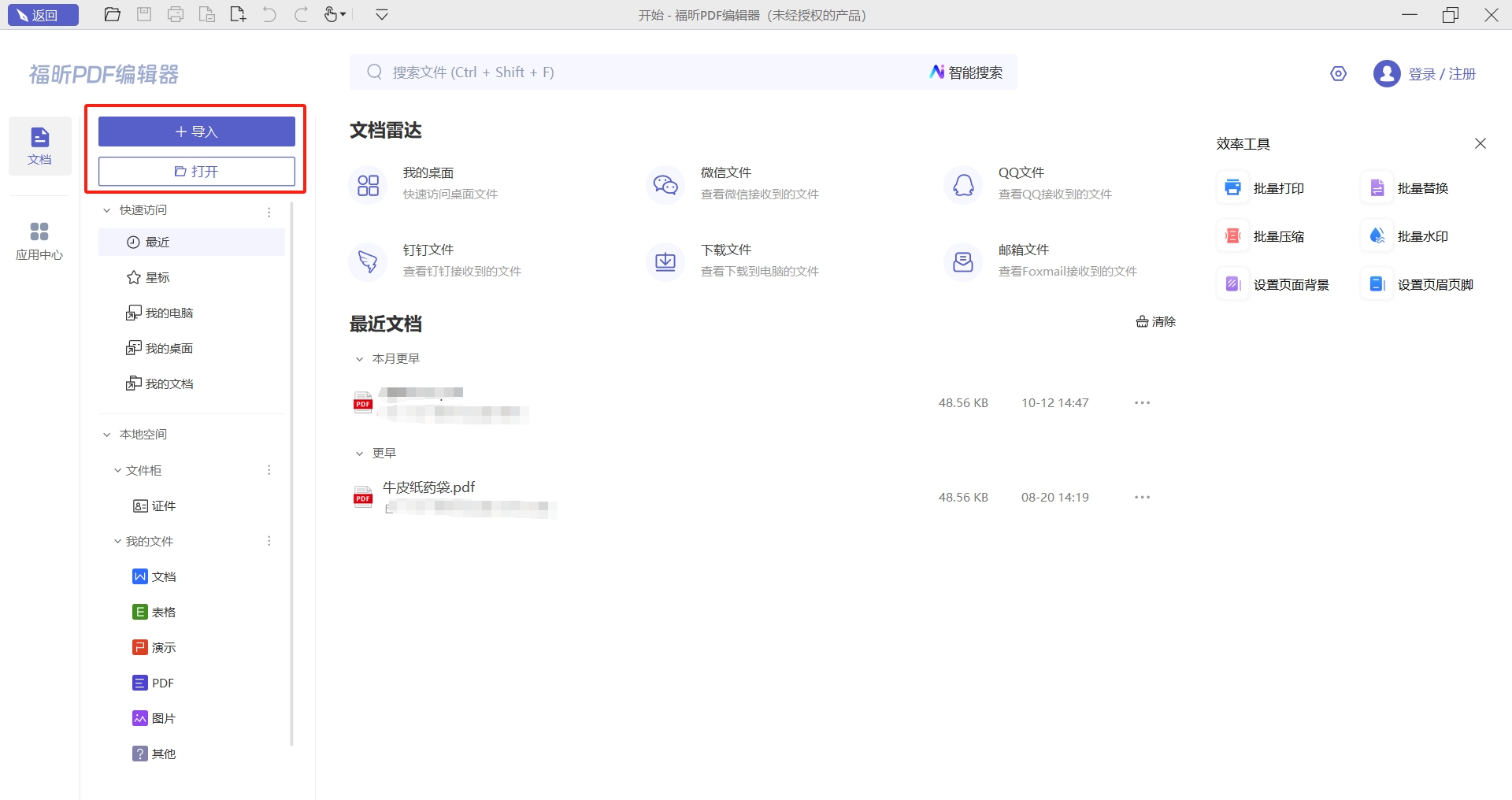
1.打开文件并选择功能
在电脑中安装好福昕PDF编辑器,之后打开此工具并加载需要阅读的PDF文件。可以通过打开的功能键来导入PDF文档也可以直接拖拽PDF文档到编辑器中。
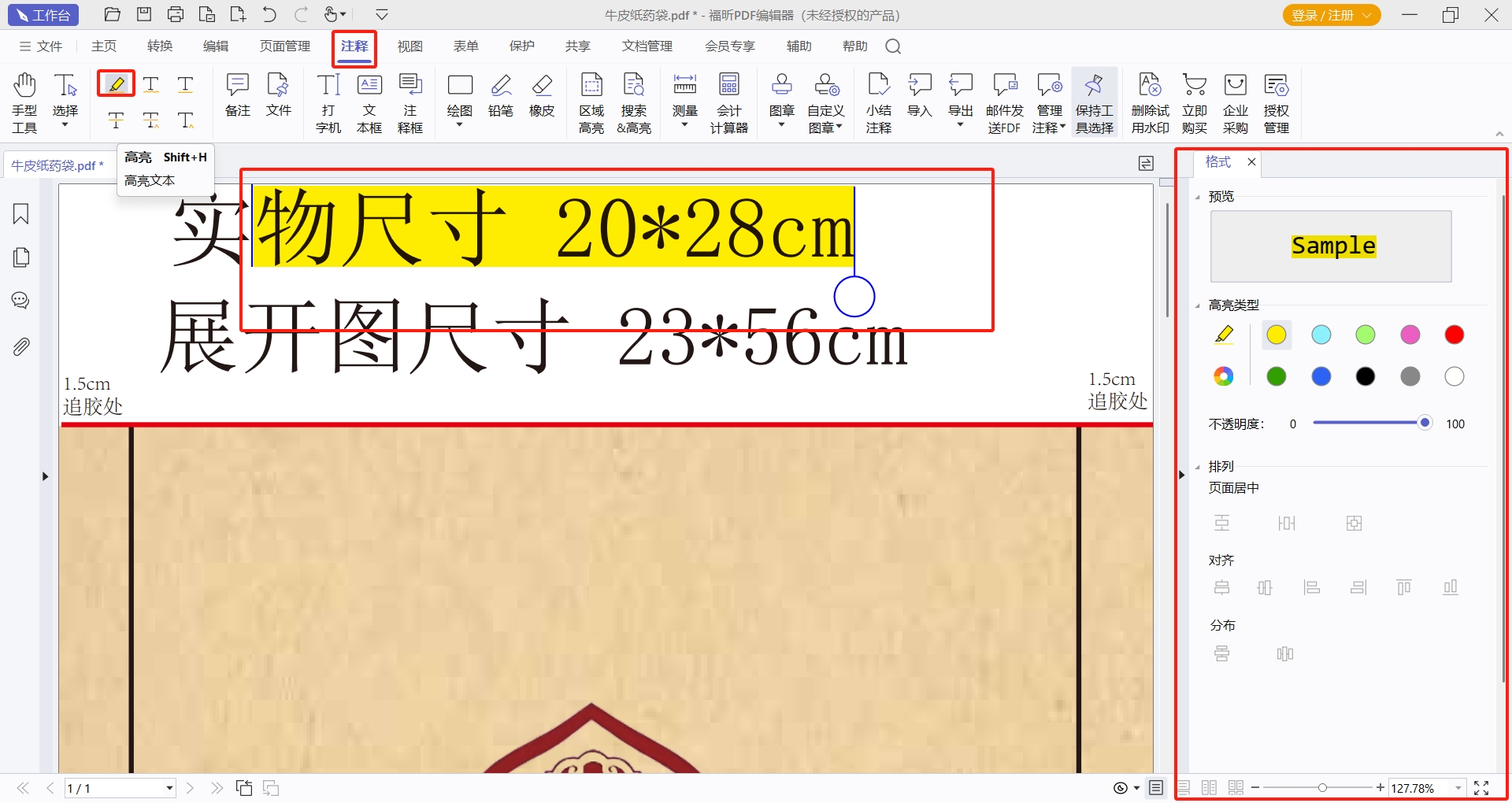
2.设置高亮区域
在工具栏上找到“注释”选项,点击打开注释工具栏。在注释工具栏中选择“高亮”工具。之后鼠标左键点击并拖动选择需要高亮的文本段落。松开鼠标后,选中的文本将被高亮显示。可以通过调整注释工具栏上的颜色和透明度选项来自定义高亮的外观。高亮完成后,可以保存PDF文件或者进行其他操作,如添加批注、划线等。
在文档中设置高亮标记是为了能够重要的内容更加的明显,那么在电子文档中想要设置高亮,少不了各种软件的帮助。今天分享的是福昕PDF阅读器的注释功能,这款工具作为专业的PDF阅读器,不仅支持PDF文档快速打开阅读,同时还具备丰富的注释和编辑功能,一起来看看福昕PDF阅读器是如何在PDF中设置高亮标记的吧。

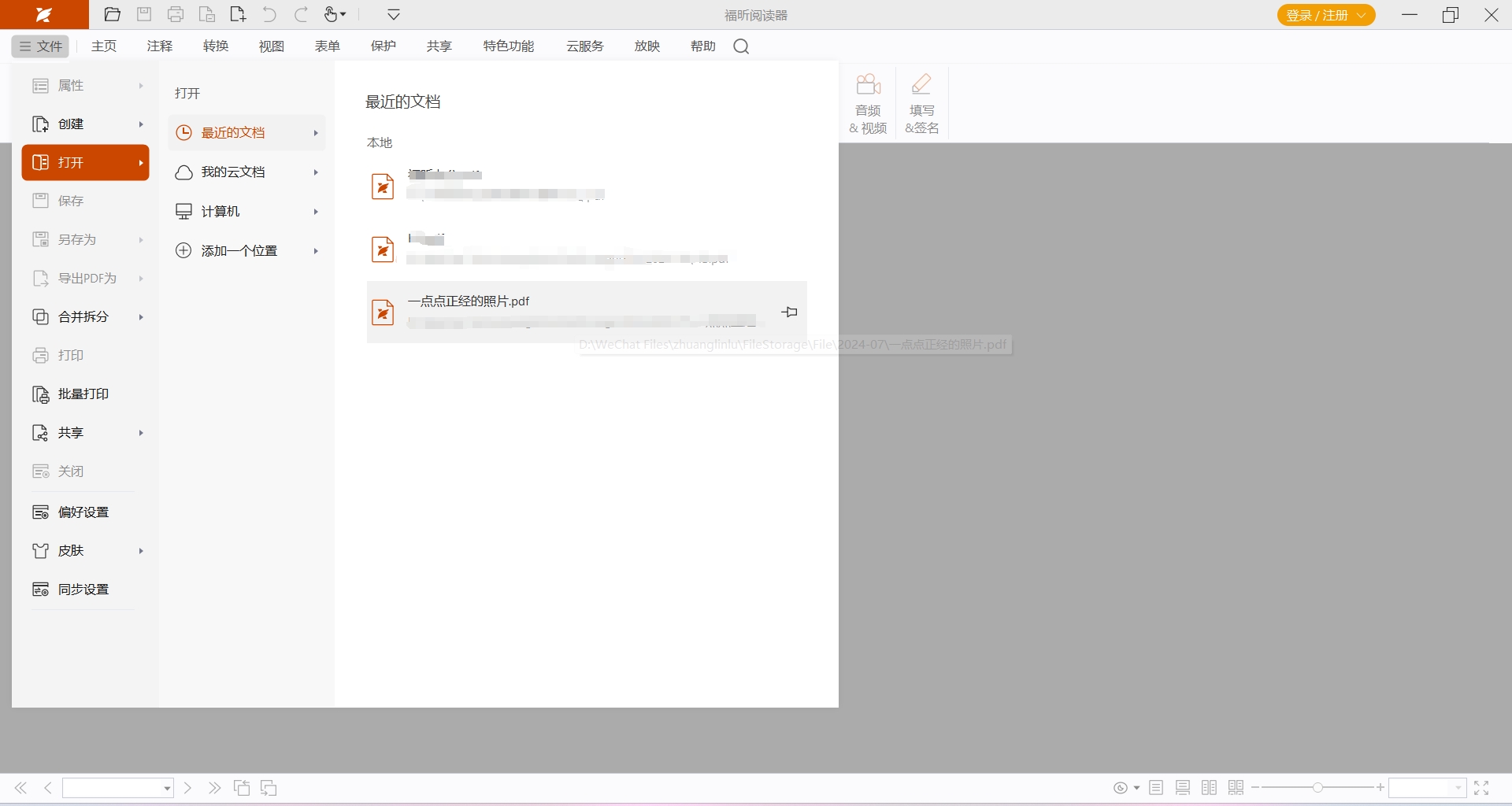
1.打开文件并选择功能
打开福昕PDF阅读器并导入需要阅读的PDF文件。然后在工具栏上找到“注释”选项,点击打开注释工具栏。在注释工具栏中选择“高亮”工具。
2.设置高亮区域
鼠标左键点击并拖动选择需要高亮的文本段落。松开鼠标后,选中的文本将被高亮显示。可以通过调整注释工具栏上的颜色和透明度选项来自定义高亮的外观。高亮完成后,可以保存PDF文件或者进行其他操作,如添加批注、划线等。
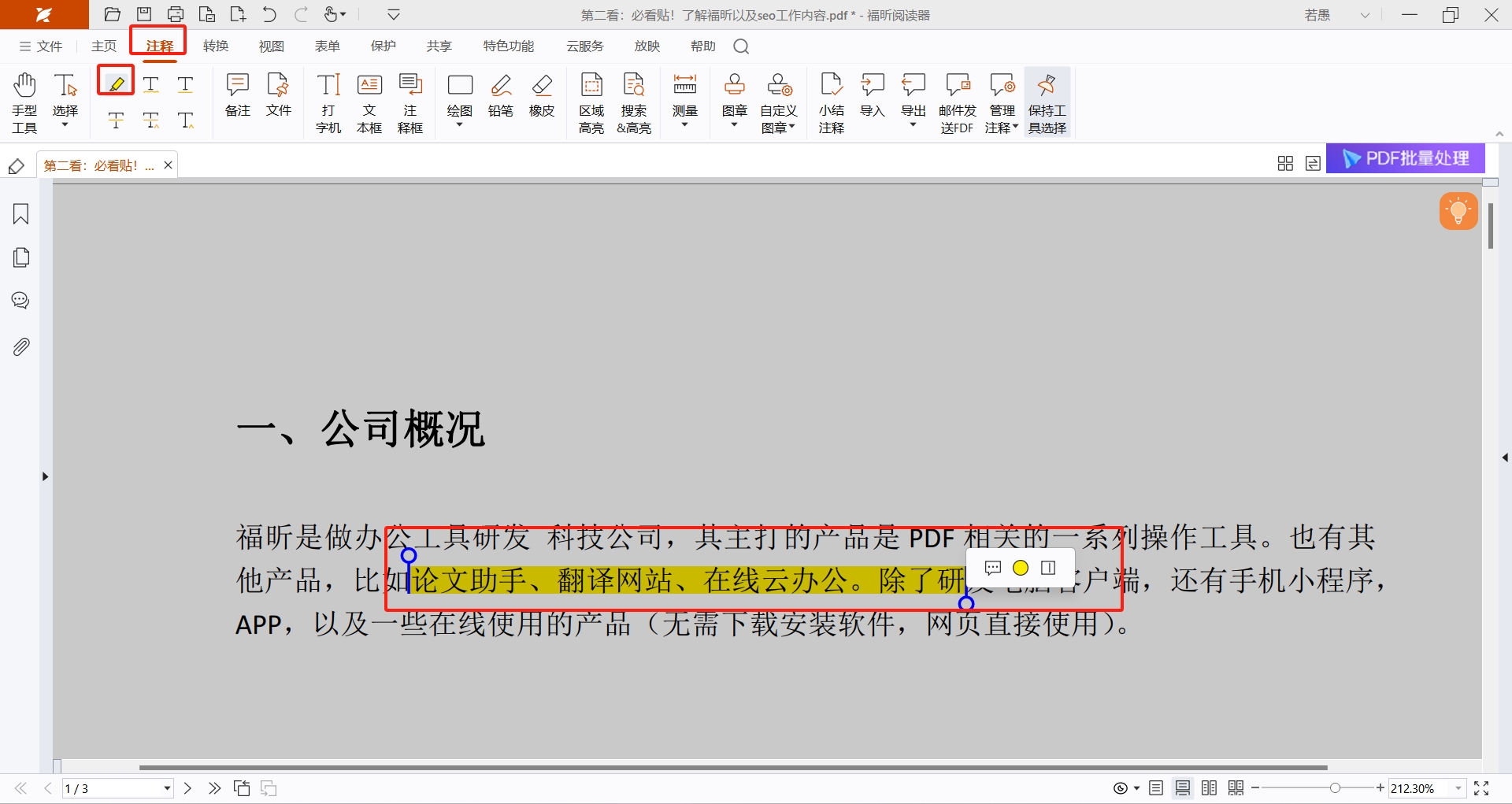
想要将PDF中的文本内容设置为高亮,我们可以用一些PDF工具来处理,福昕PDF编辑器支持多种系统,包括Windows、MAC和Linux等系统,拥有丰富的阅读、注释和编辑功能,今天要和大家介绍的就是这款工具是如何在PDF文档中设置高亮标记的具体操作步骤,一起来看看要如何操作吧。

1.打开软件,导入文档
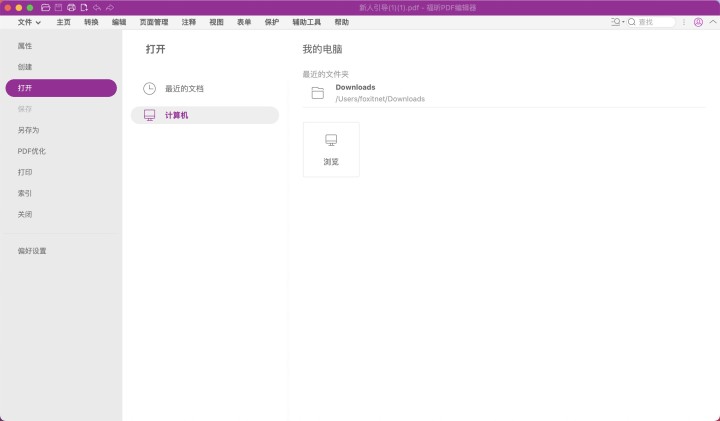
在官网下载并安装MAC版的福昕PDF编辑器,然后双击打开软件之后,将需要注释的PDF文档在PDF编辑器中打开。也可以将PDF文档拖拽到PDF编辑器中打开。
2.设置高亮
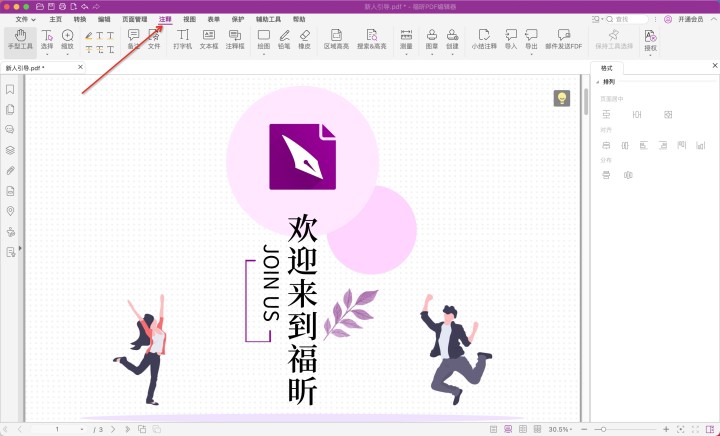
打开PDF文档之后,选择【注释】菜单栏中的【高亮】标记,之后长按鼠标左键选中需要高亮的文本内容,然后就可以标记了,如果想要修改颜色的话,就在高亮标记中到颜色进行调整。
福昕PDF编辑器个人版在处理PDF文件时表现出较高的兼容性和稳定性,但用户在使用过程中偶尔会遇到无法高亮文本的问题。这通常与PDF文件本身的格式或加密设置有关,部分扫描版或受保护的文档限制了文字编辑功能,导致高亮工具无法正常使用。针对这种情况,可以尝试先将PDF转换为可编辑文本格式,或检查软件版本是否为最新,以确保所有功能得到支持。此外,调整软件的权限设置或更换不同的视图模式,有时也能解决高亮失效的状况。整体来看,这个工具在注释和标记方面具备较好基础,但具体功能体验仍受文件属性影响。
版权声明:除非特别标注,否则均为本站原创文章,转载时请以链接形式注明文章出处。
政企
合作

了解平台产品

预约产品演示

申请产品试用

定制合作方案
福昕
福利官
扫一扫添加福昕福利官
了解平台产品
预约产品演示
申请产品试用
定制合作方案

添加福昕福利官
微信扫码
免费获取合作方案和报价


