



扫一扫添加福昕福利官

面对满页五彩斑斓的高亮标记,是不是觉得阅读体验瞬间崩塌?PDF里那些“亮瞎眼”的注释,有时帮不了忙,反而成了视觉干扰。想要一键告别杂乱无章的高亮,恢复纯净的文档风貌,其实没那么难。无论是工作资料还是学习笔记,去除高亮让你轻松专注,重拾阅读的舒适感。接下来,教你几招简单又实用的PDF去除高亮技巧,让文档焕然一新,清爽得像刚打开的新书一样。
对于需要分享或与他人交流的阅读内容,高亮可以帮助传递特定的信息或观点。通过分享带有高亮的PDF文件,可以更好地理解对方的观点和想法。设置PDF区域高亮是为了提高阅读体验、便于回顾和分享交流。通过使用福昕PDF编辑器,我们可以轻松地对PDF文件中的文本进行高亮操作。
通过专业的PDF编辑器,福昕PDF编辑器个人版,我们不仅可以在PDF中重要的部分设置高亮,还可以使用这款工具来完成内容的编辑和修改,此外,作为一款专业的PDF编辑器,这个软件还可以帮助我们完成PDF文件的内容、格式以及权限的设置。下面来看看这款工具是如何设置高亮的吧。
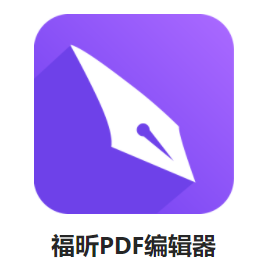

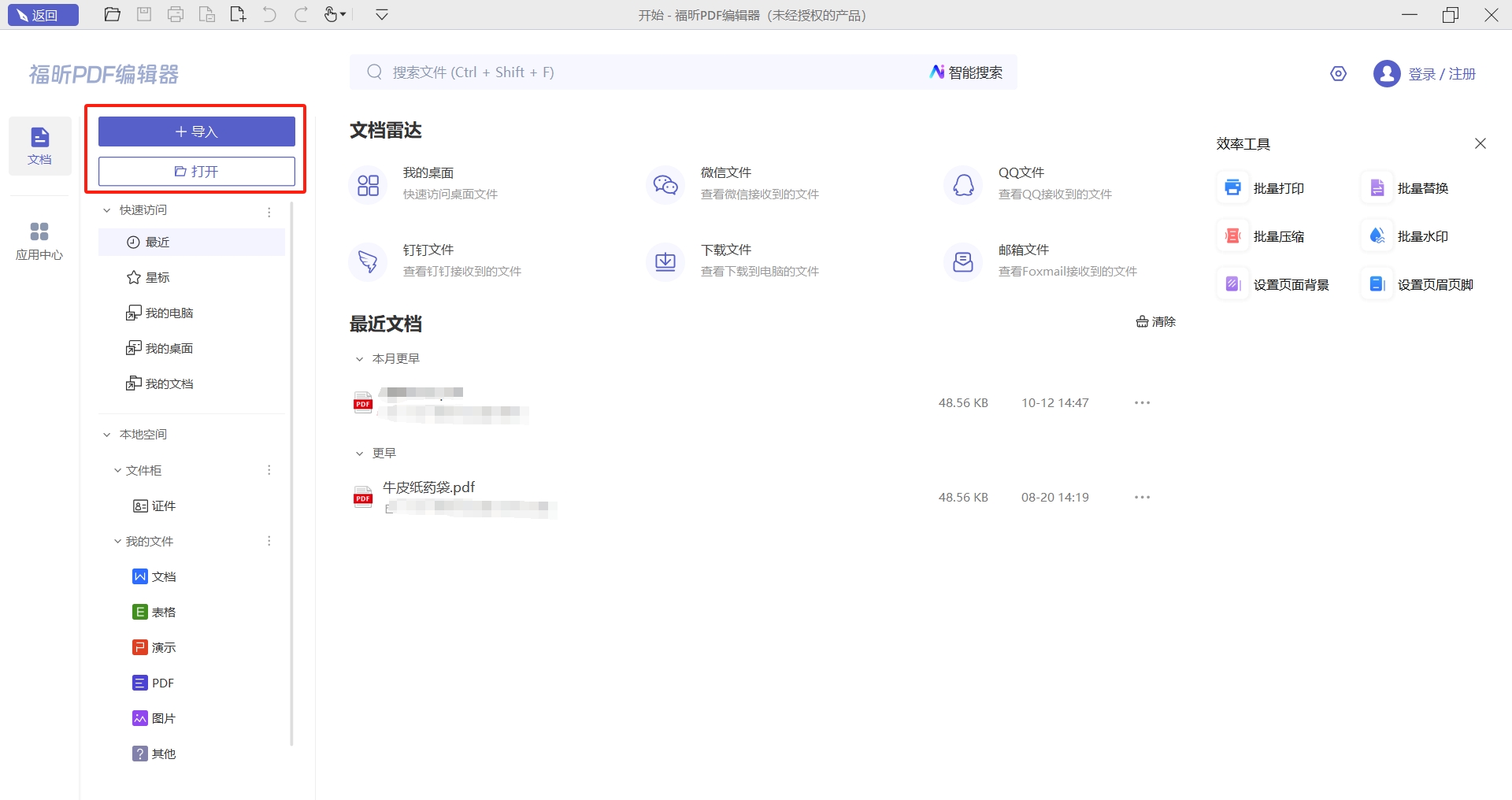
1.打开文件
在电脑中下载正版的福昕PDF编辑器,然后安装后双击打开软件,并在【文件】中选择需要编辑的PDF文件并打开,之后点击【注释】进入功能区。
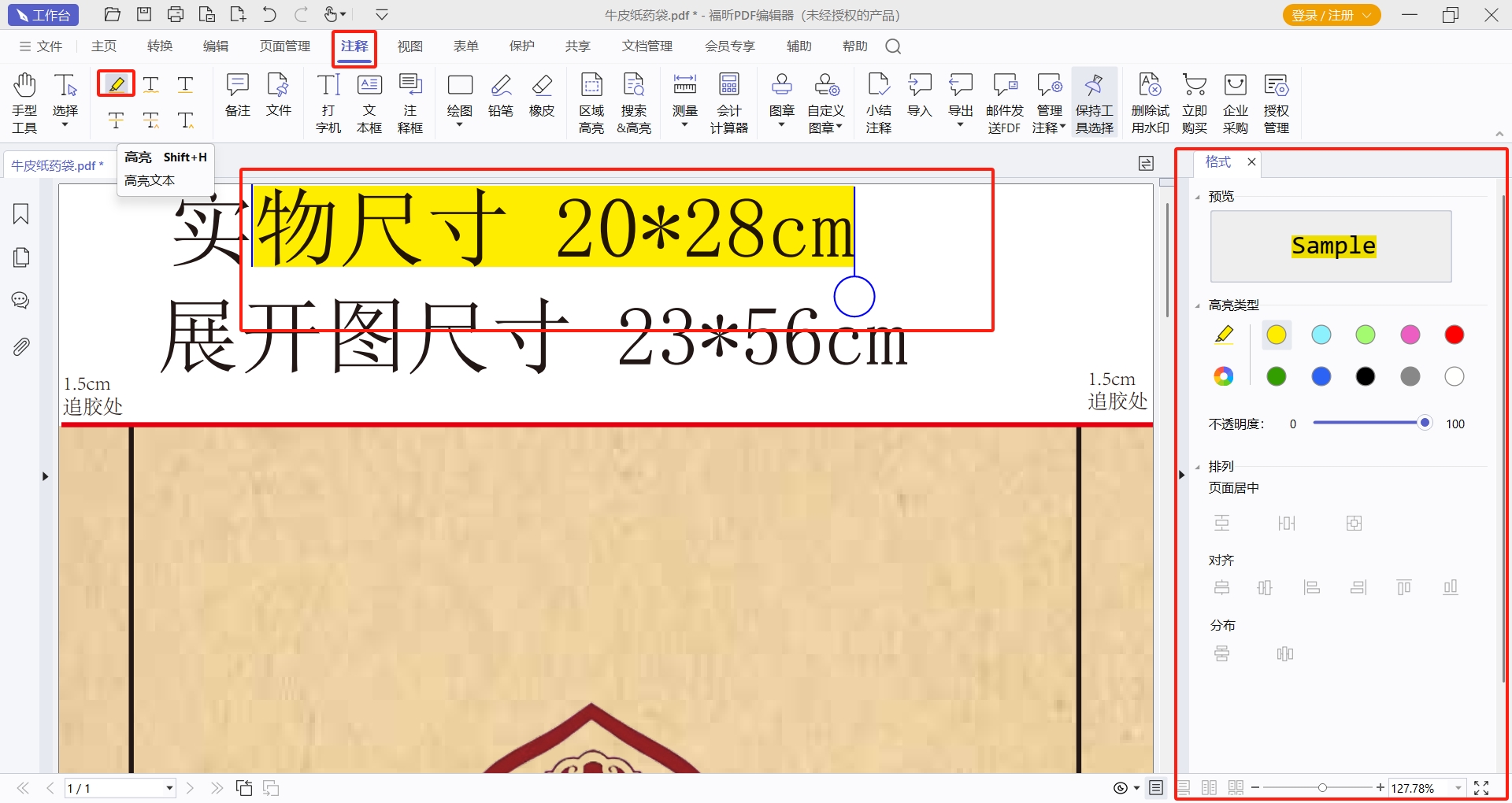
2.选择内容
打开PDF文档之后,我们在在PDF文件中选择需要的文本内容,随后用鼠标在【主页】中找到【高亮】,然后点击高亮。并用鼠标左键选择需要标记的内容。
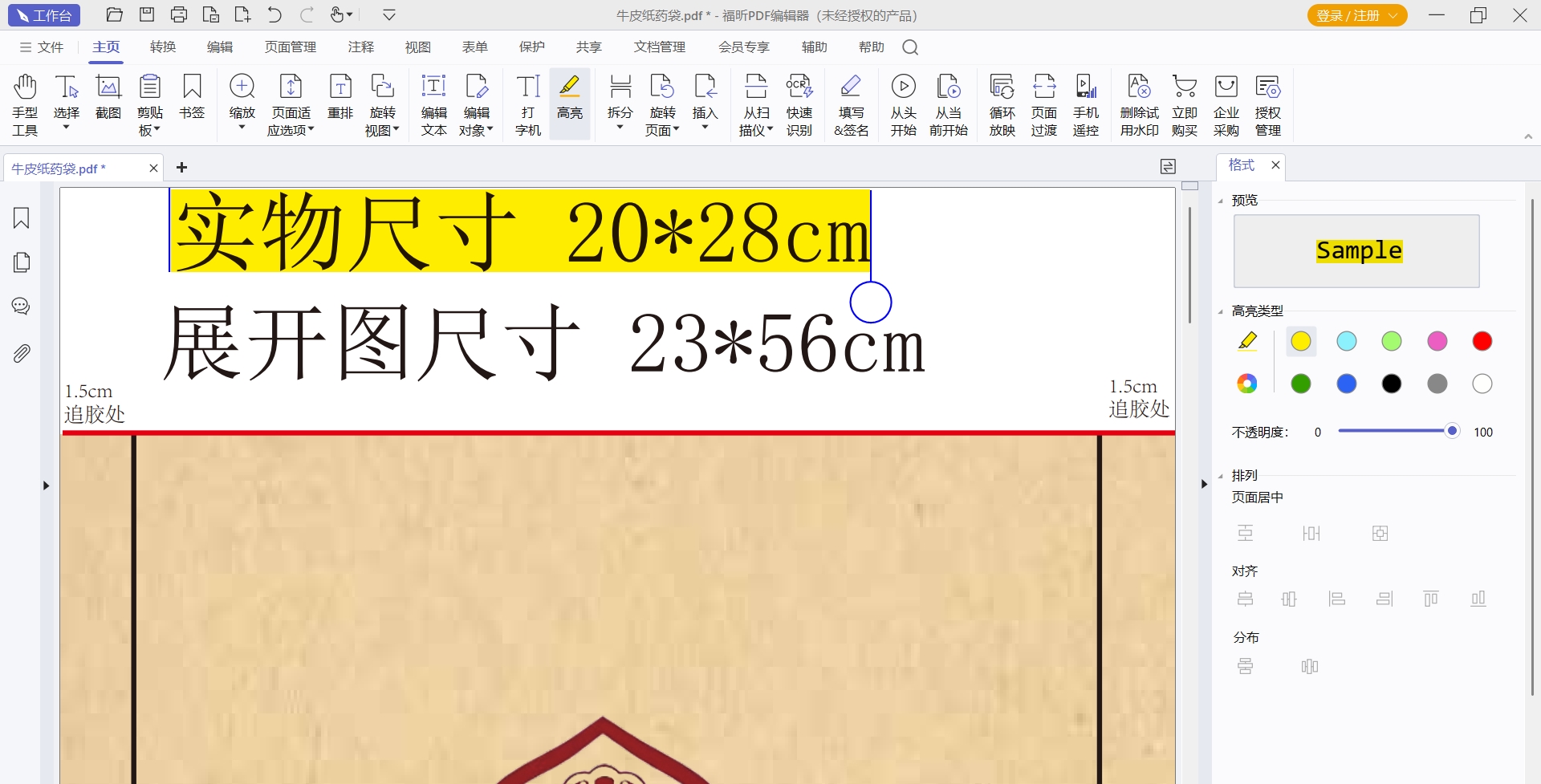
3.修改高亮颜色
在右侧的高亮参数框内,我们选择不同的高亮颜色以及排列方式。最后别忘记保存文档就可以了。
在文档中设置高亮标记是为了能够重要的内容更加的明显,那么在电子文档中想要设置高亮,少不了各种软件的帮助。今天分享的是福昕PDF阅读器的注释功能,这款工具作为专业的PDF阅读器,不仅支持PDF文档快速打开阅读,同时还具备丰富的注释和编辑功能,一起来看看福昕PDF阅读器是如何在PDF中设置高亮标记的吧。
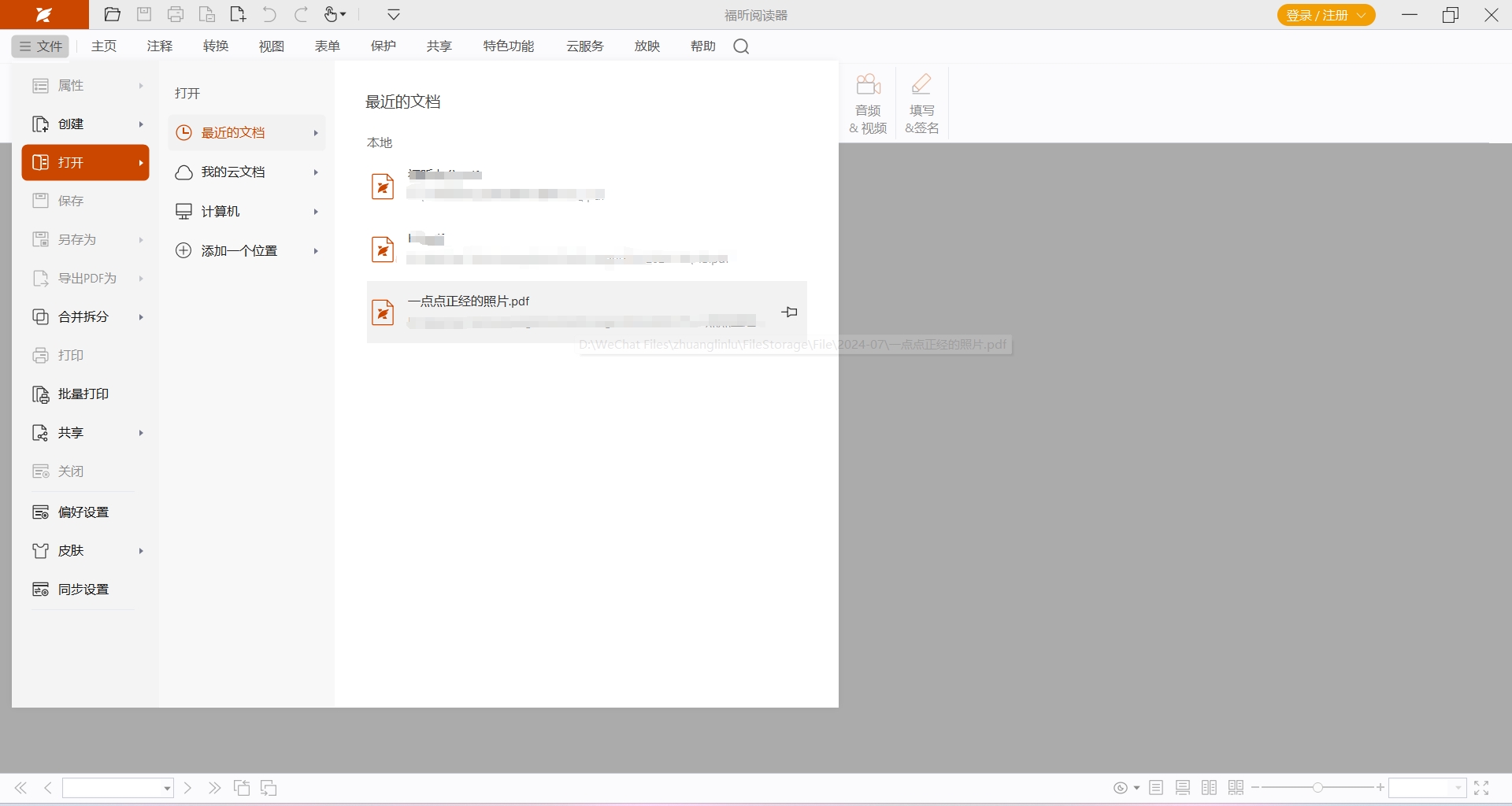
1.打开文件并选择功能
打开福昕PDF阅读器并导入需要阅读的PDF文件。然后在工具栏上找到“注释”选项,点击打开注释工具栏。在注释工具栏中选择“高亮”工具。
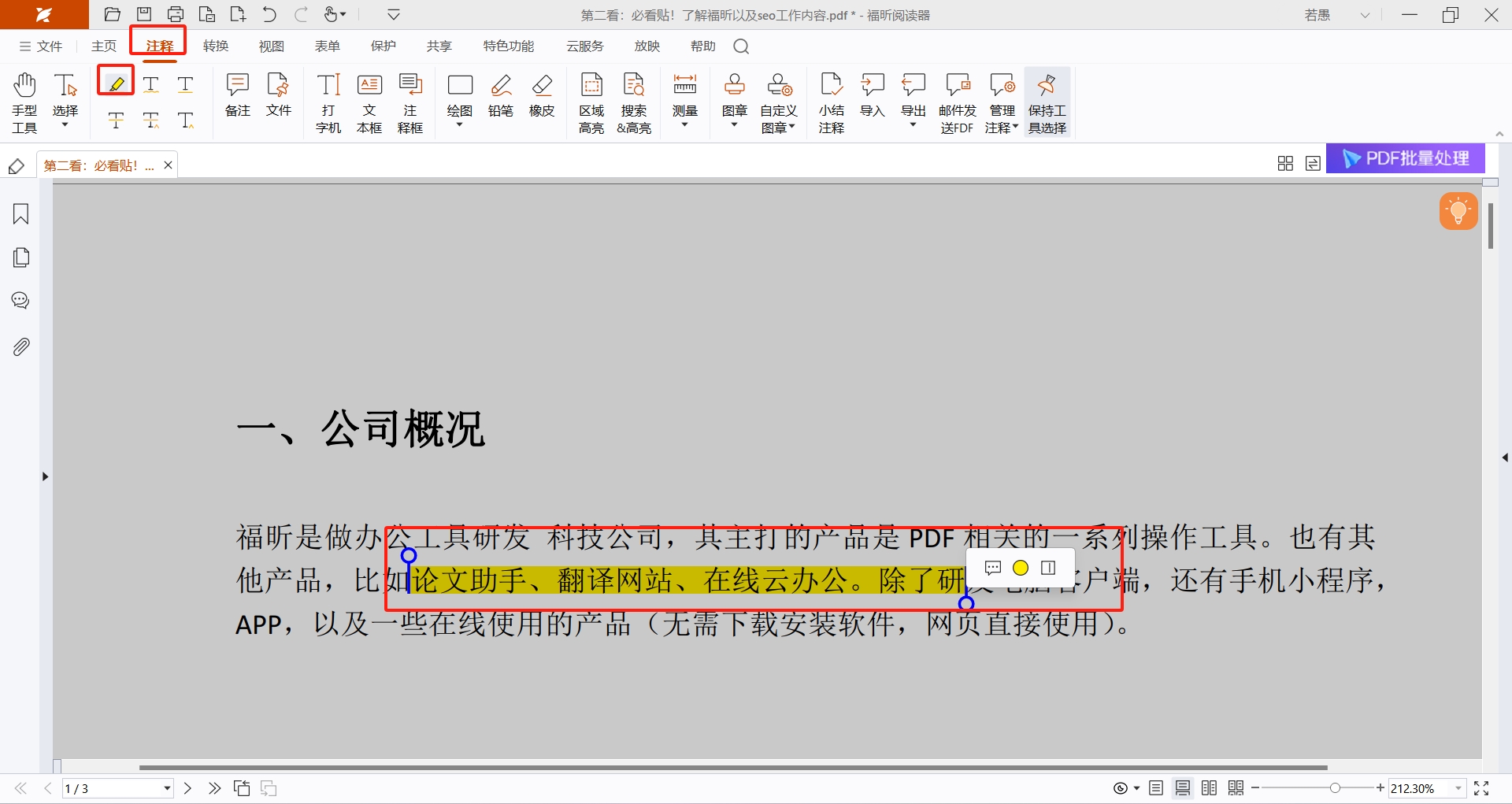
2.设置高亮区域
鼠标左键点击并拖动选择需要高亮的文本段落。松开鼠标后,选中的文本将被高亮显示。可以通过调整注释工具栏上的颜色和透明度选项来自定义高亮的外观。高亮完成后,可以保存PDF文件或者进行其他操作,如添加批注、划线等。
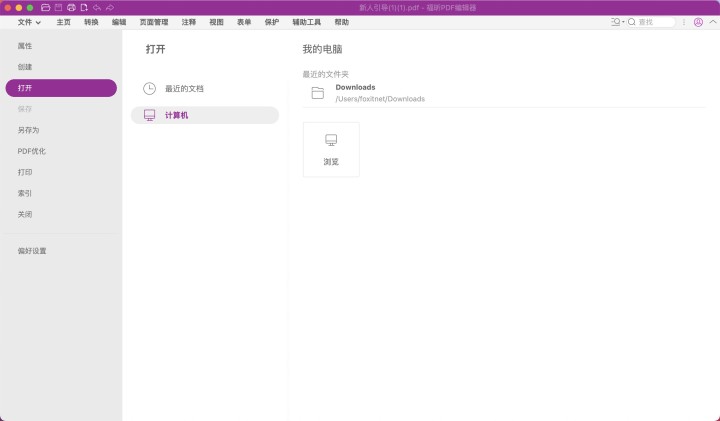
想要将PDF中的文本内容设置为高亮,我们可以用一些PDF工具来处理,福昕PDF编辑器支持多种系统,包括Windows、MAC和Linux等系统,拥有丰富的阅读、注释和编辑功能,今天要和大家介绍的就是这款工具是如何在PDF文档中设置高亮标记的具体操作步骤,一起来看看要如何操作吧。

第一步:打开软件,导入文档
在官网下载并安装MAC版的福昕PDF编辑器,然后双击打开软件之后,将需要注释的PDF文档在PDF编辑器中打开。也可以将PDF文档拖拽到PDF编辑器中打开。
第二步:设置高亮
打开PDF文档之后,选择【注释】菜单栏中的【高亮】标记,之后长按鼠标左键选中需要高亮的文本内容,然后就可以标记了,如果想要修改颜色的话,就在高亮标记中到颜色进行调整。
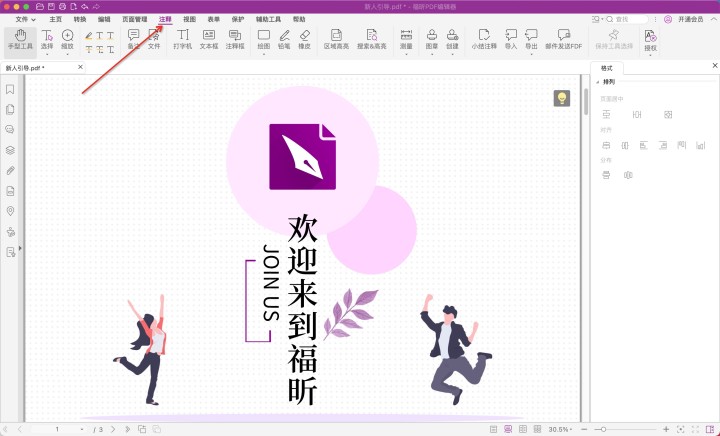
福昕PDF编辑器个人版提供了便捷且高效的文档处理功能,用户能够轻松对PDF文件中的标注进行管理,包括去除不需要的高亮痕迹。其直观的界面设计使得操作流程简洁明了,无需专业技能即可完成编辑任务。此外,该软件支持多种注释类型的修改与删除,确保文档内容清晰整洁,满足个人办公和学习需求。通过智能识别和快速响应,用户能够精准定位并移除高亮部分,提高文档的可读性和专业度,为日常PDF编辑带来极大便利。
版权声明:除非特别标注,否则均为本站原创文章,转载时请以链接形式注明文章出处。
政企
合作

了解平台产品

预约产品演示

申请产品试用

定制合作方案
福昕
福利官
扫一扫添加福昕福利官
了解平台产品
预约产品演示
申请产品试用
定制合作方案

添加福昕福利官
微信扫码
免费获取合作方案和报价


