



扫一扫添加福昕福利官

在日常办公或学习中,给PDF文件添加波浪线不仅能突出重点,还能让文档更具趣味性和个性化。无论是标注错误、强调内容,还是制作独特的笔记,波浪线都能轻松帮你实现视觉上的“小心机”。但你知道吗?用传统的方法给PDF加波浪线其实并不复杂,只要掌握几个小技巧,就能让你的文档瞬间变得生动起来,告别单调的直线划重点,让阅读体验更有温度也更吸引眼球。
波浪线、下划线,都是我们在阅读电子文档中会使用到的各种注释标记。比如咱们平时在处理PDF文档的时候,难免会遇到一些拼写错误或者语法不规范的地方。这时候啊,如果有个功能能自动帮我们检测出来,并用波浪线标记出来,那岂不是方便多了?没错,福昕PDF编辑器的波浪线功能就是这么个好东西。
福昕PDF编辑器的波浪线功能有专门的快捷键可以使用,我们在阅读过程中随时可以给PDF文档添加波浪线。而且啊,这个波浪线功能还特别人性化,你可以根据自己的喜好和需求来调整波浪线的颜色、样式啥的。这样一来,就能更好地适应不同的文档风格和校对需求了。总之啊,福昕PDF编辑器的波浪线功能,既实用又方便,真的是个不错的选择!

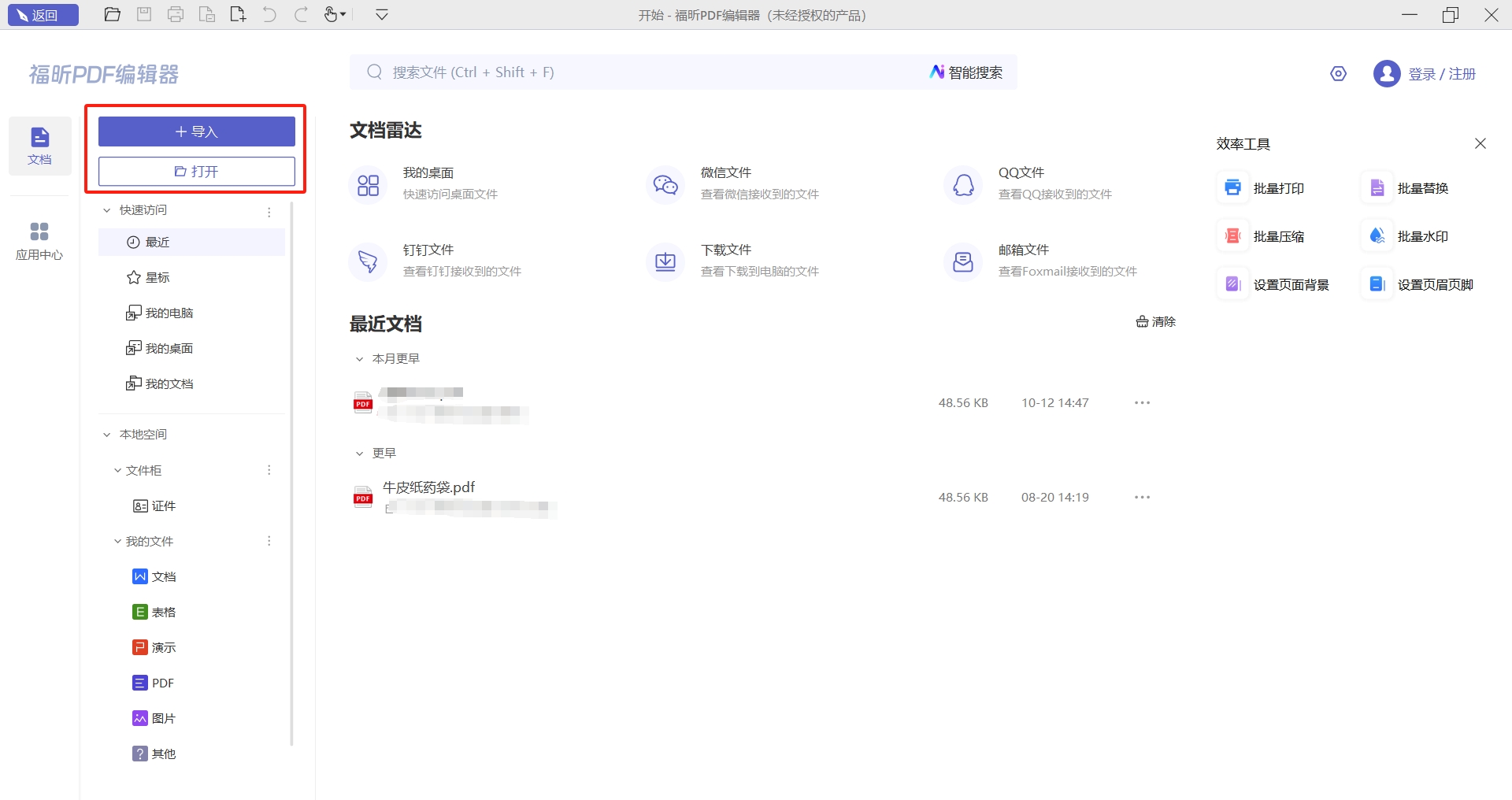
1、打开软件
在福昕官网下载并安装福昕PDF编辑器,然后双击打开福昕PDF编辑器之后,我们就可以将需要的文档导入需要编辑的PDF文档,然后进入下一步。
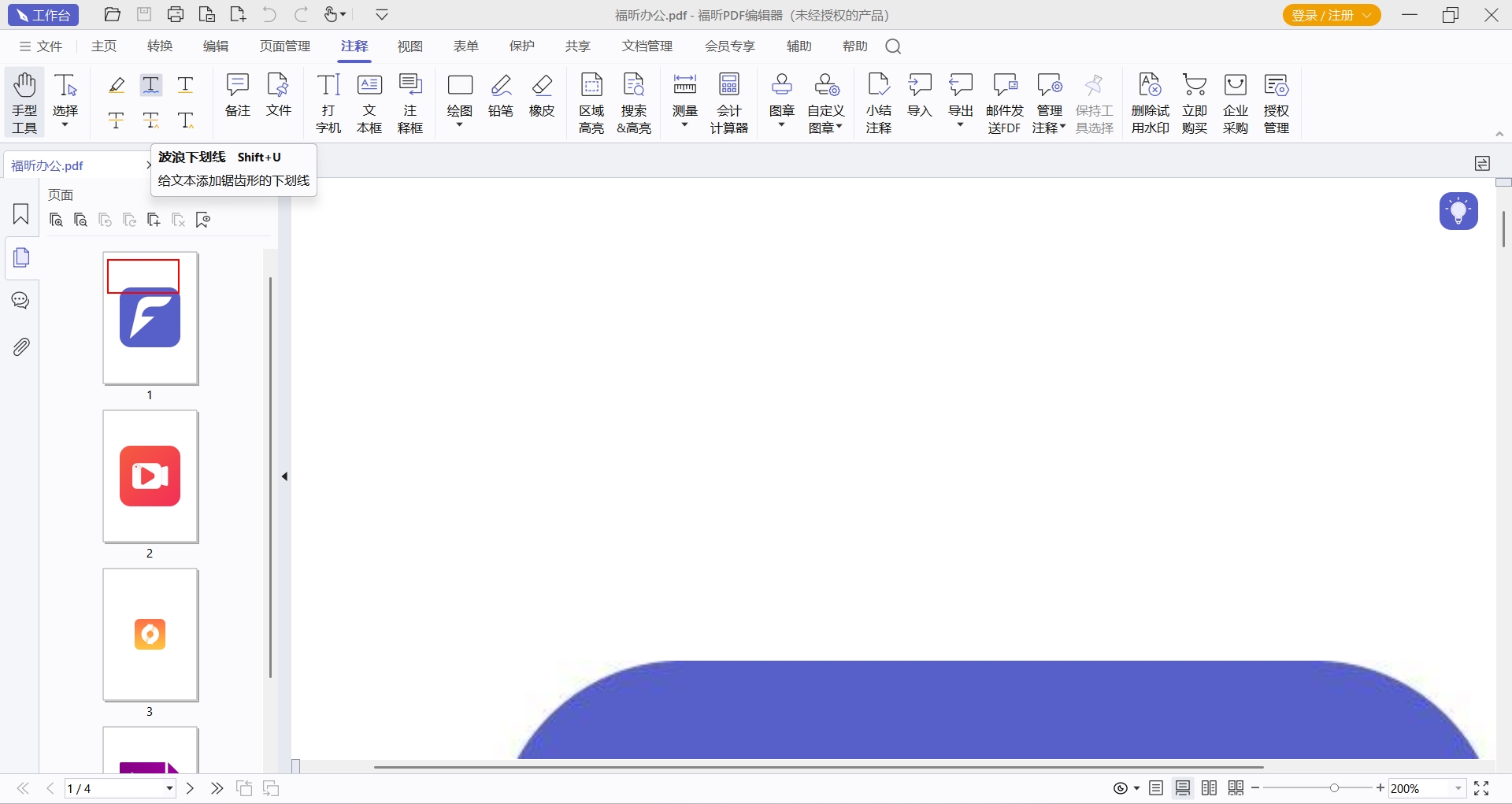
2、插入波浪线
打开PDF文档之后,我们可以点击【注释】,然后在【注释】中选择波浪线快捷键,随后可以用左键选择需要添加波浪线的文本。
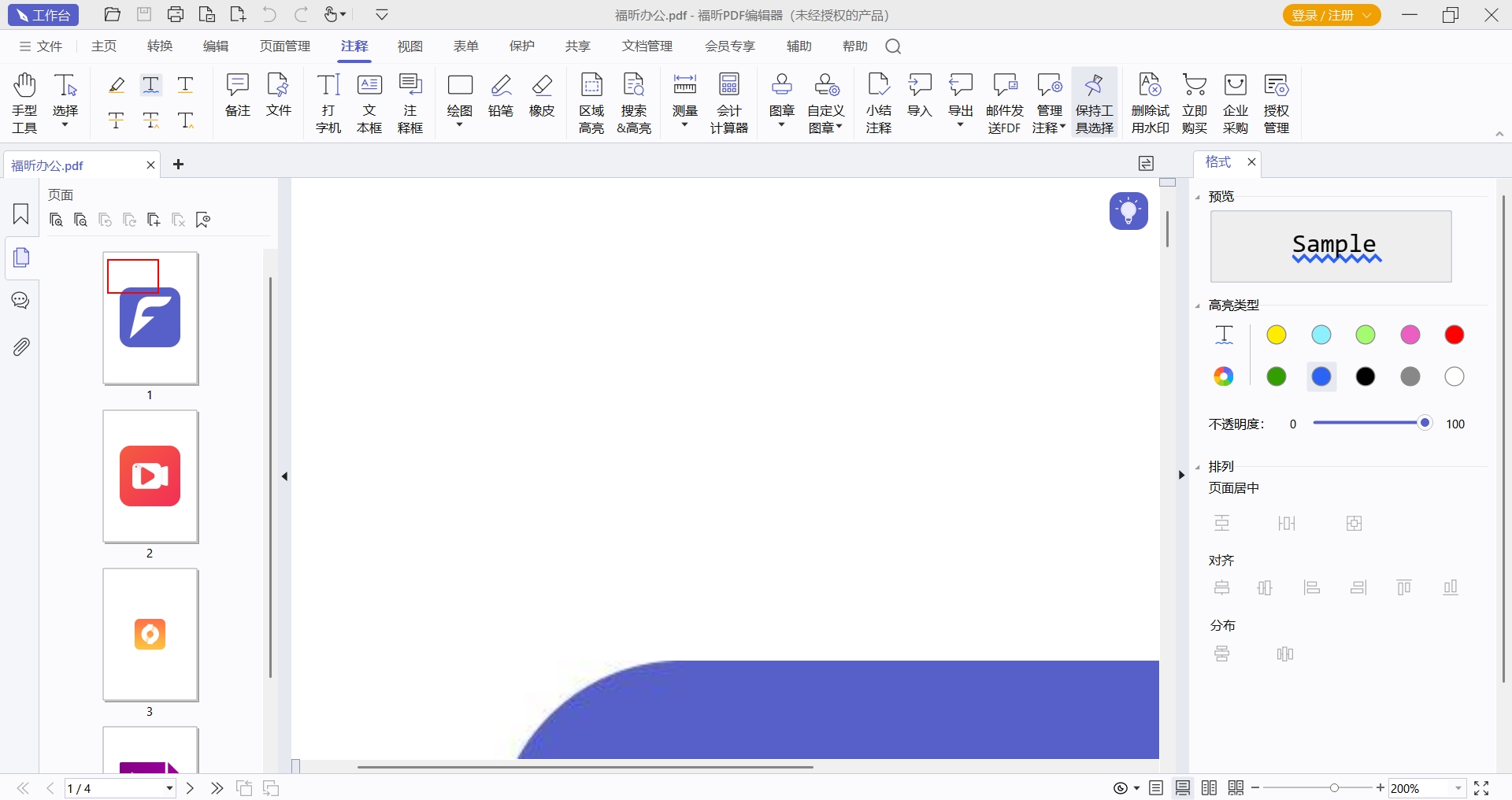
3、设置波浪线参数
在右侧的菜单栏中设置好波浪线的颜色以及排列方法。最后别忘记保存文档即可。
作为一款PDF阅读工具,福昕PDF阅读器不仅可以阅读PDF文档,而且还可以根据我们的需求在PDF文档中添加各种注释,例如波浪线、下划线、备注、注释等等,我们直接利用快捷键,就可以在PDF中添加我们需要的不同颜色和形态的波浪线。具体要怎么操作呢?下面一起来看看这款PDF阅读器的操作方法吧。
1、安装软件
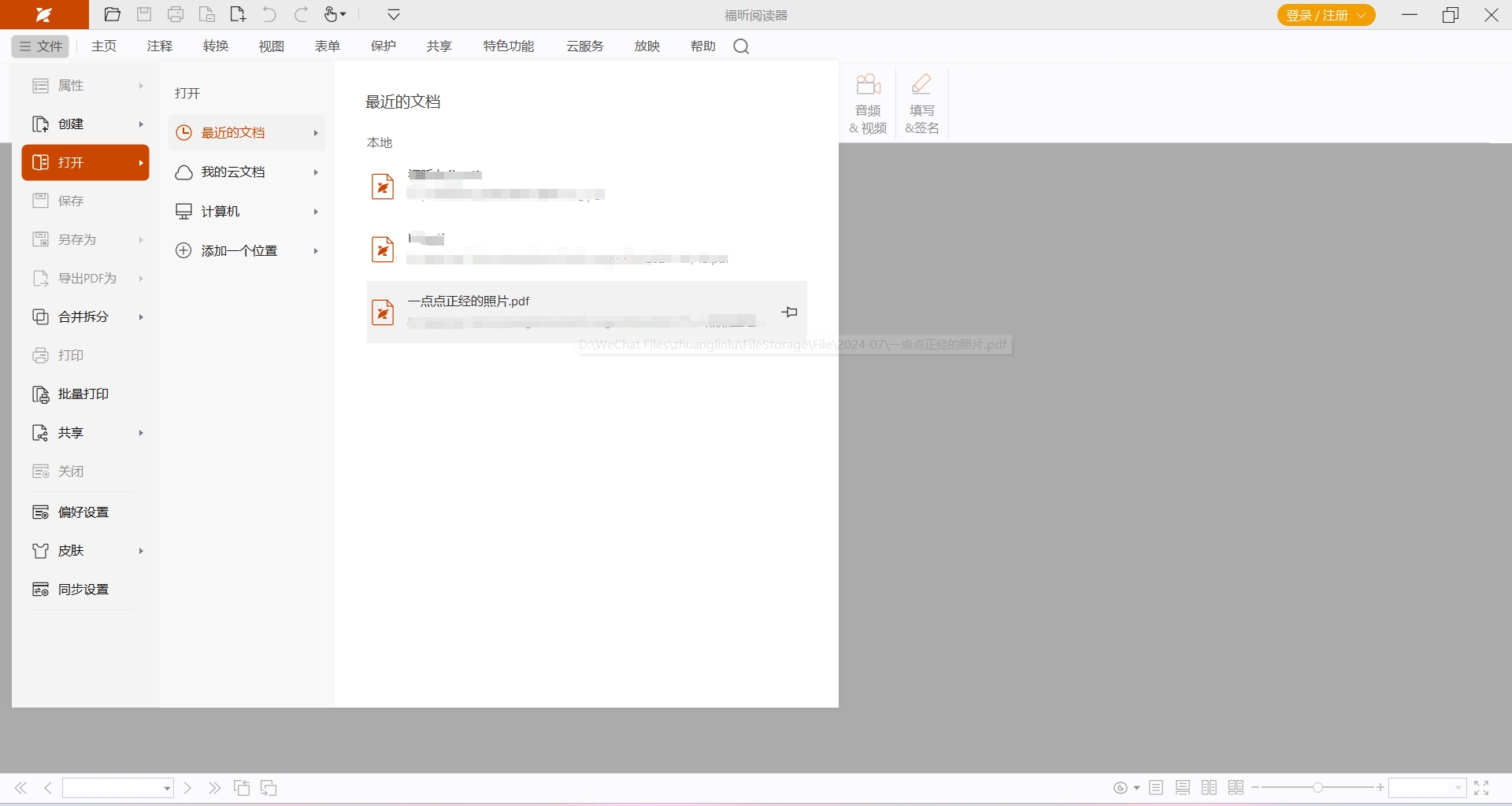
在福昕官网下载并安装福昕阅读器,安装完成后打开软件。找到文件,再点击打开,选择需要添加下划线的PDF文件,文件就打开了。
2、选择功能
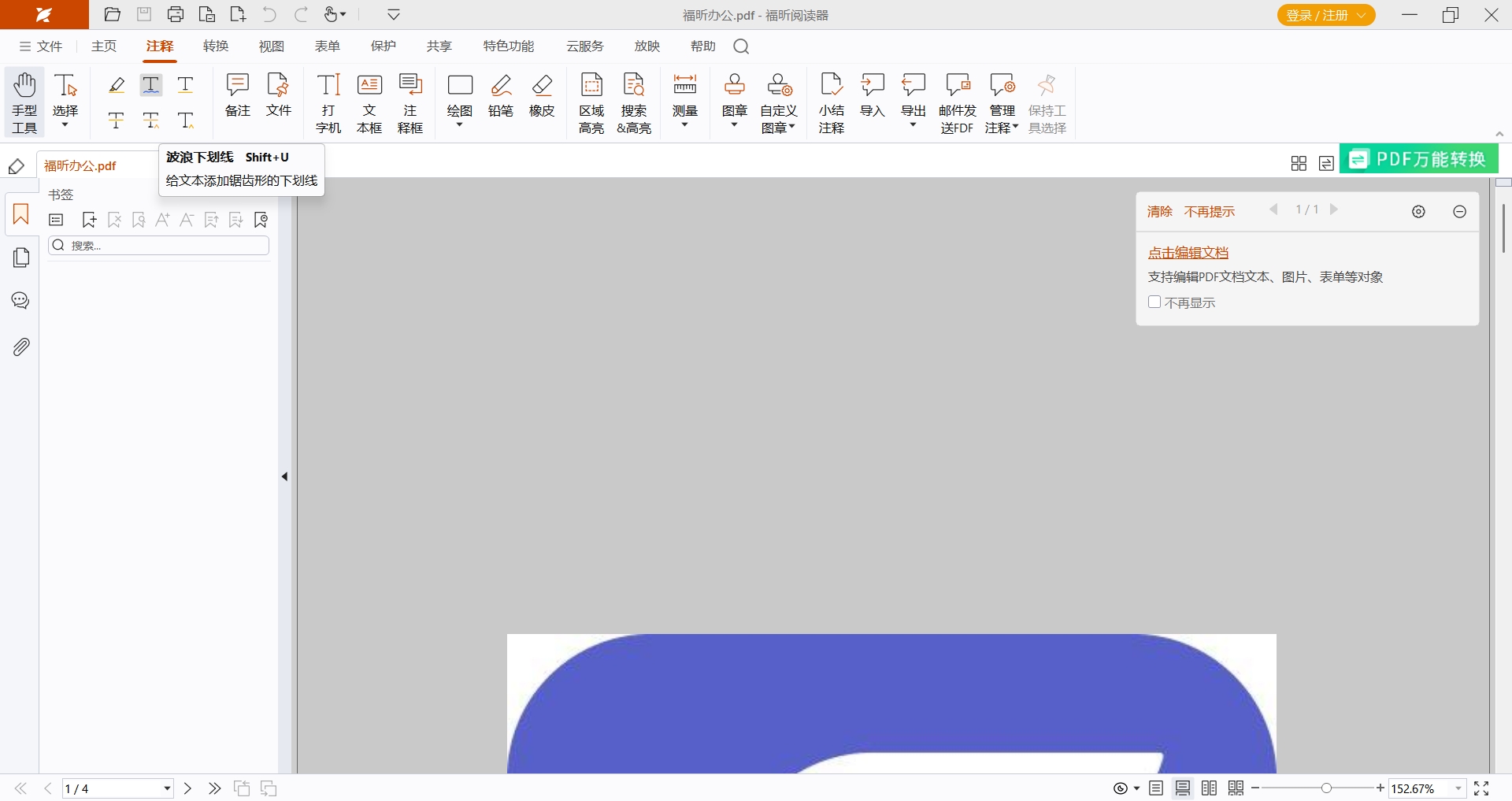
点击页面上方的注释,再找到波浪线图标,然后点击图标。
3、添加波浪线
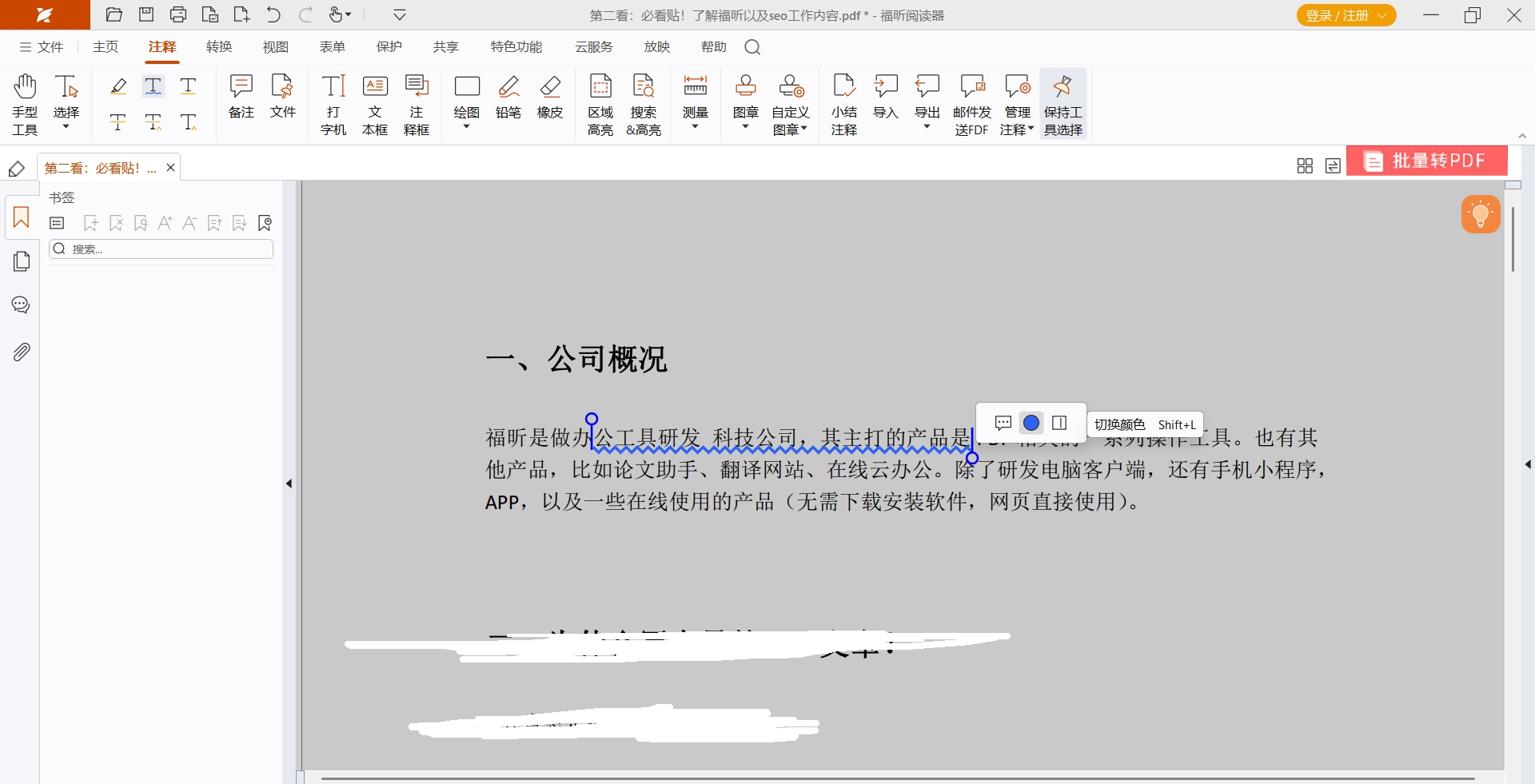
按住鼠标左键选择需要添加波浪线的文本内容,再松开鼠标,下划线就添加好了。另外,点击页面上方的注释格式,还可以设置波浪线的颜色、不透明度等等。
想要给PDF文档添加波浪线,我们可以用专业的工具来处理,今天要和大家推荐的是福昕高级PDF编辑器,这是一款针对PDF文档的编辑器,不仅可以阅读PDF文档,还可以编辑PDF文档内容,另外就是今天要和大家分享的注释功能——给PDF文档添加波浪线,下面来看看具体要怎么操作吧。

1、打开PDF文档
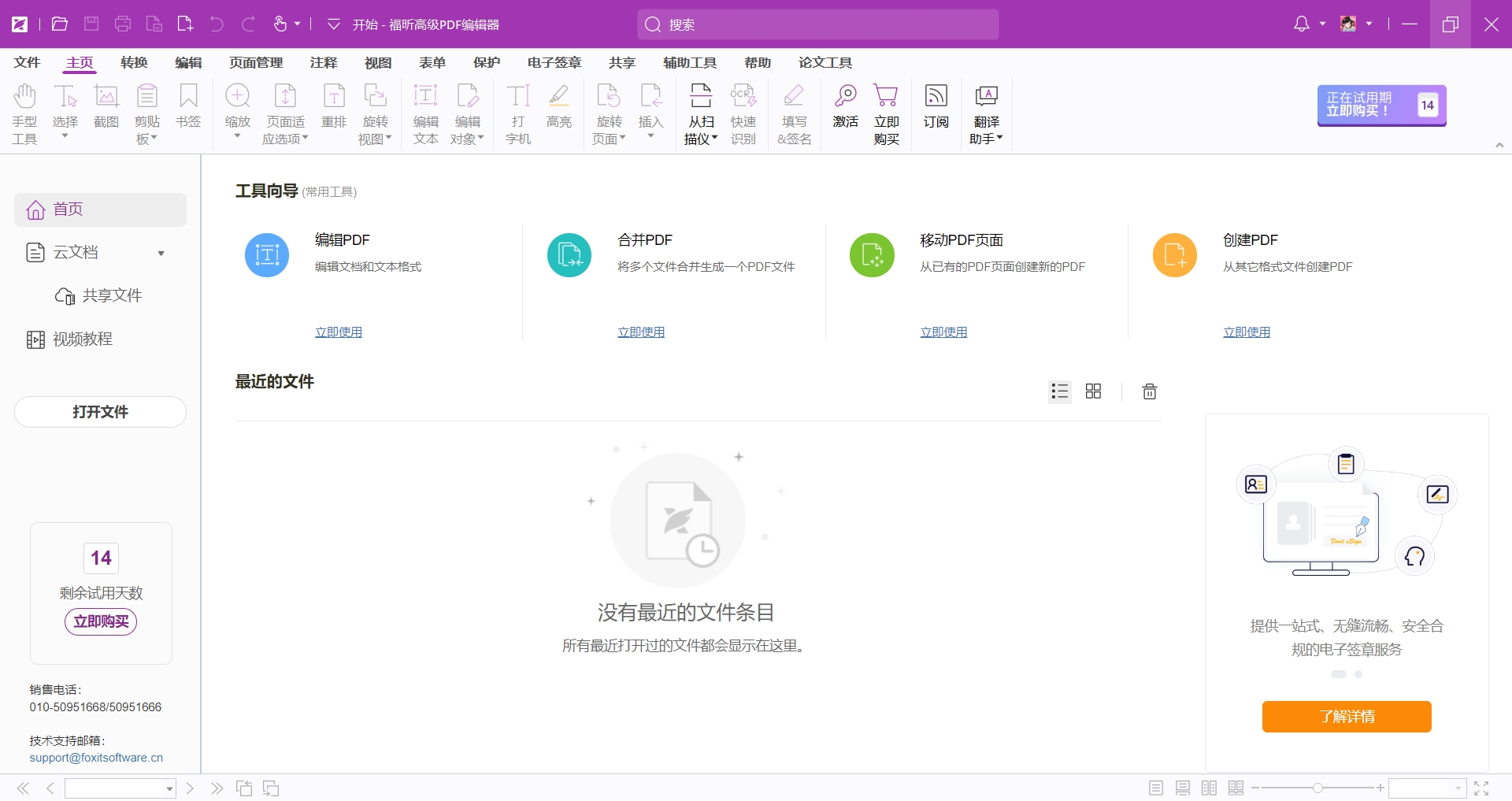
在福昕官网下载并安装福昕高级PDF编辑器,随后双击打开这款工具,然后将我们需要编辑的PDF文档导入到编辑器中,
2、选择功能
打开PDF文档之后,我们可以选择编辑器中的【注释】,然后选择波浪线快捷键,随后按住鼠标左键,选择需要标记的内容,就可以完成PDF文档添加波浪线的操作了。并且还可以在右侧选择波浪线的颜色以及排列的方式。最后别忘记点击保存。
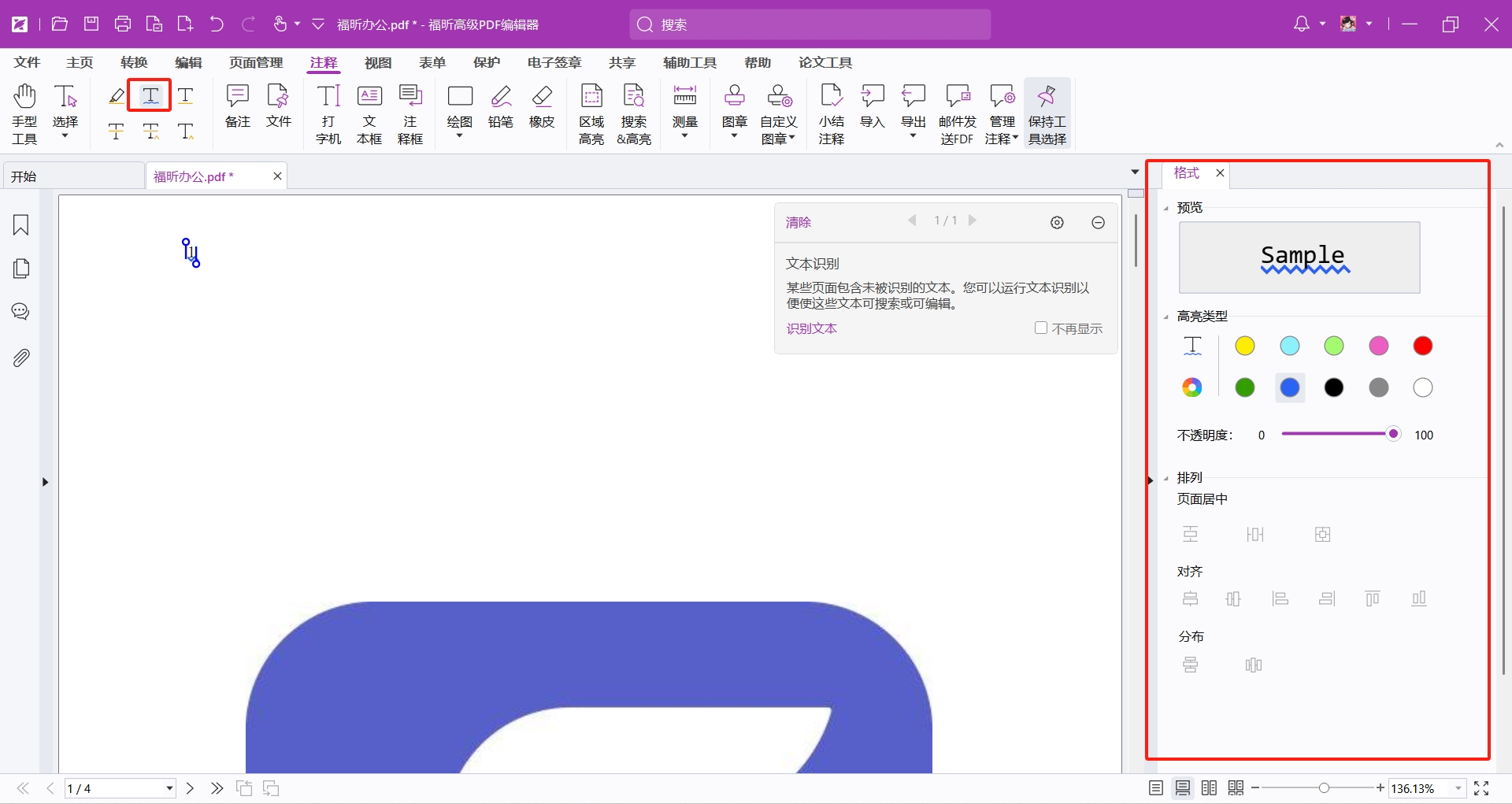
福昕PDF编辑器个人版凭借其多样化的标注工具,为用户在处理文档时提供了极大便利。通过简单直观的操作,用户可以轻松为文本添加波浪线,突出重点内容或表达特殊含义,提升阅读体验和文档的专业性。该软件支持自定义波浪线的颜色、粗细和样式,满足不同场景下的编辑需求。同时,编辑过程流畅稳定,兼容多种PDF格式,无论是工作报告还是学习资料,都能高效完成标注任务,显著提升文档的可读性和视觉效果。
版权声明:除非特别标注,否则均为本站原创文章,转载时请以链接形式注明文章出处。
政企
合作

了解平台产品

预约产品演示

申请产品试用

定制合作方案
福昕
福利官
扫一扫添加福昕福利官
了解平台产品
预约产品演示
申请产品试用
定制合作方案

添加福昕福利官
微信扫码
免费获取合作方案和报价


