



扫一扫添加福昕福利官

曾经因为PDF替换页面卡死而感到困扰吗?别担心,让我们来揭开这个令人头疼的问题的解决之道!无论是工作中还是生活中,PDF文件的替换和编辑都是我们经常会遇到的任务,但却常常因为各种原因出现卡死情况。接下来,我们将为您介绍一些简单易行的方法,帮助您轻松应对PDF替换页面卡死的难题,让您的工作或学习更加顺畅高效。愿您从此告别PDF替换页面卡死的困扰!
不想要一点点的修改PDF的内容,我们可以直接将整个PDF页面替换成另外一个页面。福昕PDF编辑器的页面替换功能非常强大,无论是单个页面还是批量页面,都能轻松应对。如果你经常需要处理PDF文档的页面替换问题,那么它绝对是你的得力助手。
使用福昕PDF编辑器进行页面替换操作非常简便,哪怕是新手也可以很快速的完成PDF文档的页面替换,而且福昕PDF编辑器的页面替换功能还支持批量操作。这意味着,如果你需要替换多个页面,你无需一个一个地手动进行。你可以通过选择连续或不连续的多个页面,然后一次性进行替换。先来看看具体要怎么操作吧。


第一步:打开文档
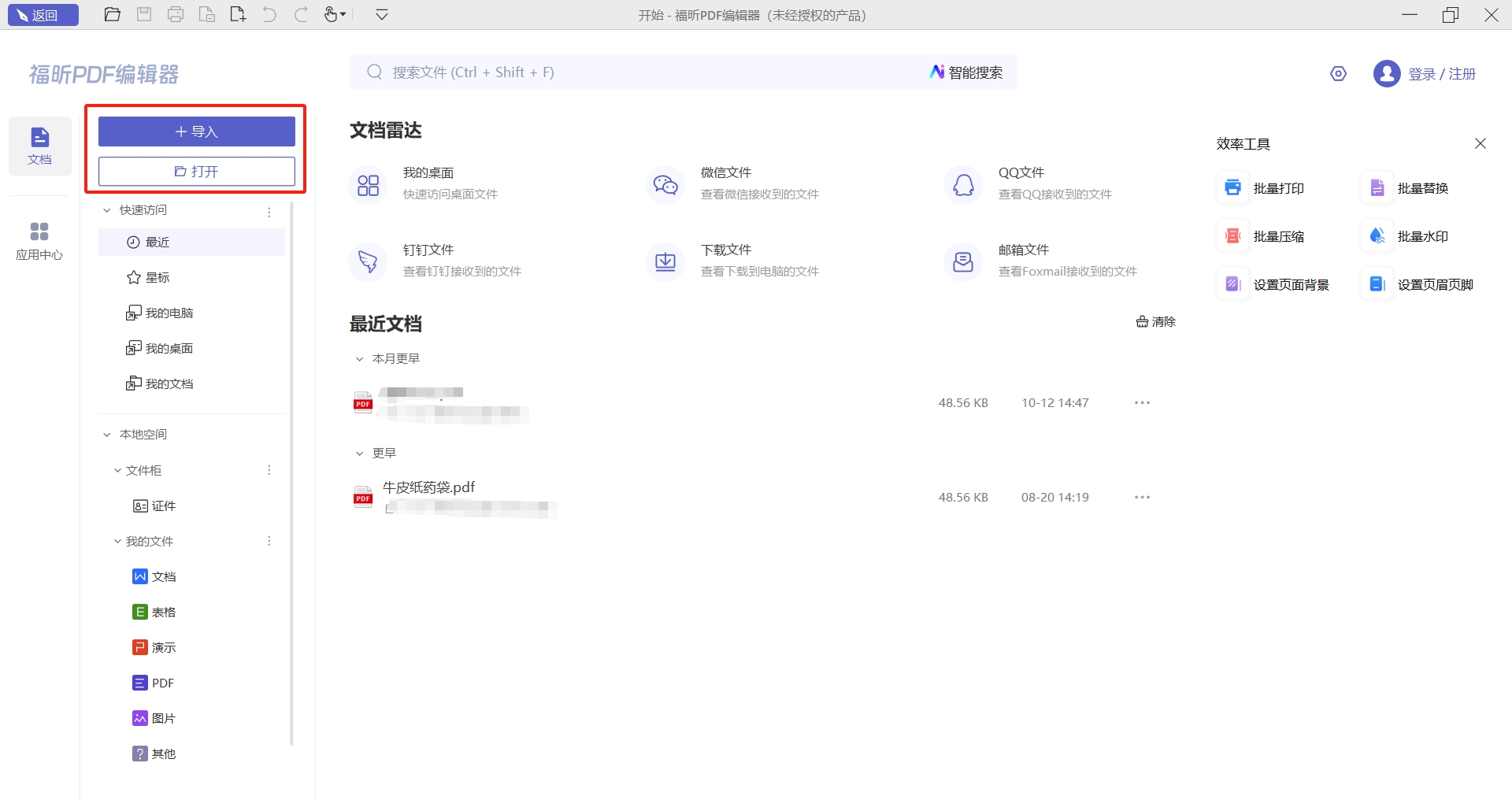
在福昕官网,下载安装【福昕PDF编辑器】到自己的电脑上。点击【导入】后,将需要编辑的PDF文档打开后,进入下一步。
第二步:替换页面
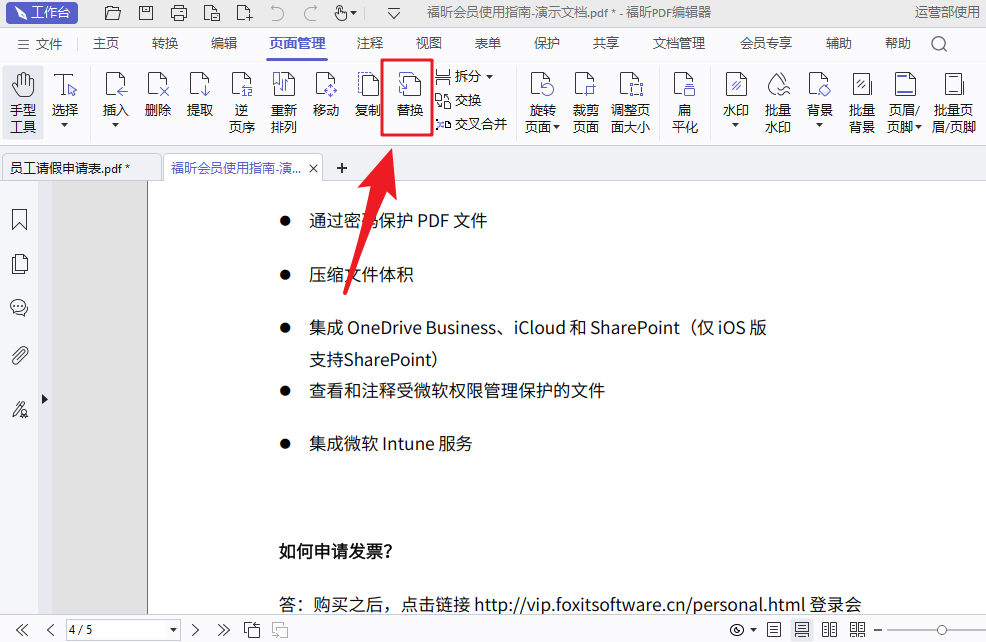
打开PDF文档之后,我们只需要点击【页面管理】菜单栏中的【替换】,就可以选择某个页面替换为新的页面。这里可以是文档的页面也可以是新的页面。
第三步:保存文档
更换好页面内容之后,大家点击【文件】中的【另存为】,就可以将文档保存为一个新的文档,既可以保留原有的文档,也可以完成操作,避免后面需要源文件。

有时候,咱们在做好PDF文档之后发现有数据需要替换,或者是某一页的素材需要整个改掉,但是如果直接重新制作PDF的话,不仅麻烦而且慢,想要更快的处理好这一需求,我们可以用福昕PDF编辑器MAC版来完成PDF页面的整个替换,下面来看看具体要怎么操作吧。

第一步:打开软件
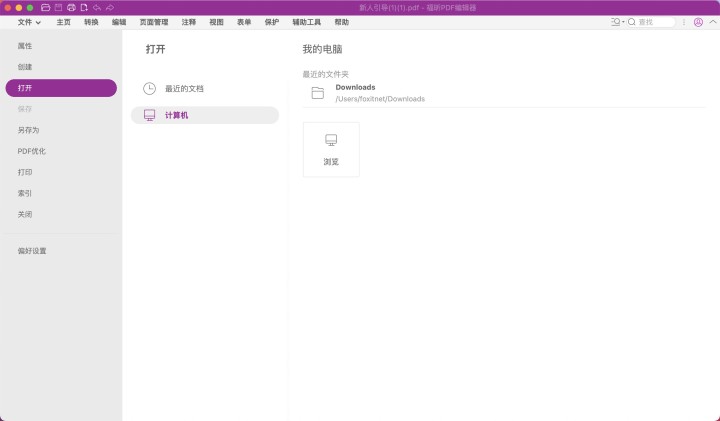
在福昕官网找到并下载安装福昕PDF编辑器MAC版本,然后双击打开软件后,我们可以将需要编辑的PDF文档导入到PDF编辑器中,之后进行下一步。
第二步:通过页面管理替换页面
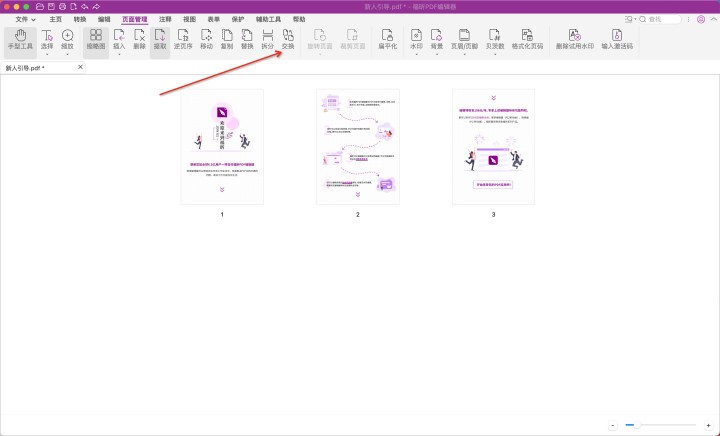
在打开PDF文档之后,我们点击【页面管理】功能中找到【替换】这一功能,随后点击需要更换的页面,将其替换成我们已经制作好的新页面,最后点击保存就可以了。
想要将PDF整个页面的内容替换成其他内容,我们可以选择用PDF编辑器来编辑修改PDF页面中的内容,也可以一步到位,直接利用福昕高级PDF编辑器的页面替换功能来处理,可以将PDF中某个页面或者是多个页面替换成其他文档页面、其他图片,下面来看看具体要如何操作才能够实现PDF页面一键替换吧。

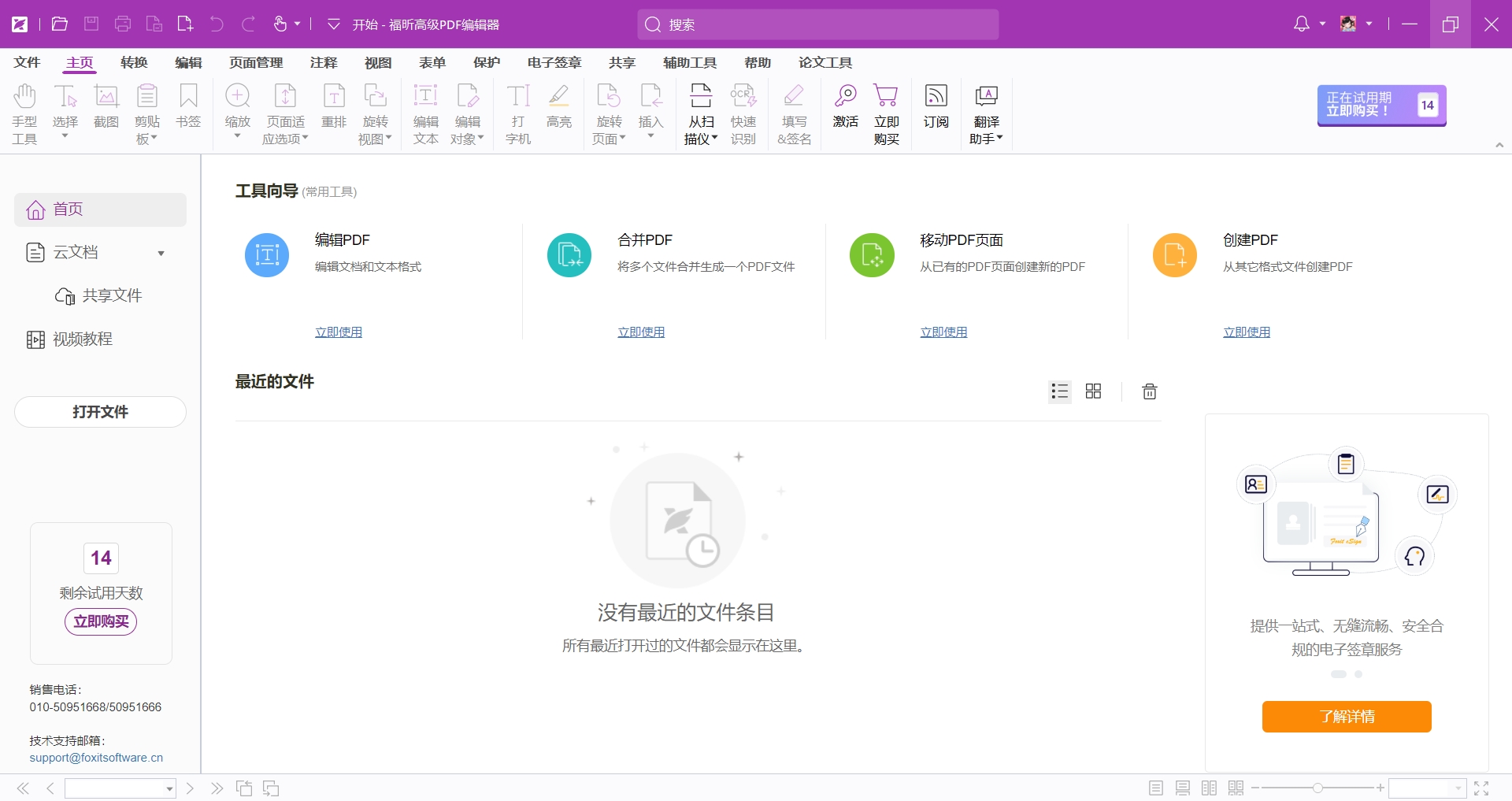
第一步:打开PDF文档
在电脑中安装好福昕高级PDF编辑器,然后双击打开软件。之后要做的第一步就是将需要编辑的PDF文档导入到PDF编辑器中打开。
第二步:替换页面
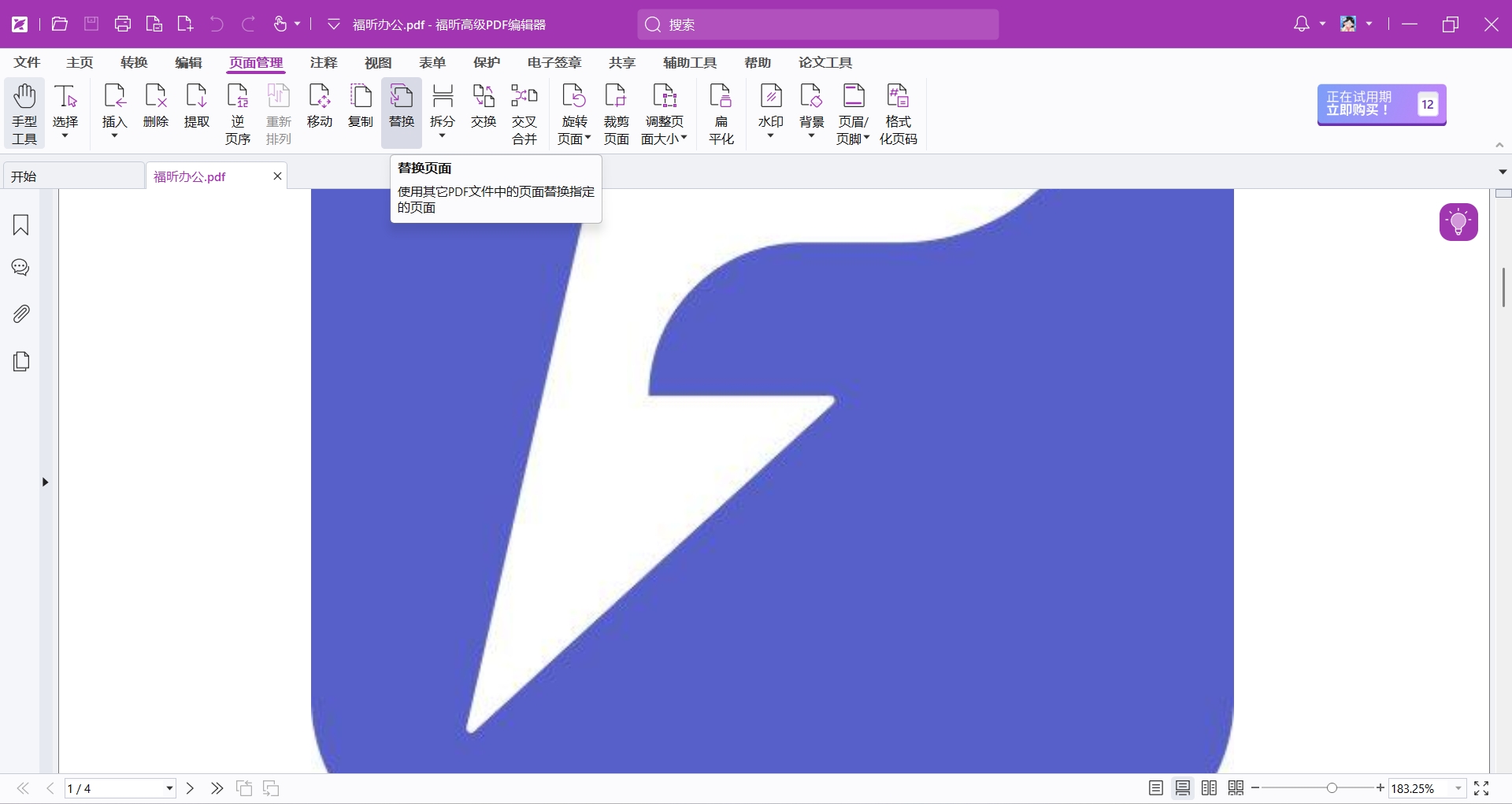
在软件中打开PDF编辑器之后,我们可以进入操作步骤。点击【页面管理】中的【替换】。
第三步:完成替换
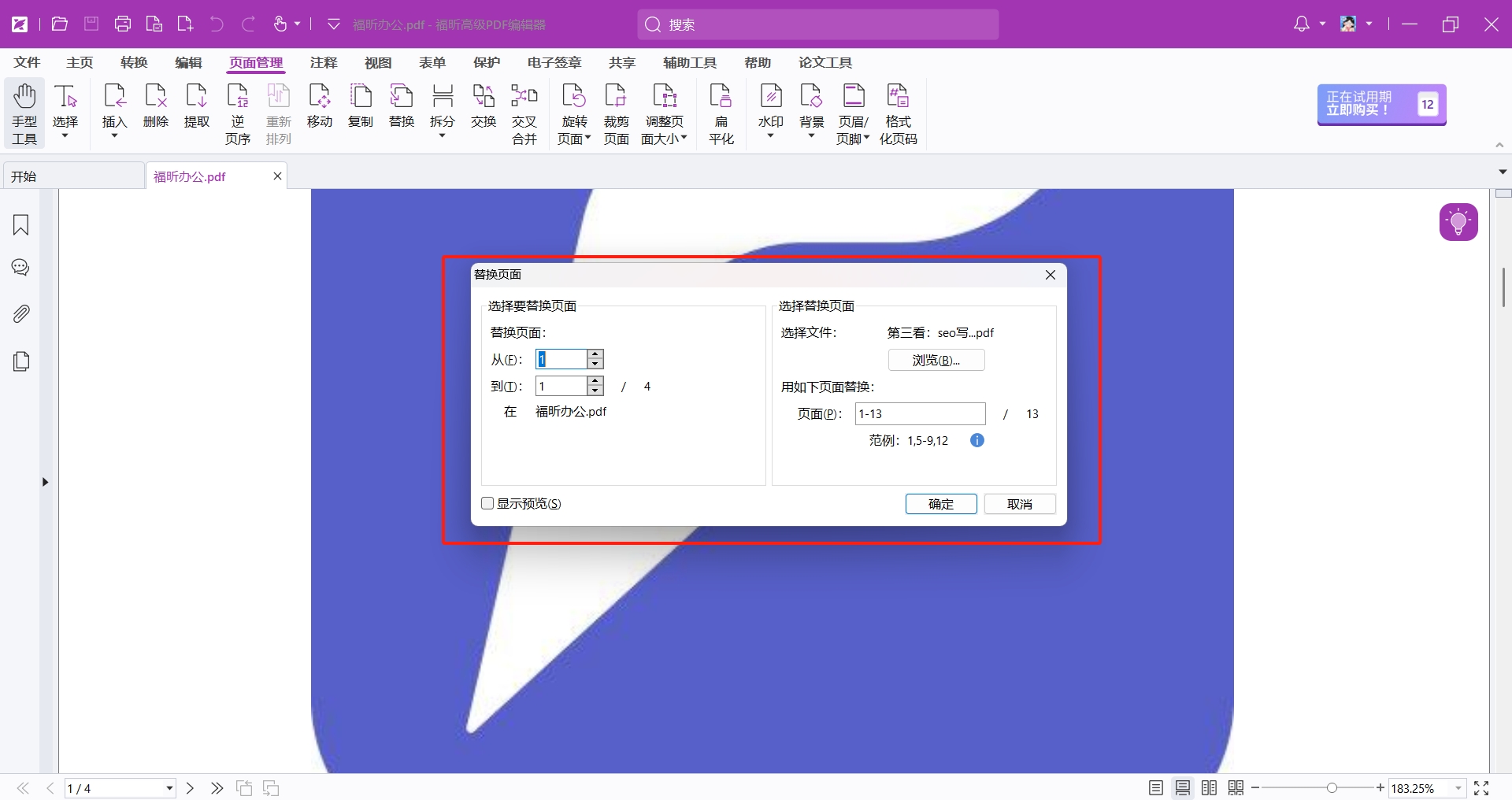
点击功能之后,然后在弹窗中导入新文件,选择需要替换的页面,并将新的页面导入。最后别忘记保存文档。
福昕PDF编辑器个人版在处理PDF替换页面时偶尔会出现卡死的情况,这可能是由于文件过大或软件运行时出现异常引起的。用户在使用时应注意备份文件,避免数据丢失。同时,建议在替换页面操作前关闭其他程序,以减少系统负担。若遇到卡死情况,可尝试重新启动软件或重启电脑解决问题。总体来说,此工具在PDF编辑方面功能强大,但在处理大文件或复杂操作时需要注意软件稳定性,以确保工作效率和文件安全。
版权声明:除非特别标注,否则均为本站原创文章,转载时请以链接形式注明文章出处。
政企
合作

了解平台产品

预约产品演示

申请产品试用

定制合作方案
福昕
福利官
扫一扫添加福昕福利官
了解平台产品
预约产品演示
申请产品试用
定制合作方案

添加福昕福利官
微信扫码
免费获取合作方案和报价


