



扫一扫添加福昕福利官

扫描件的老三样:页面歪、四周黑边、底色发灰。直接拿去用观感差不说,后续OCR识别率也低。处理顺序有讲究,先摆正、再裁边、最后净化,顺序反了效果打对折。全套流程在桌面工具里就能走完,往下看。
福昕PDF编辑器处理扫描件够用,旋转和裁剪配合,步骤如下:
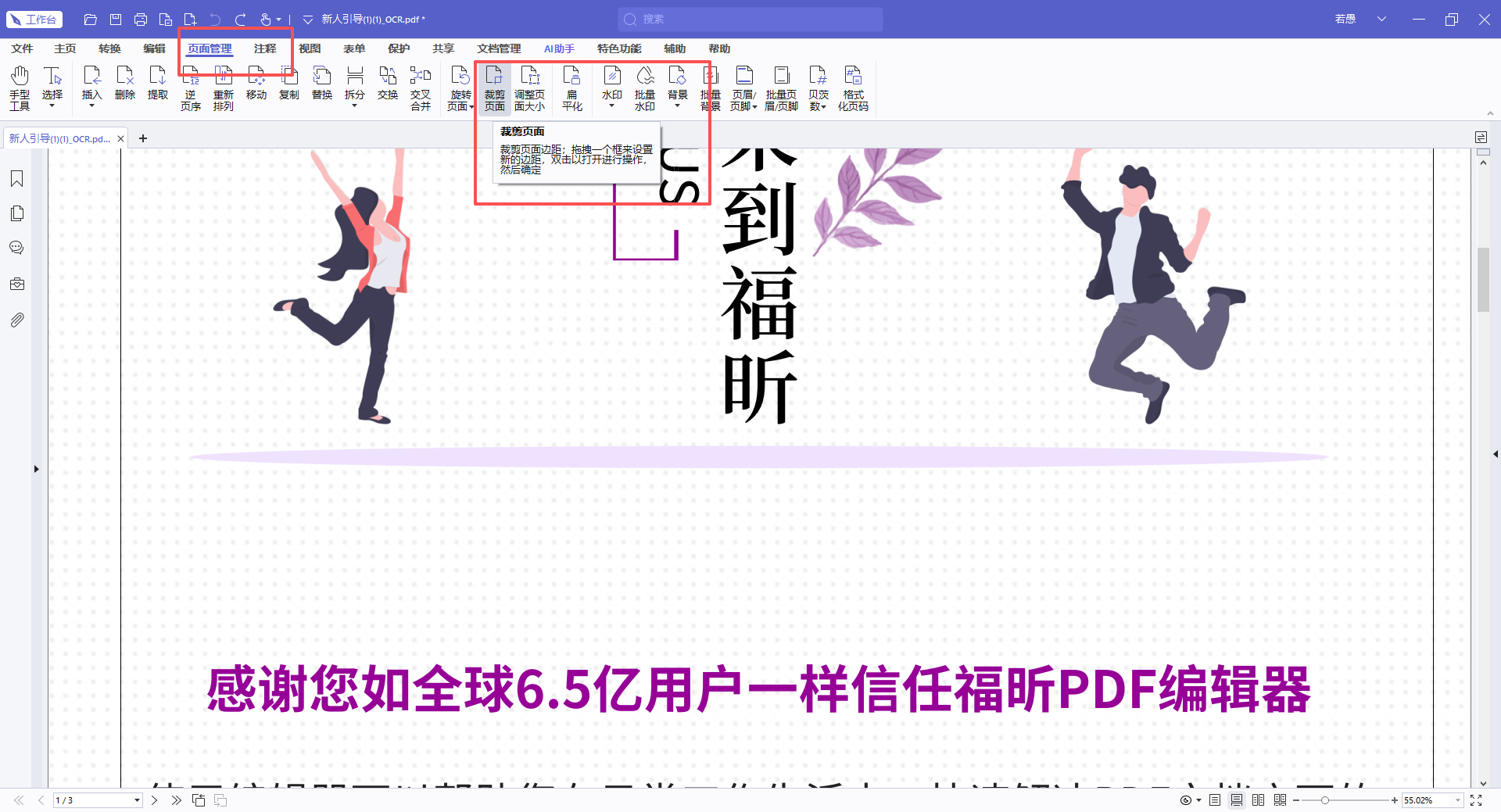
1. 打开扫描件,进「组织页面」先看整体歪斜情况;
2. 对倾斜的页面用旋转功能转正,个别歪几度的靠裁剪兜底;
3. 用裁剪工具沿内容边缘拖框,把四周黑边裁掉;
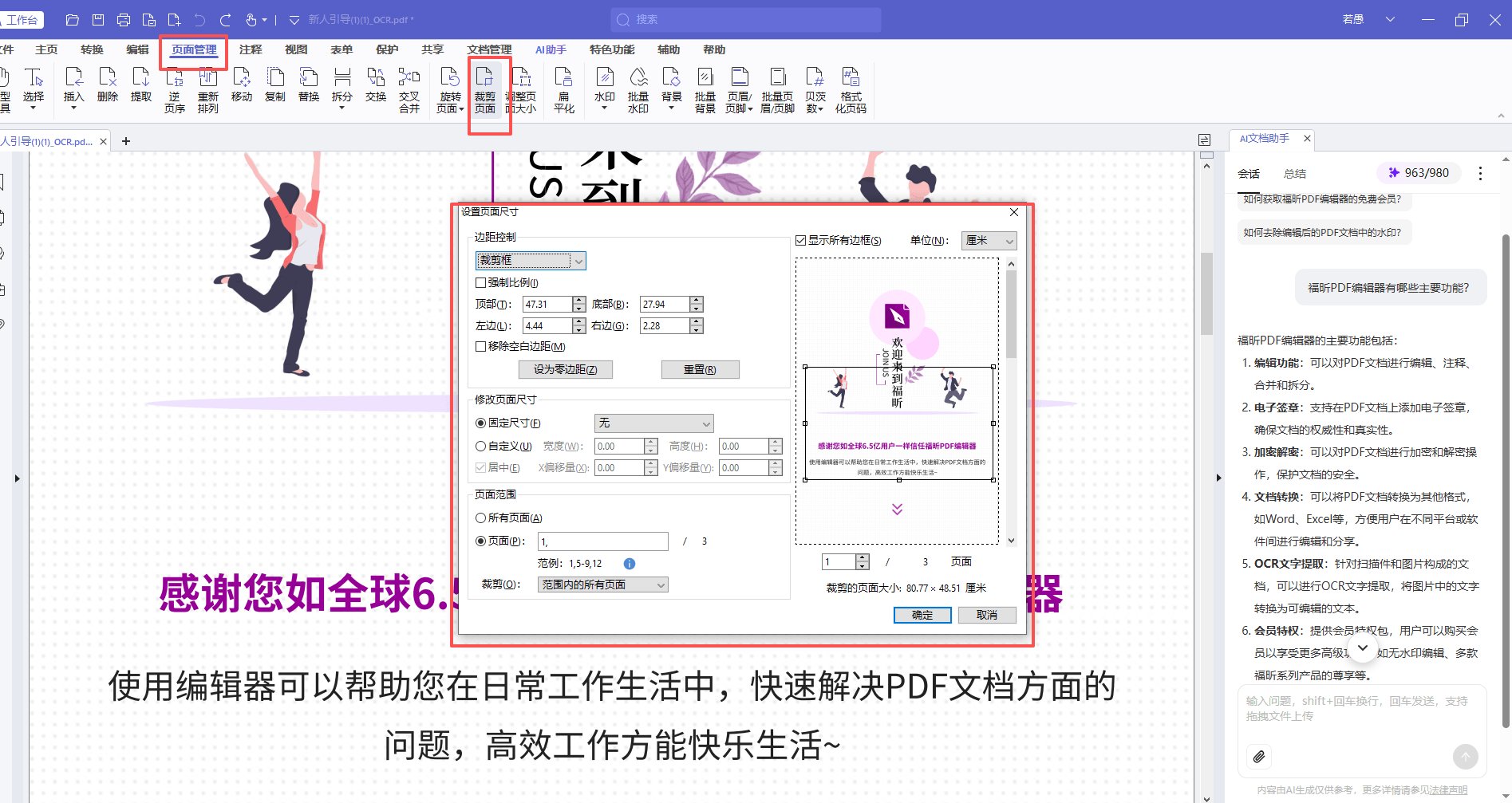
4. 应用范围按页面分组设置,正反面歪向不同就分开处理;
5. 保存副本后跑一遍OCR,让文字层重新生成;
6. 抽几页放大检查文字清晰度,确认处理没伤到内容。
处理完的扫描件横平竖直,观感和识别率都上来了。
只歪不脏的文件,福昕PDF365在线旋转加裁剪两步就完事,手机上传也方便。黑边重、底色脏的扫描件建议回桌面处理,在线工具对图像修复类操作支持有限。
Briss对扫描件黑边的检测很灵,自动生成的裁剪框基本贴合内容边缘,歪斜页面它也能按内容方向给框。批量扫描书的黑边清理,它的效率最高。
Acrobat对扫描类PDF有专门的优化流程,文字增强、背景净化、去阴影一起做,配合裁剪工具把黑边去掉。扫描质量差的文件,它的图像修复参数调一调,观感改善明显。

Sejda的crop加rotate在线就能完成基本处理,适合临时转正一两页。深度修复别指望在线,本地工具的效果上限更高。
先转正再裁边,歪着裁会把内容裁歪,顺序反了返工。
灰底和黑边经常连着,裁完再用背景净化,画面干净了OCR准确率跟着涨。
歪得厉害的页面别硬裁,先旋转微调,裁剪兜底只处理一两度的小歪。
能重新扫的话,重新扫一遍永远比修复一张糊图划算,别在烂底子上死磕。
扫描仪的玻璃板每周擦一次,竖线和黑边的一大半来源就是玻璃上的灰。
扫描参数里选「文本模式」而不是照片模式,出来的文件底色干净得多。
批量扫描时先试扫两页看效果,参数稳定了再跑全量,翻车概率最低。
扫描件的重命名跟着扫描批次走,当天扫的当天归档,拖两天就乱了。
重要文件的扫描件用三百dpi起步,一百五十dpi的文件OCR识别率明显掉。
对了,扫描件的文件属性里残留扫描仪型号和日期,归档时顺手清理统一。
严重歪斜的扫描件评估重扫成本,十分钟重扫胜过一小时修复,别心疼那几页纸。
处理完的文件做一次OCR和检索测试,能搜到关键词才算真正可用的电子档。
批量扫描件的处理参数记下来,同一台扫描仪出的活,参数复用率高得很。
对了,处理扫描件时保留一份原始扫描件不动,所有修复在副本上做,回溯永远有据。
歪斜加黑边的文件处理完对比处理前后缩略图,效果一目了然,汇报也有素材。
还有,扫描件处理的优先级按用途排,当天要发的先处理,归档用的排后面,别平均用力。
处理完的文件记得用手机开一遍,小屏幕最容易暴露裁剪的瑕疵。
版权声明:除非特别标注,否则均为本站原创文章,转载时请以链接形式注明文章出处。
政企
合作

了解平台产品

预约产品演示

申请产品试用

定制合作方案
福昕
福利官
扫一扫添加福昕福利官
了解平台产品
预约产品演示
申请产品试用
定制合作方案

添加福昕福利官
微信扫码
免费获取合作方案和报价


