



扫一扫添加福昕福利官

把批注好的文件直接打印,结果纸上干干净净,一条意见都没有。这不是打印机的问题,是打印设置里没勾「打印注释」,默认只打正文。
1. 用福昕PDF编辑器打开文件,按Ctrl+P进打印设置。
2. 在打印内容里找到「注释和表单」相关选项,选「打印注释」或者「文档和注释」。
3. 便签类批注如果只想打图标,勾上「打印便签图标」,想把内容展开就选「打印便签内容」。
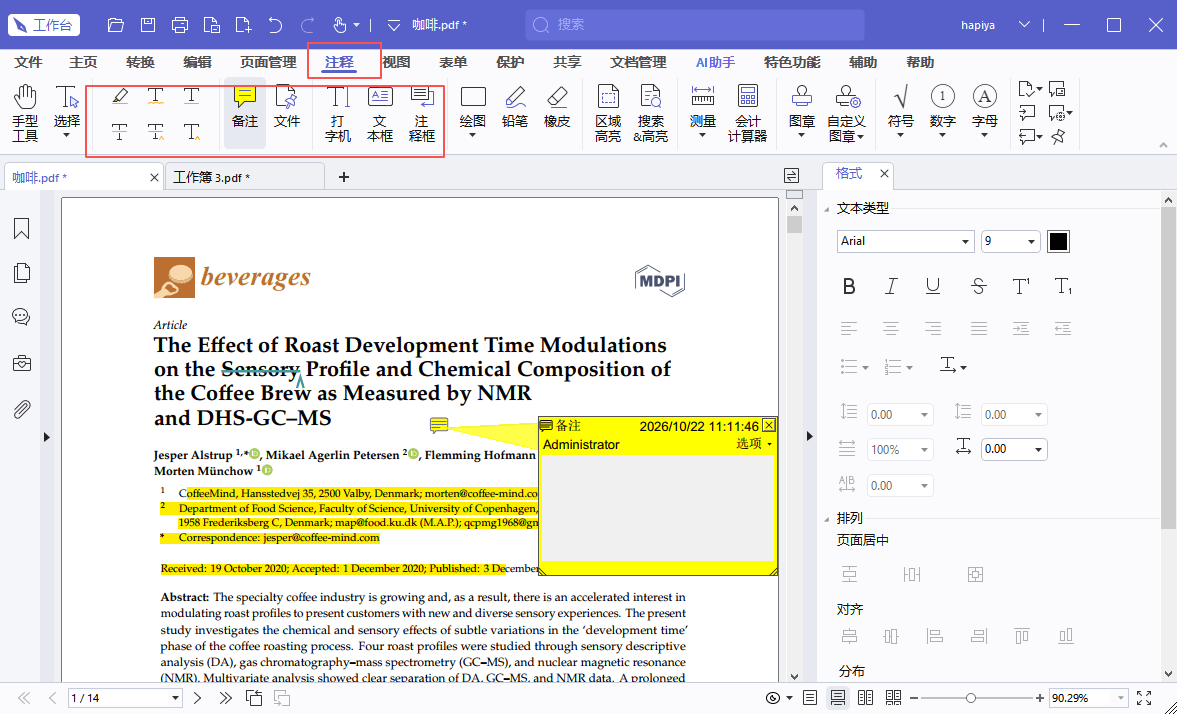
4. 打印前点预览,翻两页看看批注位置有没有压住正文。
5. 批注太多导致页面乱的话,先导出一份注释清单一起打,正文保持干净。
6. 确认无误再打,几十页的文件打废一叠纸挺心疼的。
阅读器在打印时同样有「打印注释」的开关,连上无线打印机就能直接出。平板上审完的稿子,当场打一份给会上的同事,比传文件快。
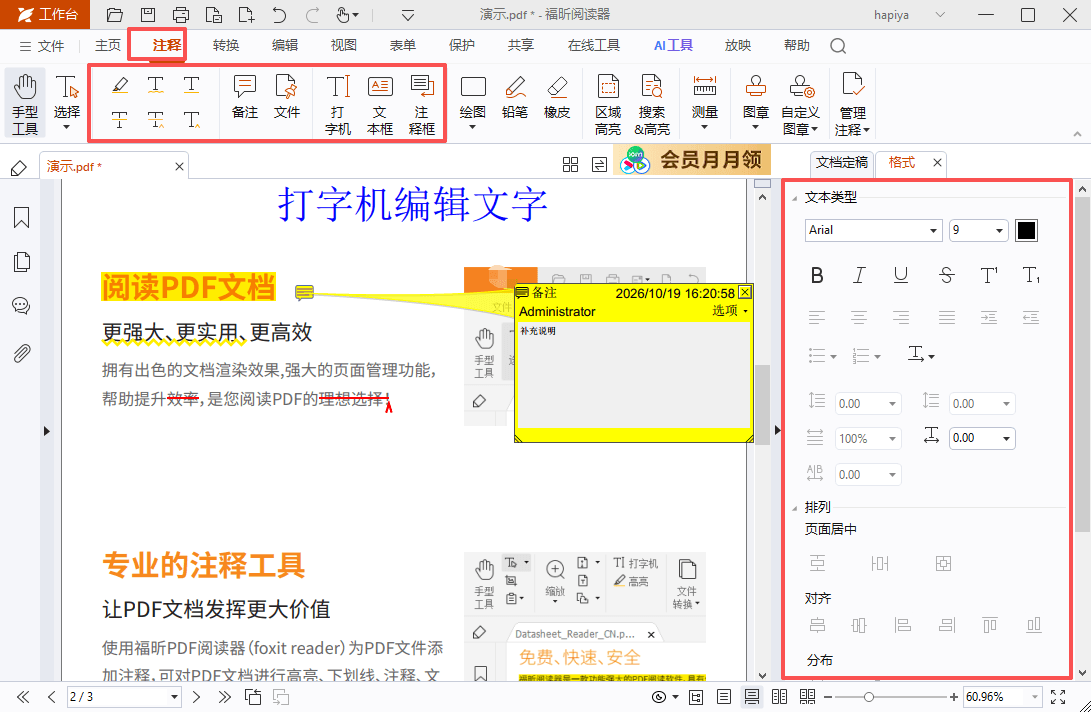
免费版打印没有页数限制,日常用足够了。
Acrobat的打印对话框里有独立的「注释和表单」下拉项,可以选只打注释、只打表单,或者两者都打。便签还能选打印图标还是打印全部内容。
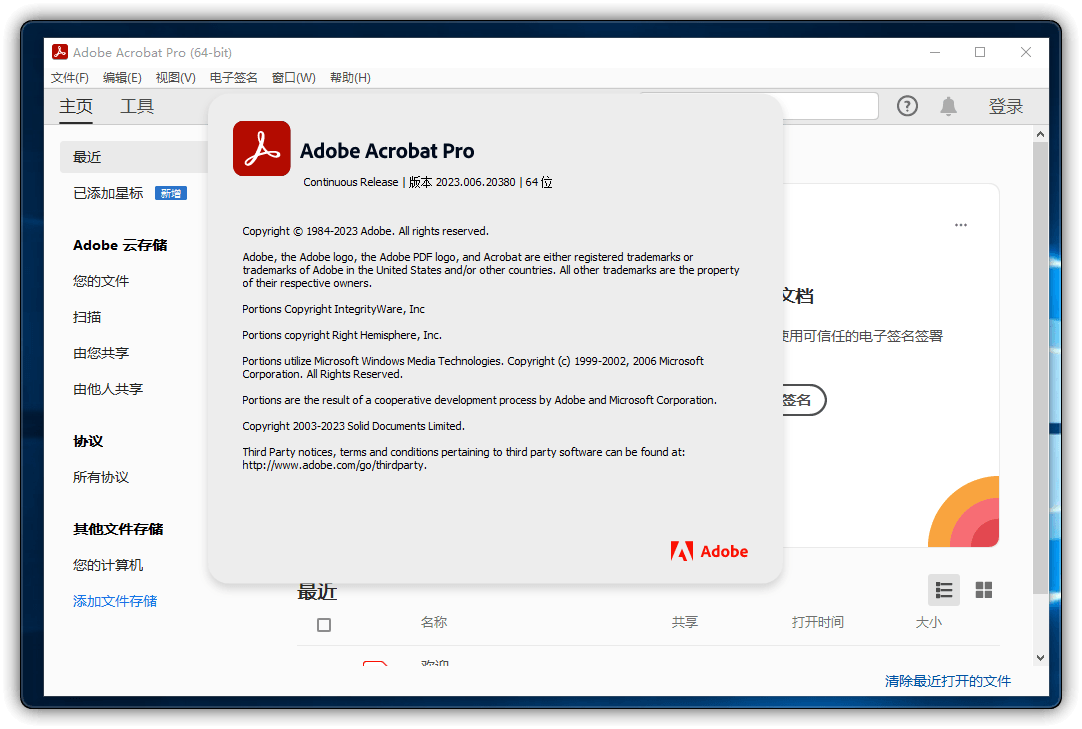
选「仅打印注释」会输出一份只有批注的清单,配合正文一起看很方便。
PDF-XChange能把注释单独打印成一页清单,按页序列出每条批注,适合审阅场景。它还能选择是否打印已删除的批注。
默认设置藏得比较深,第一次用要找一会儿。
Bluebeam可以把所有标记汇总成一张表打印,按页、按类型分组,开会时人手一份。图纸类文件还能选择是否打印测量结果。
打印大图纸对打印机要求高,普通A4打印机只能缩印。
PDF24的打印功能可以合并多份文件再统一输出,打印时能选是否包含注释。免费、无广告,应急够用。
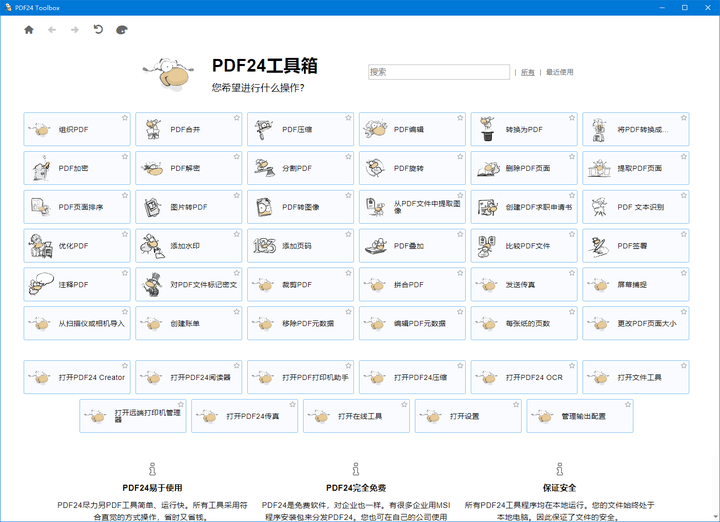
注释打印的选项比较基础,不能细到便签内容级别。
会上讨论的稿子,与其打印带批注的版本,不如投屏逐条过,效率更高也更清楚。
确实要打的,正文和批注分开打,正文给人看,批注清单给人改,两份各司其职。
批注多的文件建议先隐藏部分类型,只打印需要讨论的那几类。
打印预览一定要看,批注压住正文的情况很常见,尤其是页边距小的文档。
双面打印时批注容易跑到背面,重要文件建议单面打。
打出来的意见稿记得标日期,几轮之后光看纸质稿分不清哪版是哪版。
纸型要跟文档页面一致,A4的内容打成A3会缩在角落。
批注颜色如果太浅,打印前先调深一档,纸面上浅色几乎看不见。
页数多的文件建议先打一两页试用,确认批注位置正确再整本输出。
打印前确认文件里的批注没有被隐藏,隐藏状态下打印选项是灰的。
双面打印能省一半纸,但批注页建议单面,不然意见跑到背面容易错乱。
批注打印出来是黑白的,红色标记会变成灰色,想区分类型就靠形状和文字,别指望颜色。
打印带批注的文件,本质上是在打一份「意见稿」。正文给人看,批注给人改,两样都印出来,会上的讨论才有依据。
版权声明:除非特别标注,否则均为本站原创文章,转载时请以链接形式注明文章出处。
政企
合作

了解平台产品

预约产品演示

申请产品试用

定制合作方案
福昕
福利官
扫一扫添加福昕福利官
了解平台产品
预约产品演示
申请产品试用
定制合作方案

添加福昕福利官
微信扫码
免费获取合作方案和报价


