



扫一扫添加福昕福利官

PDF里的表格转成Word,最常见的结果是变成一堆文本框,看着像表格,实际一个字都改不了。要让表格真正变成可编辑的表格,转换模式得选对。
1. 用福昕PDF编辑器打开文件,先确认表格是线条画的还是用色块拼的,后者难度高一些。
2. 导出时选Word格式,模式选「版面」或者「表格优先」,别用纯流式。
3. 转完在Word里点一下表格,如果出现「表格工具」选项卡,说明转换成功。
4. 表格跨页被拆成两个的,手动合并,注意表头要设置成「重复标题行」。
5. 列宽错乱的,选中表格用「自动调整」→「根据窗口调整」,一次就能拉齐。
6. 合并单元格丢失的,对照原PDF补一遍,这一步花时间但必须做。
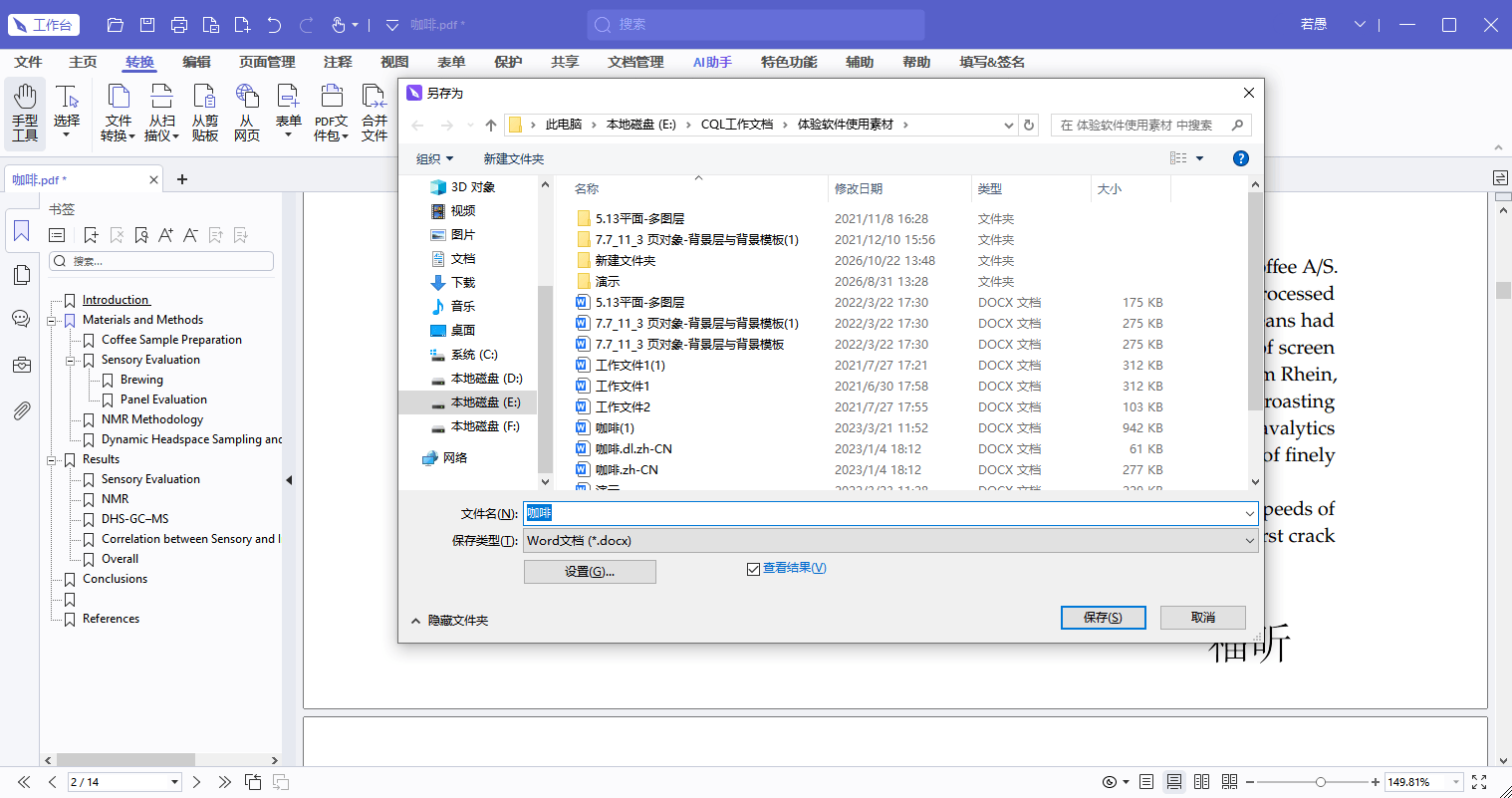
专用的转换器对合并单元格、跨页表格的处理明显好于通用工具,我试过一份三十多页的报价表,转完行列基本对得上。它还能保留单元格底色和边框线型。
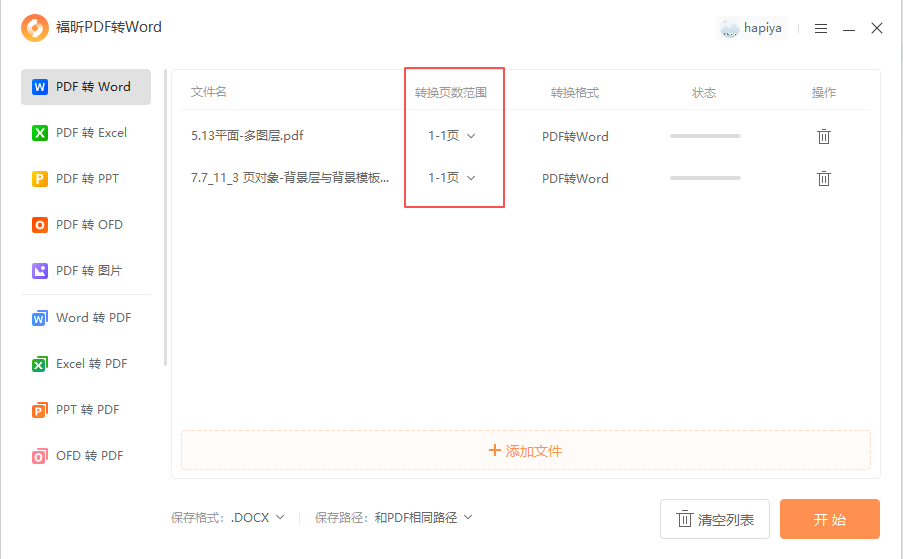
扫描版的表格要先做OCR识别,否则转出来是一张图,再好的转换器也拆不开。
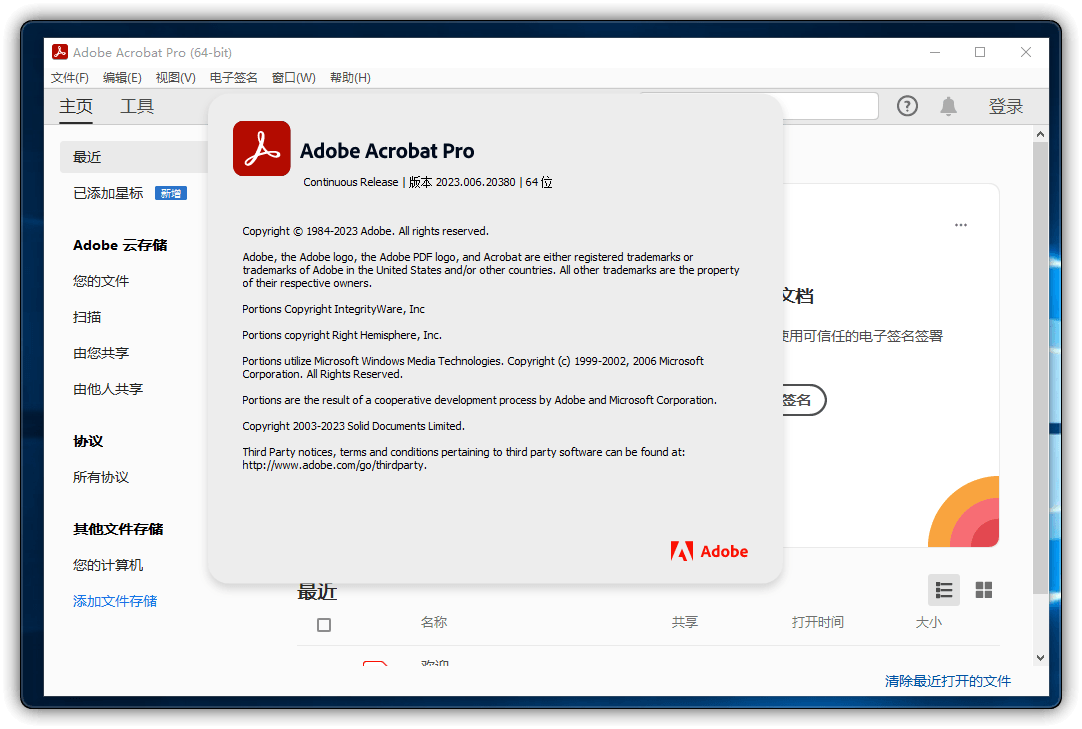
Acrobat的导出功能对规则表格识别率很高,线条清晰的表格基本能一比一还原。它的「增强扫描」能把图片型表格先识别成文本再导出。
无框线的表格容易识别成段落,转完要手动插入表格再粘。
PDFelement有专门的表格识别模式,转换前可以框选表格区域,只转那一块,减少干扰。转出来的表格能直接在它的编辑器里改。
复杂嵌套表格偶尔会错行,转完逐行核对。
Nitro转Word时表格的底色、边框、字体基本能保住,看着跟原件差不多。它对跨页表格的处理是合并成一张,省了手动拼接。
列宽偶尔会偏,用自动调整修一下就行。
iLovePDF的PDF转Word速度快,简单表格效果不错,复杂表格就有随机性了。适合临时看个数据,正式文档还是用桌面工具。
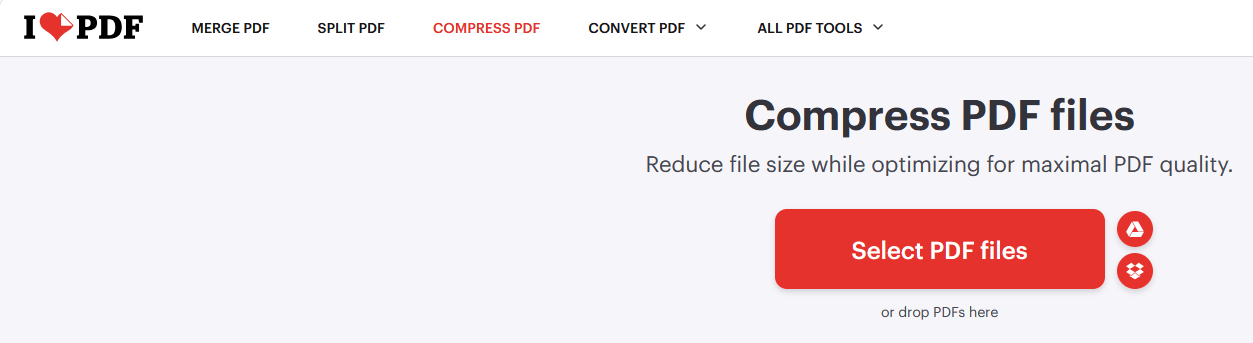
免费版有文件大小限制,几十页的报价表常常超。
转出来全是段落文字的,用Word的「文本转换成表格」,按制表符分隔,一步就能变回表格。
行列错位的,先把表格粘进Excel,调好再贴回Word,比在Word里拖快得多。
表头重复不生效的,一定要选中首行再点「重复标题行」,光选中表格是不行的。
合并单元格丢失的,先合并再填内容,反过来容易把数据弄丢。
带斜线表头的表格,转完斜线基本都会丢,手动补一条线加两个文本框就行。
表格特别宽的,把纸张方向改成横向,比压缩列宽好看得多。
表格转完先在Word里打印预览一下,很多列宽问题在预览里才看得出来。
需要发给别人的表格,建议同时导一份Excel,改数据比在Word里方便。
表格里如果有公式,转出来的通常是数值不是公式,需要重算的要重新写一遍。
表格转换的核心是「是不是真表格」。转完点一下看有没有表格工具,这是最快的判断方法,没有的话别硬改,换个模式重转更快。
版权声明:除非特别标注,否则均为本站原创文章,转载时请以链接形式注明文章出处。
政企
合作

了解平台产品

预约产品演示

申请产品试用

定制合作方案
福昕
福利官
扫一扫添加福昕福利官
了解平台产品
预约产品演示
申请产品试用
定制合作方案

添加福昕福利官
微信扫码
免费获取合作方案和报价


