



扫一扫添加福昕福利官

前阵子整理一批老合同,全是扫描版 PDF,打开一看根本不是文字,就是一张张图片,复制粘贴出来全是空白。领导非要可编辑的 Word 版,我当时傻乎乎地想手动打字,打了三页就崩了。后来才学会用 OCR 识别这条路,直接把效率拉满。
先解释下原理:扫描版 PDF 里没有文字数据,只有图像,所以普通转换工具无从下手。OCR(光学字符识别)的作用是把图像里的字形认出来,重新生成可编辑的文字。识别质量取决于扫描清晰度和工具的识别能力,中文识别对工具要求更高一些。
桌面端我最常用的就是福昕PDF编辑器,它自带 OCR 识别,流程走下来很顺:
1. 打开扫描版 PDF,在功能里找到「OCR 文本识别」(一般在转换或保护类目下);
2. 语言设置里选「简体中文」,混着英文的话选中英混合,选错语言是识别质量差的第一大原因;
3. 页面范围选全部,确认后开始识别,识别完的文档表面看没变化,但文字已经可以选中复制了;
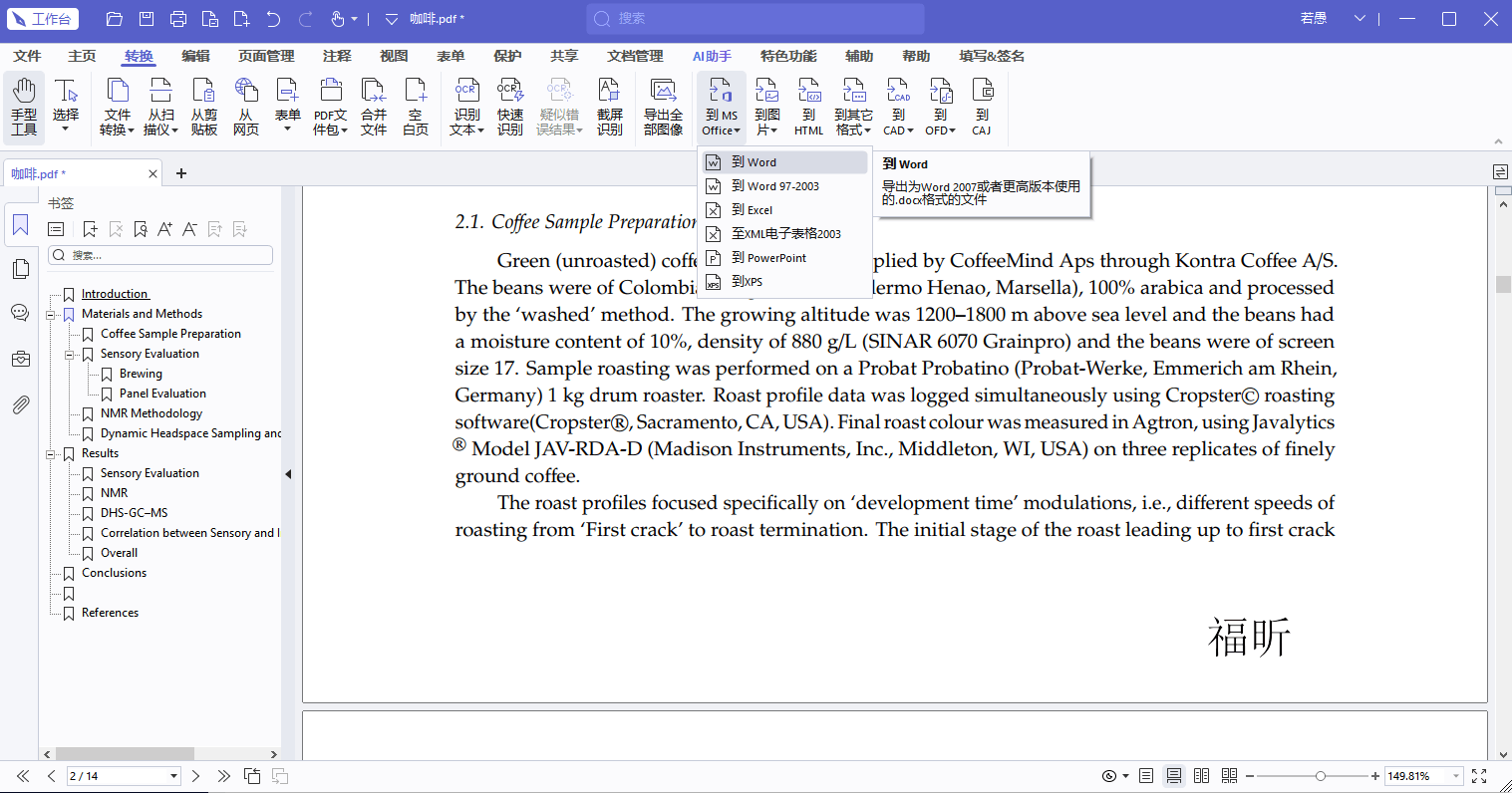
4. 接着用导出 Word 功能,把识别后的文档转成 docx;
5. 重点核对数字和日期:OCR 对手写、印章遮挡的数字容易认错,合同金额、日期这些地方逐个过一遍。
盖章压住文字的部分识别会差一些,我一般会把那几页单独放大检查,必要时手动补录,毕竟合同这类文件错一个字都麻烦。
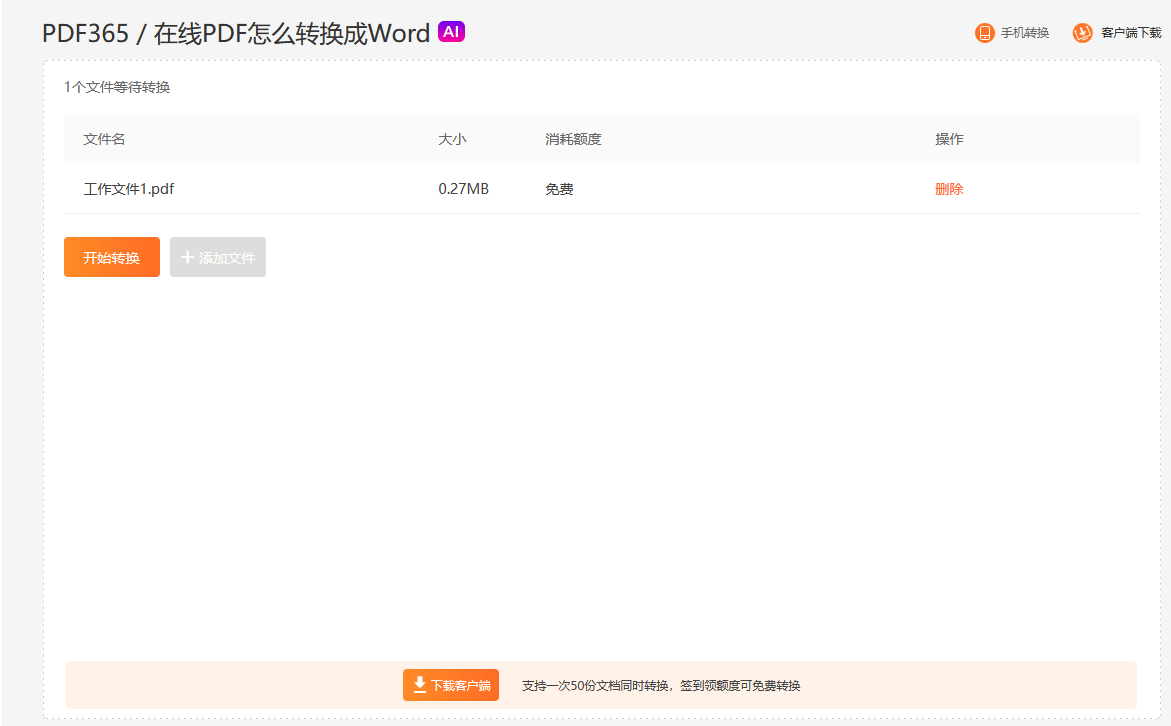
偶尔转一两份的话,福昕家的在线平台福昕PDF365 上也有 OCR 相关功能,浏览器打开就能用,不用装软件。在线工具处理几十页以内的扫描件没问题,但几百页的大文件上传下载都慢,而且涉密文件我建议还是走本地软件,别往网上传。
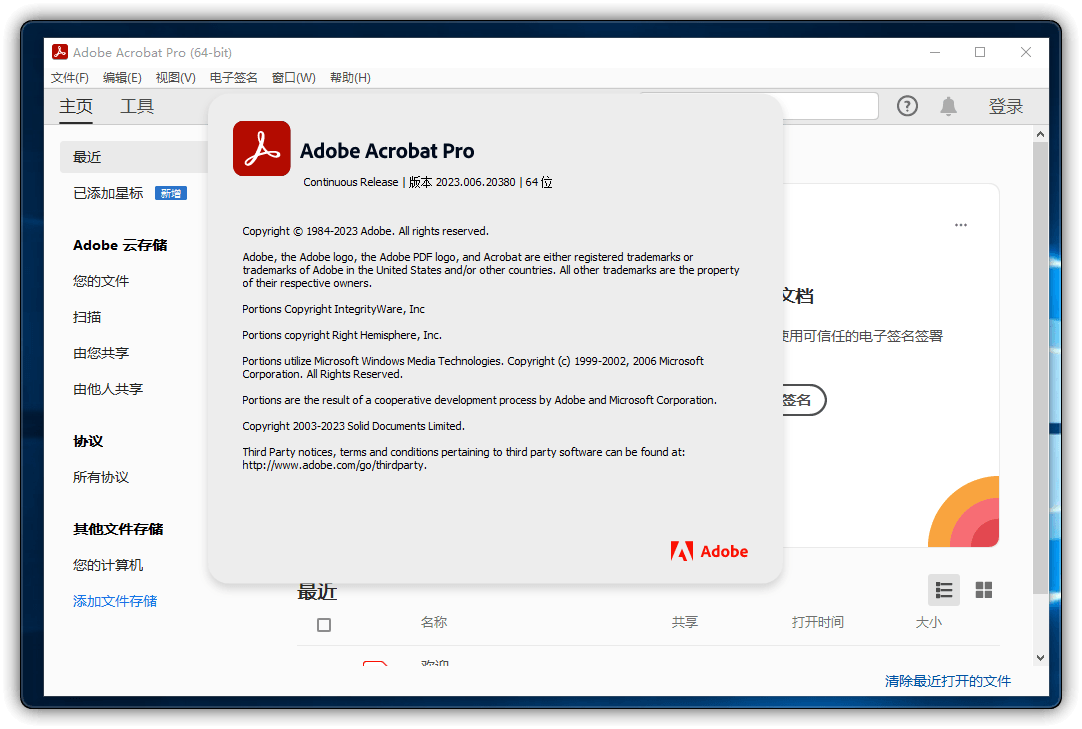
Acrobat 的「扫描与 OCR」功能很成熟,中文识别准确率也不错,转出来的 Word 会尽量保留扫描件的版面。它还能选「可搜索的图像」模式,让 PDF 保持原样但能搜索复制,不想大改版面的时候这个模式特别实用。
说到 OCR 就绕不开 ABBYY FineReader,它算是专业级选手,表格、双栏、脚注这些复杂版面识别得最漂亮,转 Word 的还原度是我用过的里数一数二的。缺点是贵,而且慢,大项目用它值得,零散小文件有点杀鸡用牛刀。
把扫描版 PDF 传到 Google Drive,右键用 Google 文档打开,它会自动 OCR。识别质量中规中矩,版面会乱,但文字基本都在,改完再导出 docx。适合对格式没要求、只要文字内容的场景,而且免费。
1. 扫描件太糊先别急着 OCR,用编辑器把页面锐化、调对比度之后再识别,准确率能明显提升;
2. 倾斜的页面先摆正,歪十五度的扫描件识别错误率会飙升;
3. 语言一定选对,中文文档选成英文引擎,出来的就是一堆火星文;
4. 识别完别直接交,金额、人名、日期这三类字段重点校对,OCR 错字高发区就在这。
总之扫描版转 Word 的核心就是 OCR,工具选对语言选对,八成文档都能一次成型。我的习惯是福昕PDF编辑器打主力,特别复杂的版面用 ABBYY 兜底,再也没有打过三页字就崩溃的情况了。
版权声明:除非特别标注,否则均为本站原创文章,转载时请以链接形式注明文章出处。
政企
合作

了解平台产品

预约产品演示

申请产品试用

定制合作方案
福昕
福利官
扫一扫添加福昕福利官
了解平台产品
预约产品演示
申请产品试用
定制合作方案

添加福昕福利官
微信扫码
免费获取合作方案和报价


