



扫一扫添加福昕福利官

做公众号和做方案的都懂,PDF里的图片想拿出来单独用,截图画质糊成马赛克,一张张另存为又要把人熬走。我上个月做产品手册,一份60页的PDF要取40多张图,截图截到手腕疼,后来换工具十分钟就干完了。pdf提取图片这事儿真有不少省事的办法,下面几个工具我都实际用过,说说哪个适合什么场景。
1. 单张提取:打开PDF后直接右键选中目标图片,选提取图片,这张图就按原画质单独存出来了,要用哪张点哪张,不用整页转。
2. 批量导出:在转换里找导出所有图像,整个文档里的图片一次性按原分辨率导出,几十张图的PDF一分钟左右就整完,文件名自动编号不乱。
3. 如果是想把整页存成图,还能用PDF转图片功能,页面级输出JPG、PNG,分辨率可以自己定,配图素材直接就位。
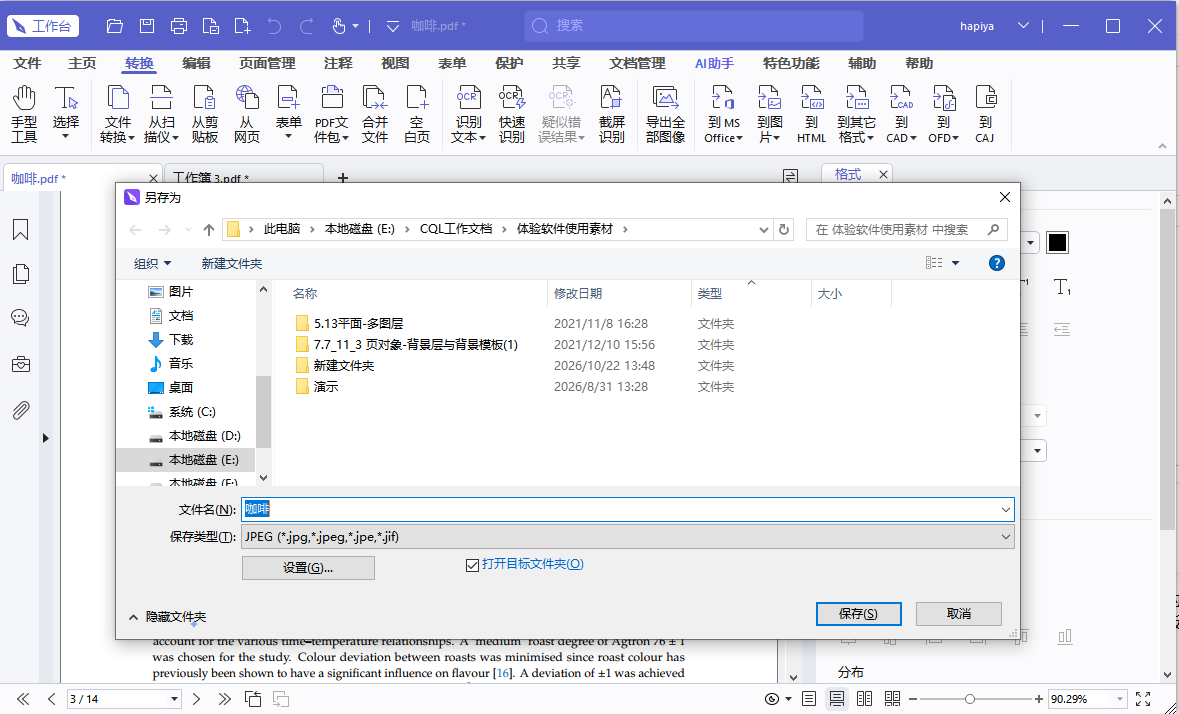
4. 遇到透明底的图,导出格式要选PNG,选JPG会把透明区域填成白色,贴到深色背景上就是一块白疤,很难看。
5. 提取前先看一眼文档属性里的图像信息,如果原图本身就是72dpi的网页图,换什么工具都救不回来,别白折腾一下午。
打开pdf365.cn,找到PDF转图片功能,上传文件选好格式点转换就行,转完打包下载。适合电脑不想装软件、偶尔应急的场景,临时借用别人电脑时尤其实用。
不过在线工具对文件大小有限制,几百页的大文件还是本地软件稳当,别等到传了一半提示超限才后悔。另外公网上传前先想想文件能不能外传,客户的资料我一般不在线处理。
PDF转JPG做得挺成熟,拖进去选页就能转,输出质量在线,还能选只导图片还是整页输出。缺点是免费版有文件大小和任务次数限制,高峰期转换要排队,急用的时候有点上头。文件不敏感的话可以备一个在收藏夹里,偶尔用一次确实方便,长期高频使用就得掂量额度了。
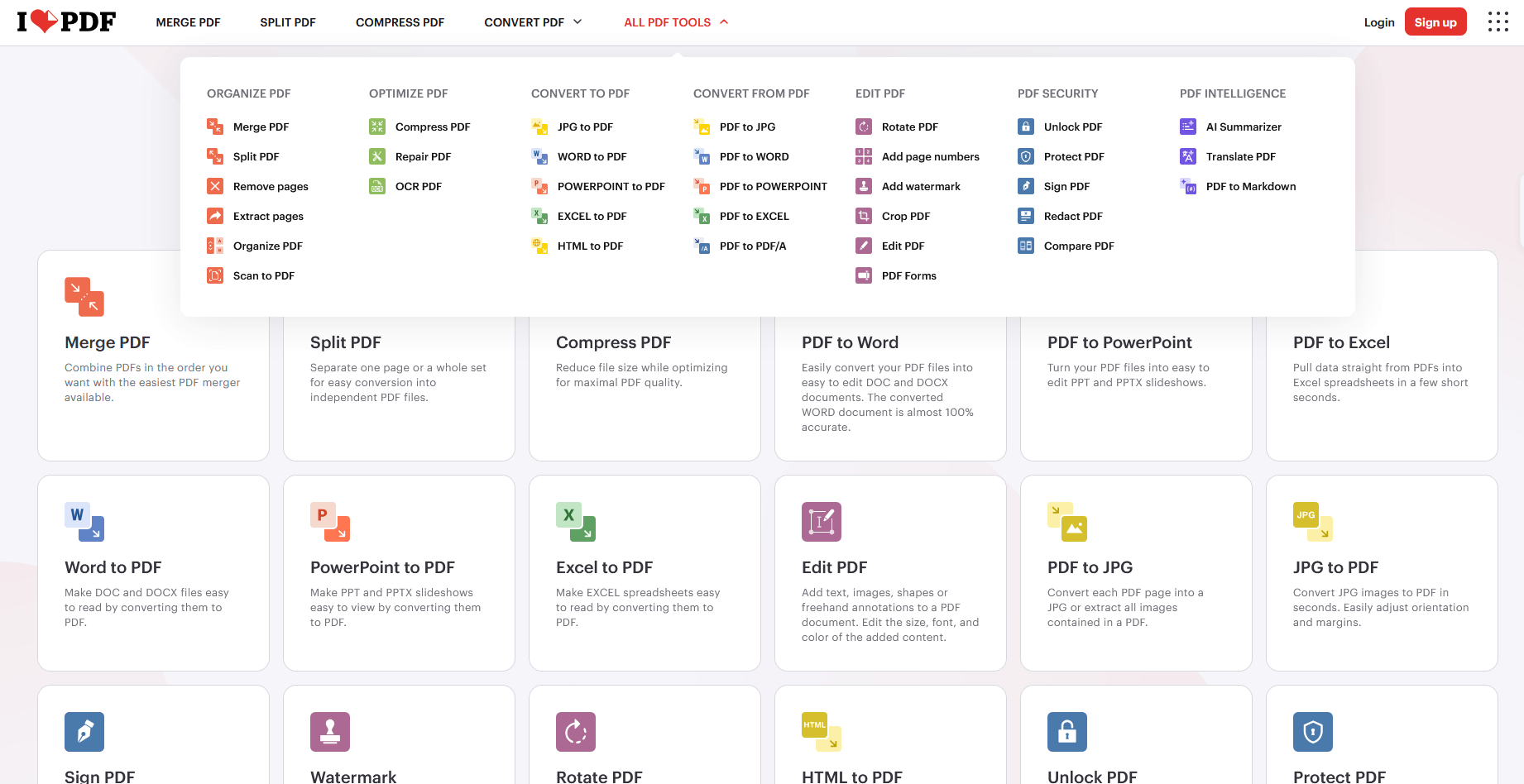
功能入口清晰,转出来的图质量也在线,几乎不用看教程,第一次用的人也能三步搞定。同样的问题,免费额度少,一个月没几次机会,用得多就得订阅,性价比看个人使用频率,学生党偶尔用一下还行。
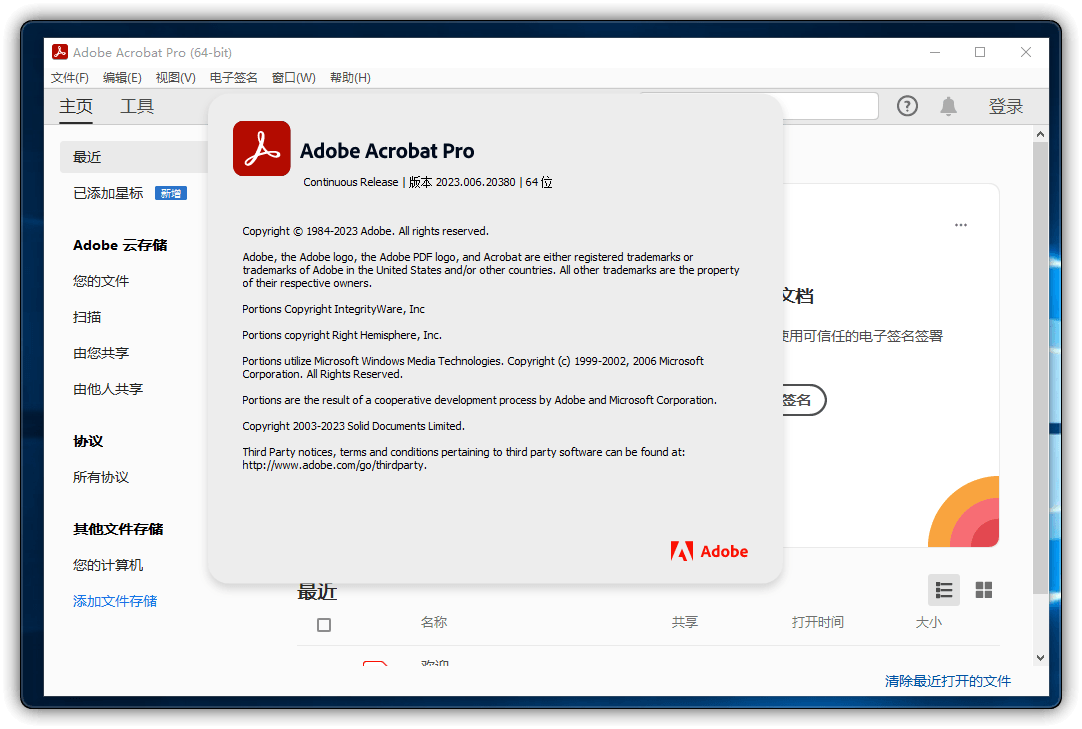
Acrobat的导出图像功能很完善,分辨率和色彩模式都能细调,还能顺带做编辑、OCR识别,扫描件处理也专业。功能没什么可挑的,就是订阅价格不便宜,一年用不了几次的轻度用户没必要为它买单。
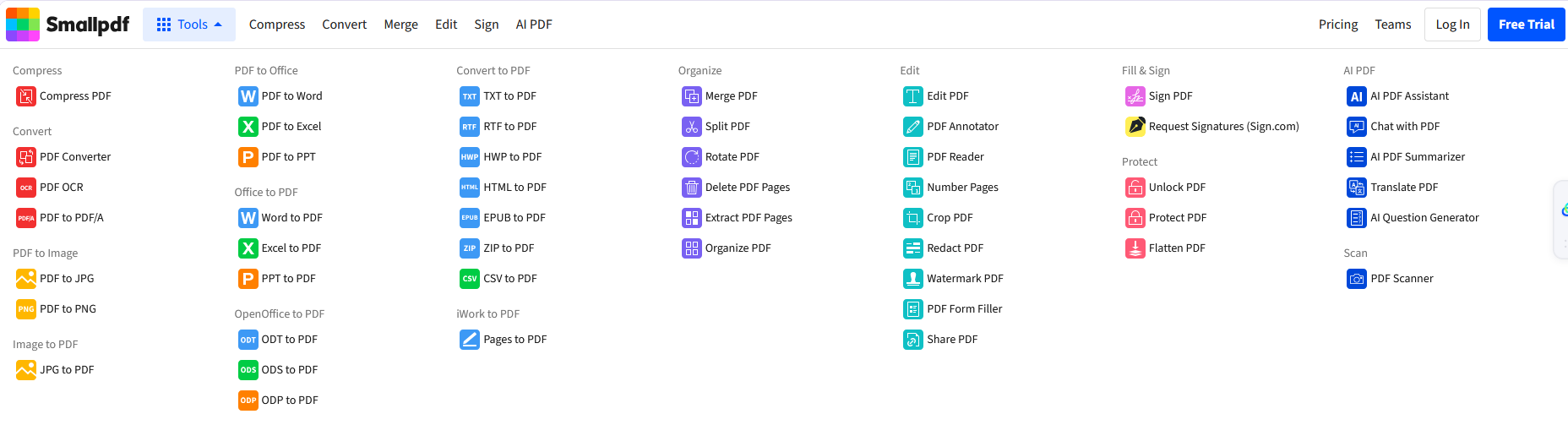
德国的工具,网页版功能全免费,提取图片、转格式都能做,还能调DPI,导出不带水印。缺点是广告位多、页面花哨,另外服务器在国外,大文件上传速度随缘,赶时间的时候别碰。它有桌面版可以装,离线也能用,介意联网的人可以试试。
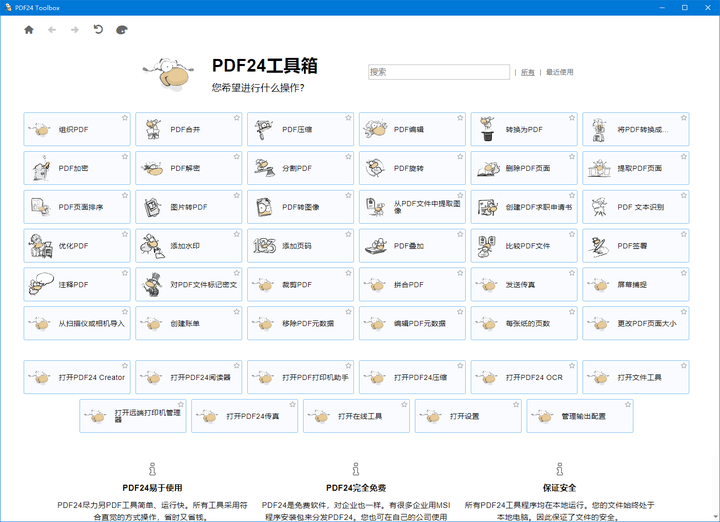
总结一下我的用法:本机常备福昕PDF编辑器,右键提取加批量导出基本覆盖所有情况;临时在外用电脑,福昕PDF365在线应急,处理完把文件删掉。至于还在用截图的朋友,真的建议升级下工具,原图导出来清清楚楚,放大不失真,发给客户也体面。存的时候顺手改个有意义的名字,过两天自己都找不到是哪张。
版权声明:除非特别标注,否则均为本站原创文章,转载时请以链接形式注明文章出处。
政企
合作

了解平台产品

预约产品演示

申请产品试用

定制合作方案
福昕
福利官
扫一扫添加福昕福利官
了解平台产品
预约产品演示
申请产品试用
定制合作方案

添加福昕福利官
微信扫码
免费获取合作方案和报价


