



扫一扫添加福昕福利官

客户发来的合同要改两处条款,转完之后打开一看,标题层级全变成了正文,页脚页码堆在最后一页,原本三列的报价表被拆成了七八十个独立文本框,拖动一个另外几个跟着跑。这种文件直接改,改完还得重排一遍,比重打一份还慢。格式乱多数不是工具不行,是源文件本身没有可被识别的结构——扫描件、图片型表格、用文本框排出来的宣传册,转换时只能靠位置去猜。
先判断三件事再动手。一是文件敏不敏感,合同、身份证、未公开报价尽量走本地软件。二是量大不大,一天两三个用在线工具足够,一天几十个要看有没有批量。三是要不要保格式,带合并单元格的报表最能拉开差距,有的能把表格还原成可编辑的 Word 表格,有的只是把线条画成一张图。按这三条往下选:本地精细调整用第一款,临时转一两个用第二款,装了 Acrobat 的直接用它的导出,剩下三款各有适用场景。

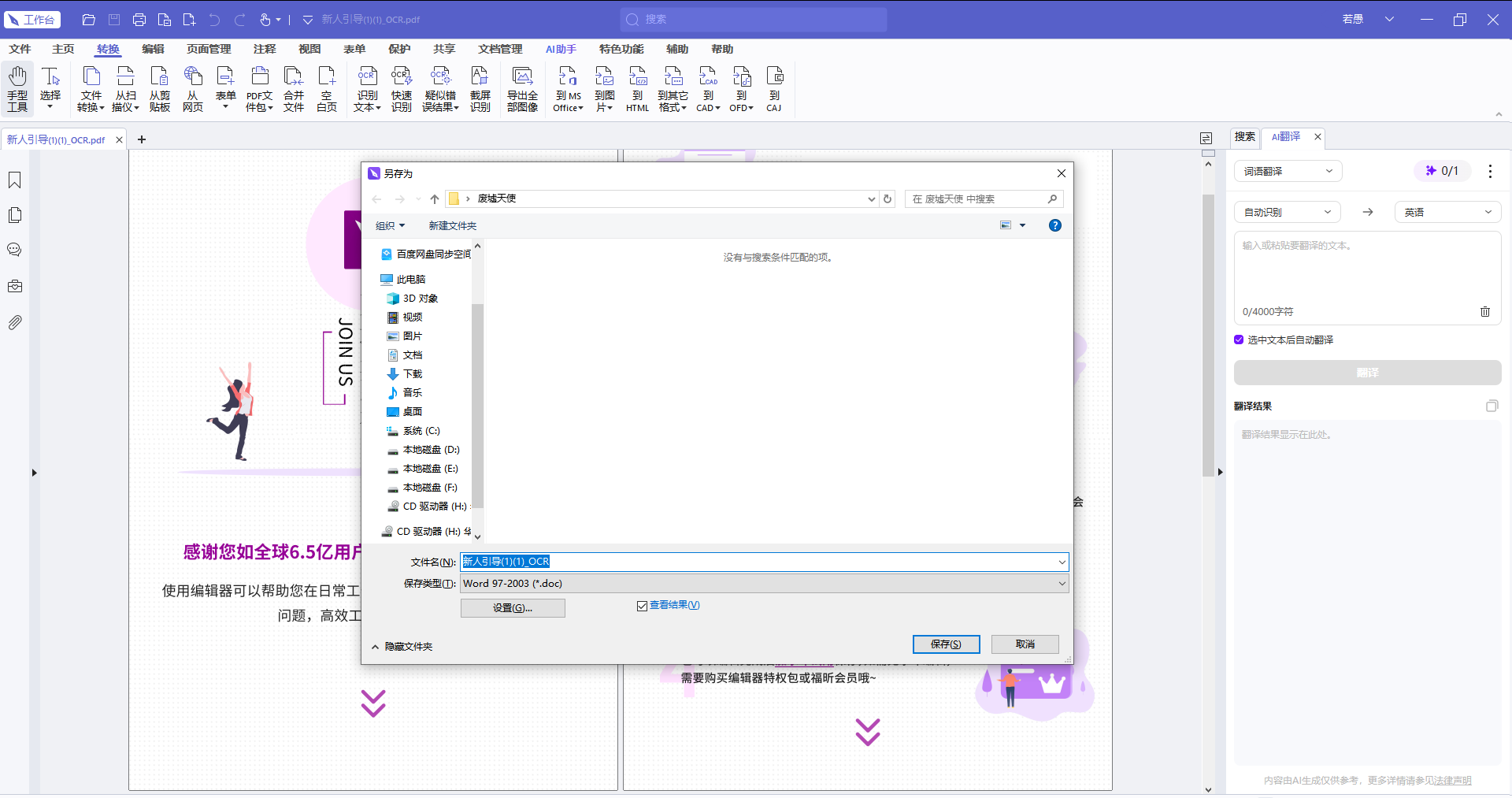
第1步,打开源文件:把 PDF 拖进窗口,先看能不能选中文字,选不中说明是扫描件,得先跑一遍 OCR,否则转出来是一整页图片。
第2步,选择导出范围:点顶部“转换”-“到 Word”,在弹窗里指定页码,几十页的文件分两三次转,一次塞进去容易卡住。
第3步,确认转换设置:版式复杂的宣传页选“保留文本流”,会丢掉一些装饰元素,但段落不会被切成上百个文本框。
第4步,导出到本地:输出到文件夹,打开 Word 后全选一遍,看段落标记是不是正常换行。
第5步,抽查核对:翻到带表格的那几页,逐页核对边框有没有断线、表头有没有串位,再对照原文件数一遍标题数量——30 页以上的文件转换后平均有一两页表头串位,不核对直接发出去,最后返工的是自己。
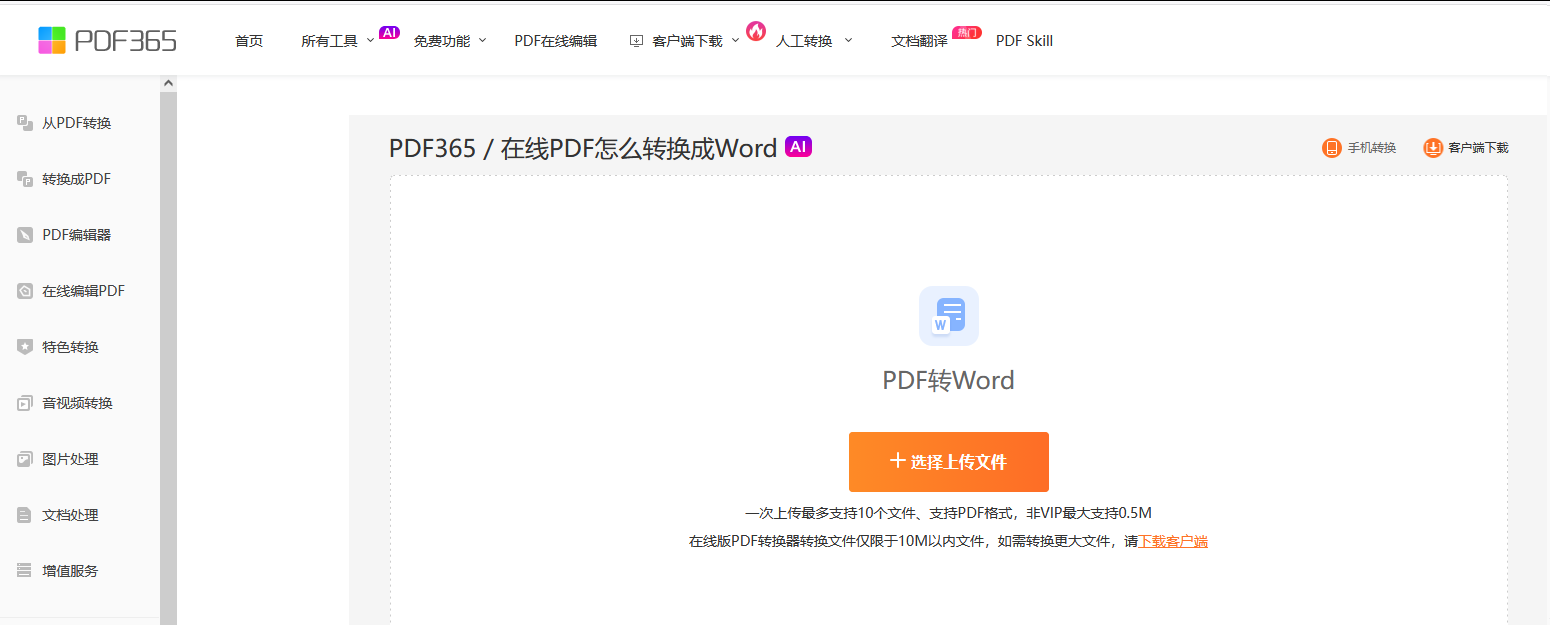
第1步,打开转换页面:浏览器进到 PDF365 的转换入口,不用注册也能用,界面就一个上传区。
第2步,选择文件:把 PDF 拖进去,超过 20MB 的先拆分页,浏览器传大文件容易在八九十的地方断掉。
第3步,确认输出格式:默认输出 .docx,要兼容老版本 Word 的改成 .doc,另外看一眼有没有勾选 OCR,扫描件没做 OCR 就是一张图。
第4步,导出到本地:转换完点下载,文件存到浏览器默认目录,在线工具都有保留时限,隔天再点链接就失效了。
第5步,抽查核对:打开后先搜一个原文件里的关键词,确认字数对得上,再翻页看页眉页脚。提醒一句,文件要上传到对方服务器,合同、身份证、未公开报价这类慎用。
导出引擎和 PDF 标准同源,透明图层、嵌入字体的还原度是这批工具里最稳的,带表单域的文件也能保住域结构。适合公司统一采购、天天要和 PDF 打交道的人。短板是订阅制对个人用户不划算,而且它只负责导出,导出后想微调还得回 Word 里排。
整套工具链完整,转 Word 之外还能压缩、合并、加水印,拖进去就出结果,免费版不用注册。适合偶尔处理一两个公开文件、不追求精细排版的人。短板是免费额度按小时和文件数双重限制,高峰期排队,而且文件要上传到服务器,涉密件别用。
界面干净,转换速度快,桌面版能离线跑一部分功能,还有浏览器插件。适合经常在浏览器里处理文档、需要顺手压缩或签名的人。短板是免费版每天限两个文件,中文排版支持一般,中文 PDF 转出来常见字间距变宽和标点错位,正文字体特殊的更明显。
网页版和桌面版都有,Windows 桌面版支持批量,一次丢十几个文件排队,免费额度相对宽松。适合文件多、格式又规整的场景,比如批量转说明书。短板是转换后有时把页眉塞进正文第一行,表格识别弱于前面几款,遇到合并单元格基本会散架,界面是英文的,第一次上手要找一会儿。
下次遇到转换后格式乱,先别急着全选重排。看一眼是不是扫描件,是就先做 OCR;再看表格有没有变成文本框,是就换本地软件重转;如果只是页眉页脚错位,直接在 Word 里改比重新转换快。手边常备一个本地工具和一个在线工具就够了,前者处理敏感和复杂文件,后者应付临时一两个,转换完花两分钟抽三页核对,比事后被退回重做省事。
版权声明:除非特别标注,否则均为本站原创文章,转载时请以链接形式注明文章出处。
政企
合作

了解平台产品

预约产品演示

申请产品试用

定制合作方案
福昕
福利官
扫一扫添加福昕福利官
了解平台产品
预约产品演示
申请产品试用
定制合作方案

添加福昕福利官
微信扫码
免费获取合作方案和报价


