





扫一扫添加福昕福利官

你是否曾为从密密麻麻的PDF文件中提取表格数据而头疼?面对复杂排版和格式混乱,手动复制粘贴不仅费时费力,还容易出错。其实,将PDF转表格,尤其是转换成Excel格式,不再是难题。借助智能工具和技巧,你可以轻松实现数据的精准提取与整理,让繁琐的操作变得简单高效,瞬间提升办公效率。准备好告别繁琐,迎接轻松处理表格的新体验了吗?
想要完成PDF文档转换为Excel,我们首先需要挑选一款专业的工具,福昕PDF编辑器不仅支持PDF内容编辑,同样也支持PDF格式转换,不仅转换速度快,而且还可以保证PDF文档转Excel后的排版和内容不变,来看看怎么转换吧。


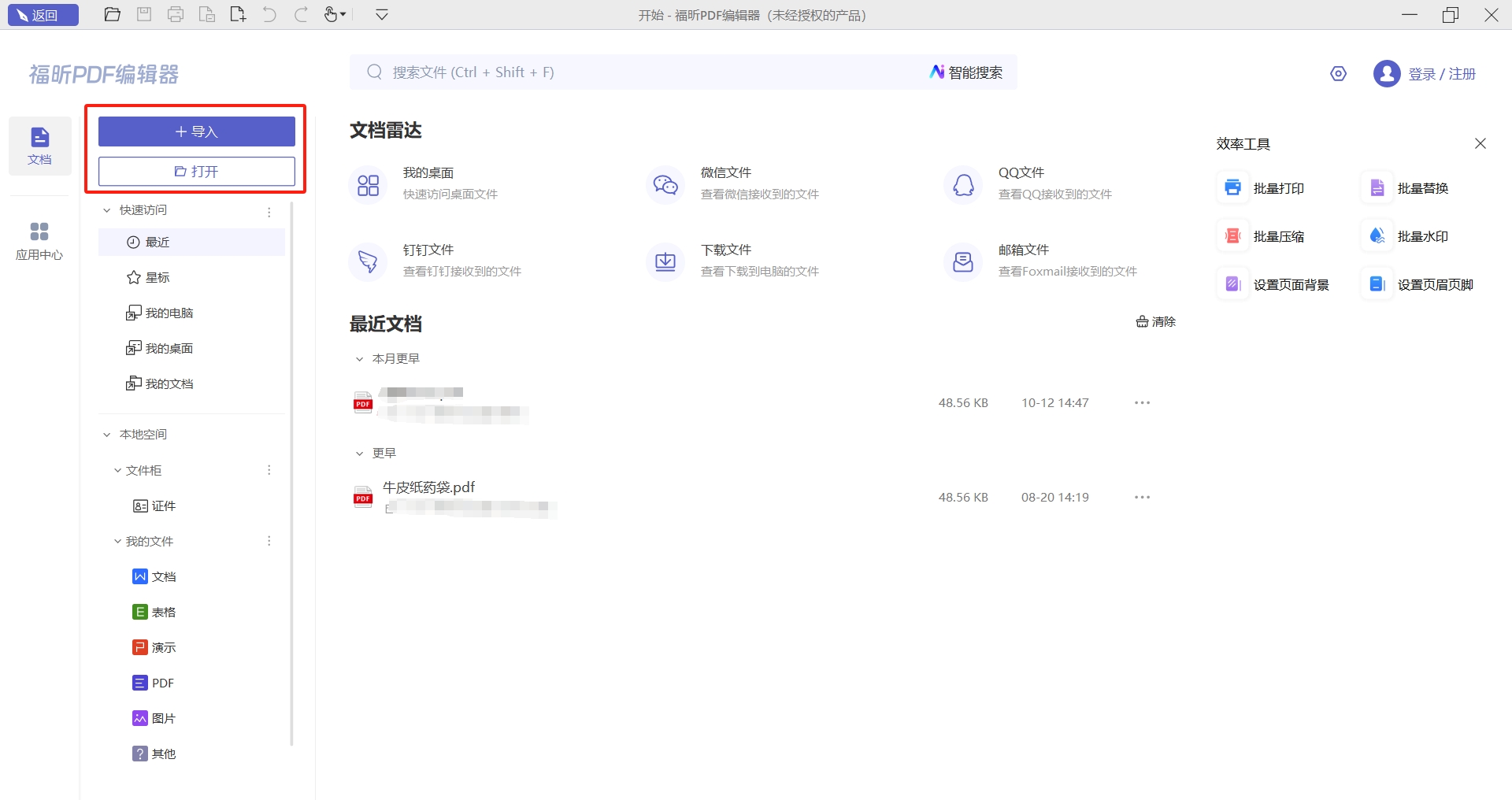
第一步:打开文档
在福昕官网下载正版的福昕PDF编辑器,然后安装并打开后,点击【打开】,选择需要编辑的PDF文档导入即可。当然也可以选择直接将需要编辑的PDF文档拖拽到PDF编辑器中打开。
第二步:转换格式
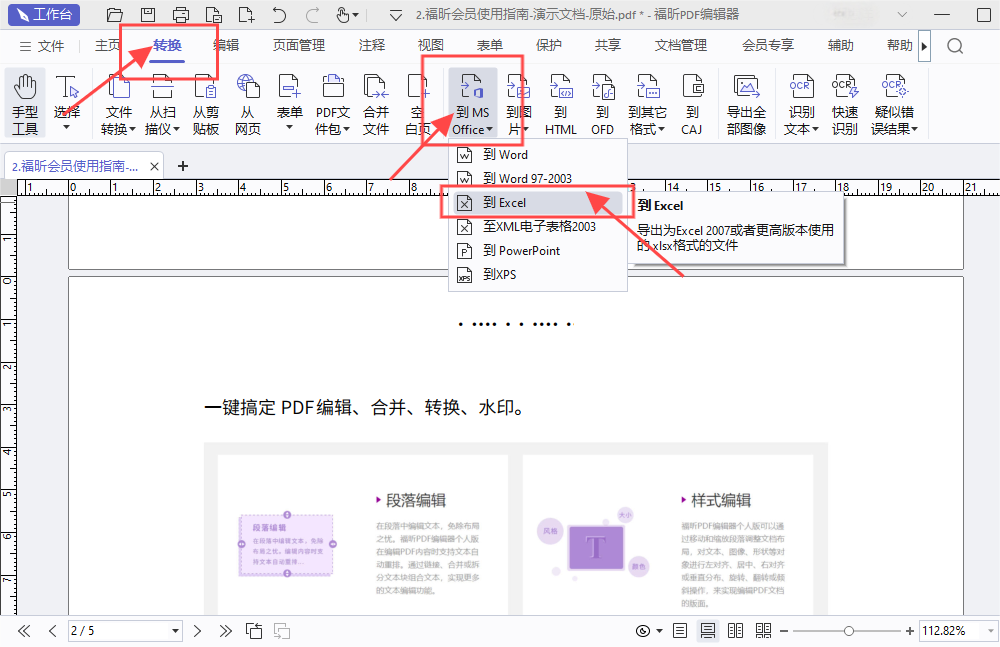
打开PDF文档之后,点击【转换】中的【到MSoffice】,然后就可以将当前的PDF文档转换为Excel表格了。
第三步:确认下载路径
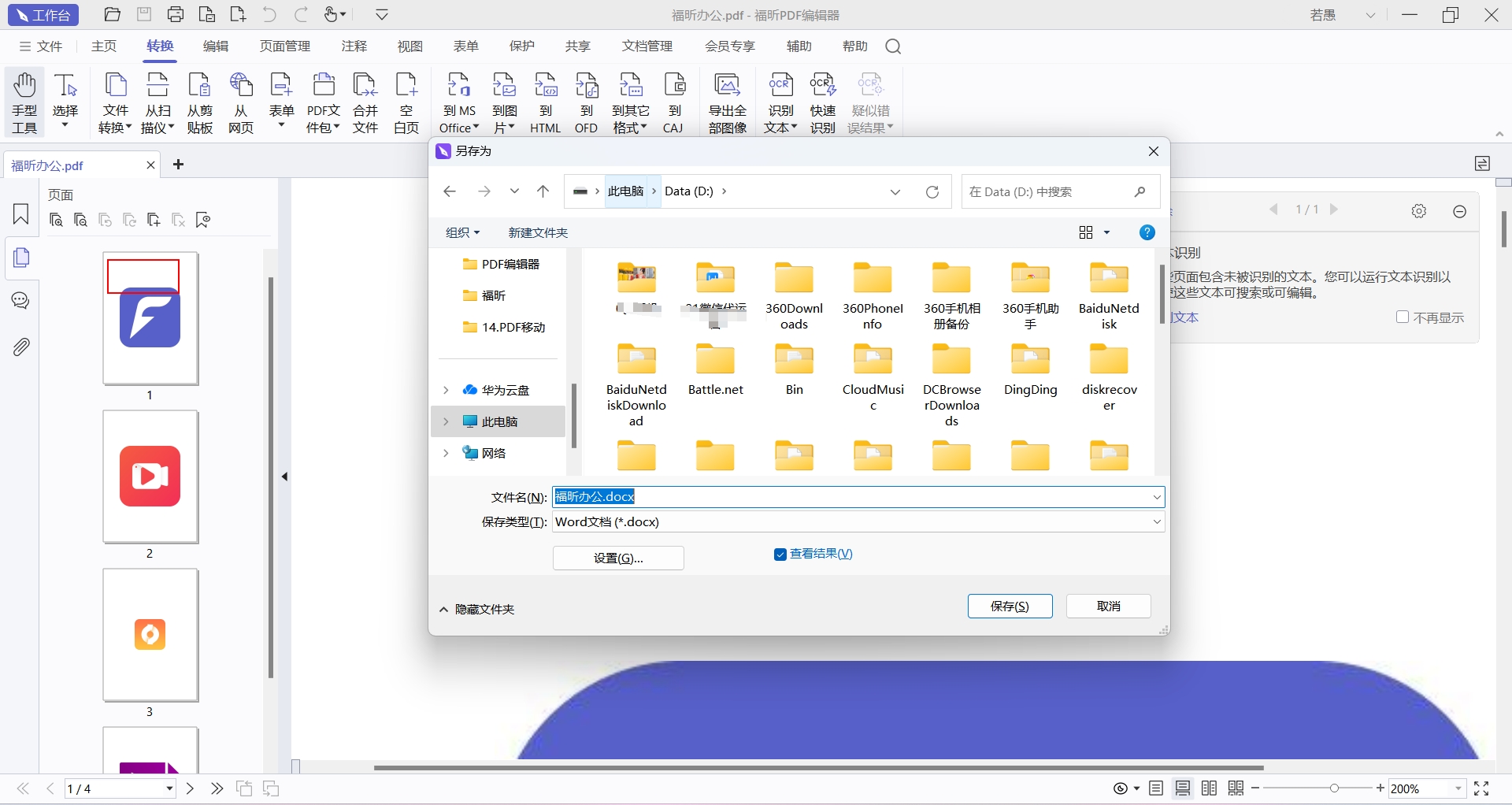
确认好文档之后,点击确认,在弹窗中选择需要保存的路径,最后点击确认,然后稍等片刻,就可以在电脑中找到已经转换好的Excel表格了。
福昕PDF编辑器MAC版本是针对MAC系统研发的PDF编辑器,能够帮助我们更快的完成在MAC中遇到的各种PDF相关的编辑需求,当然也包括PDF文档的格式转换,比如PDF转Excel、PDF转Word等,步骤简单且转换效果好,是一款MAC用户都不能错过的优质PDF编辑工具。

打开软件
在电脑中安装好福昕PDF编辑器MAC,然后双击打开软件后,打开PDF文档。
转换格式
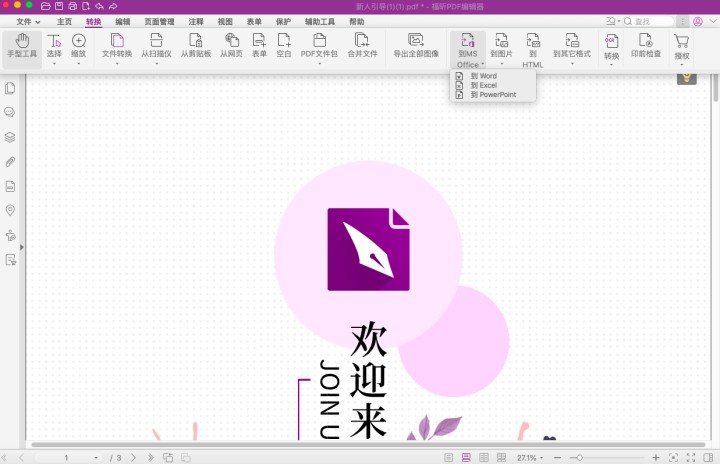
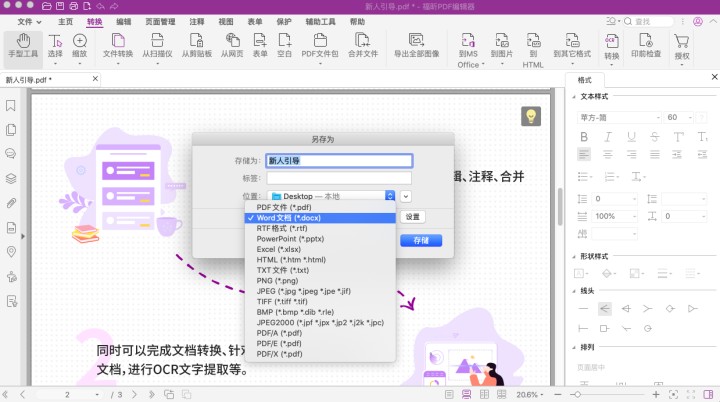
导入PDF文档后就可以选择功能了,点击【转换】中的【到MSoffice】,然后选择【到Excel】,选择好保存的路径之后,就可以点击确认将PDF转换为Excel表格了。
怎么将PDF表格转换成Excel?大家有没有遇到过这种情况?手里拿着一堆PDF文件,里面全是需要编辑、分析或计算的表格数据,是不是觉得头疼?别急,我有个小妙招!在这种情况下,我们其实可以将PDF转换成Excel,这样一来,处理数据就方便多了。
想象一下,把PDF里的表格数据一键导入到Excel里,然后你就可以用Excel的各种强大功能来随心所欲地编辑、分析和计算这些数据了,是不是觉得轻松多了?下面就带大家看看如何将PDF文档转换成Excel吧。
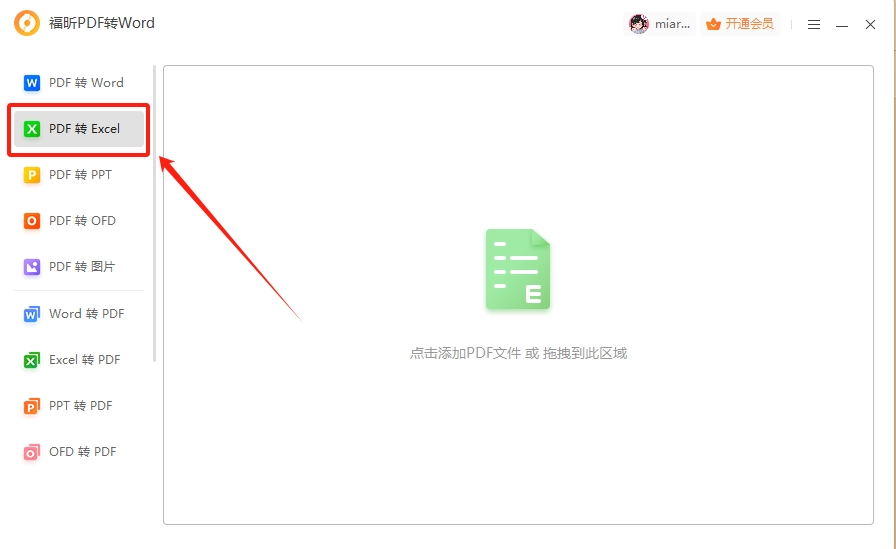
第一步:打开软件
直接下载安装福昕PDF转Word到电脑中,随后双击打开软件,在软件中找到【PDF转Excel】功能。
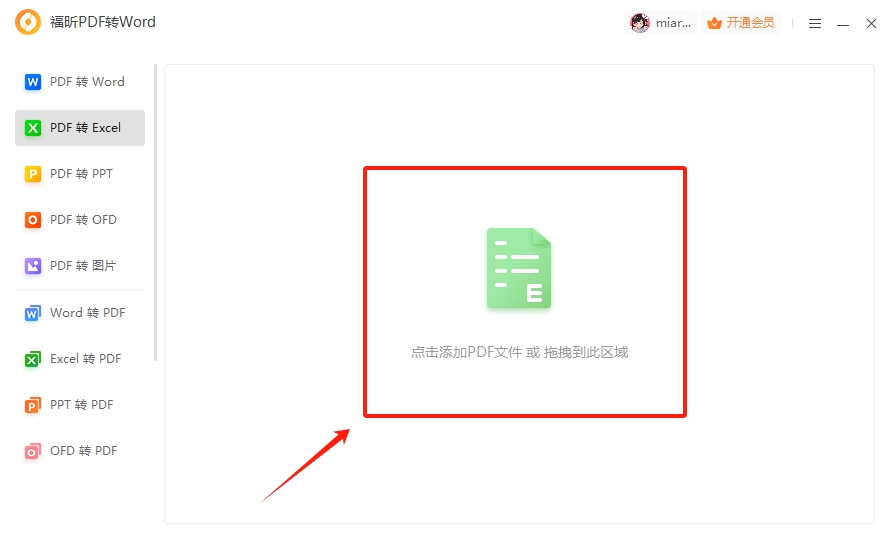
第二步:导入文档
在软件中,我们首先需要做的就是将需要转换格式的PDF文档导入到软件中,然后先确认好需要转换格式的页数范围。
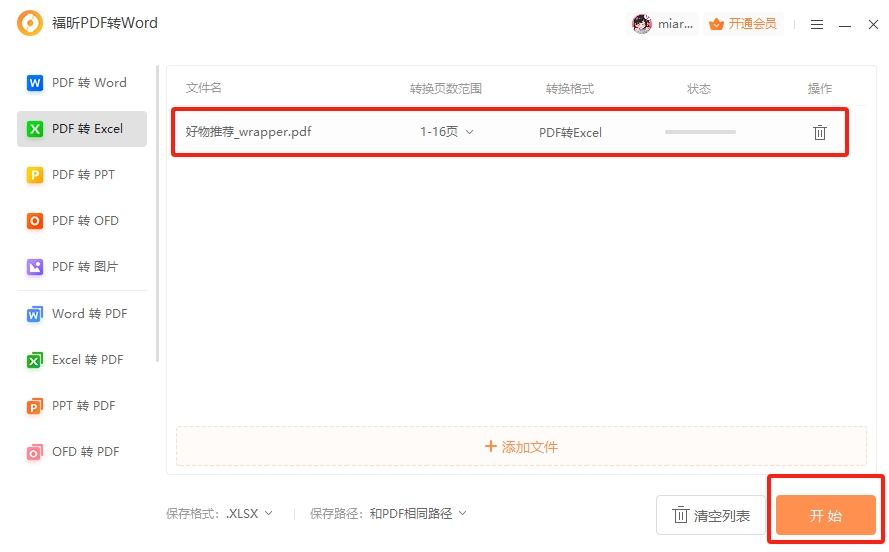
第三步:开始提取
确认好转换的页数范围和转换后文档的格式以及保存路径之后,大家就可以点击【开始】,等待软件将PDF转换成Excel表格。
福昕PDF转Word这个工具在把PDF文件转换成Word文档时,转换得挺准的,一次性能转一堆文件,用起来也挺方便的。而且除了PDF转Excel之外,福昕PDF转Word还支持PDF转Word、PPT、CAJ、OFD等等多种格式,并且操作还特别方便,如果你经常需要转换PDF格式,不妨试试这款工具。
福昕PDF编辑器个人版具备高效的PDF转换功能,能够准确地将PDF文件中的表格内容提取并转换为可编辑的Excel表格格式,极大地方便了数据整理和后续处理。其智能识别技术有效保证了表格结构和数据的完整性,减少了手动调整的工作量。同时,操作界面简洁直观,适合各类用户快速上手,无需复杂设置即可完成转换任务。该工具不仅提升了办公效率,也为日常文件管理提供了便利,是处理PDF转Excel需求时的实用选择。
版权声明:除非特别标注,否则均为本站原创文章,转载时请以链接形式注明文章出处。
政企
合作

了解平台产品

预约产品演示

申请产品试用

定制合作方案
福昕
福利官
扫一扫添加福昕福利官
了解平台产品
预约产品演示
申请产品试用
定制合作方案

添加福昕福利官
微信扫码
免费获取合作方案和报价


