



扫一扫添加福昕福利官

PDF早已成了不可或缺的文件格式,但想要直接编辑其中的文字,却常让人抓破头皮。别担心,掌握几招PDF文本编辑的小技巧,就能轻松实现修改、注释甚至排版调整,告别繁琐转换和格式混乱的烦恼。无论是修正错别字、添加重点标注,还是重新排版内容,都能让你的PDF文档焕发新生,效率翻倍提升。编辑PDF,从此不再是件“难啃的骨头”,而是一场轻松愉快的创作之旅。
想要编辑PDF文档文档的文本内容,我们可以直接用一些专业工具来处理。因为PDF文档本身是不能直接被编辑以及修改的,如果想要直接在PDF文档中编辑内容或者是修改排版的话,要用一些专业的工具来处理,福昕PDF编辑器是一款针对PDF文档的编辑工具,能够帮助我们快速完成PDF文档的内容修改。
使用福昕PDF编辑器编辑文档非常简便,用户界面友好,即使是初学者也能快速上手。不管是PDF文本的修改,还是PDF文字的字号大小、字体、文字颜色或者是排版,都可以用这款工具来处理。下面一起来看看要如何处理PDF文档内容的编辑和修改吧。

第一步:打开PDF文档
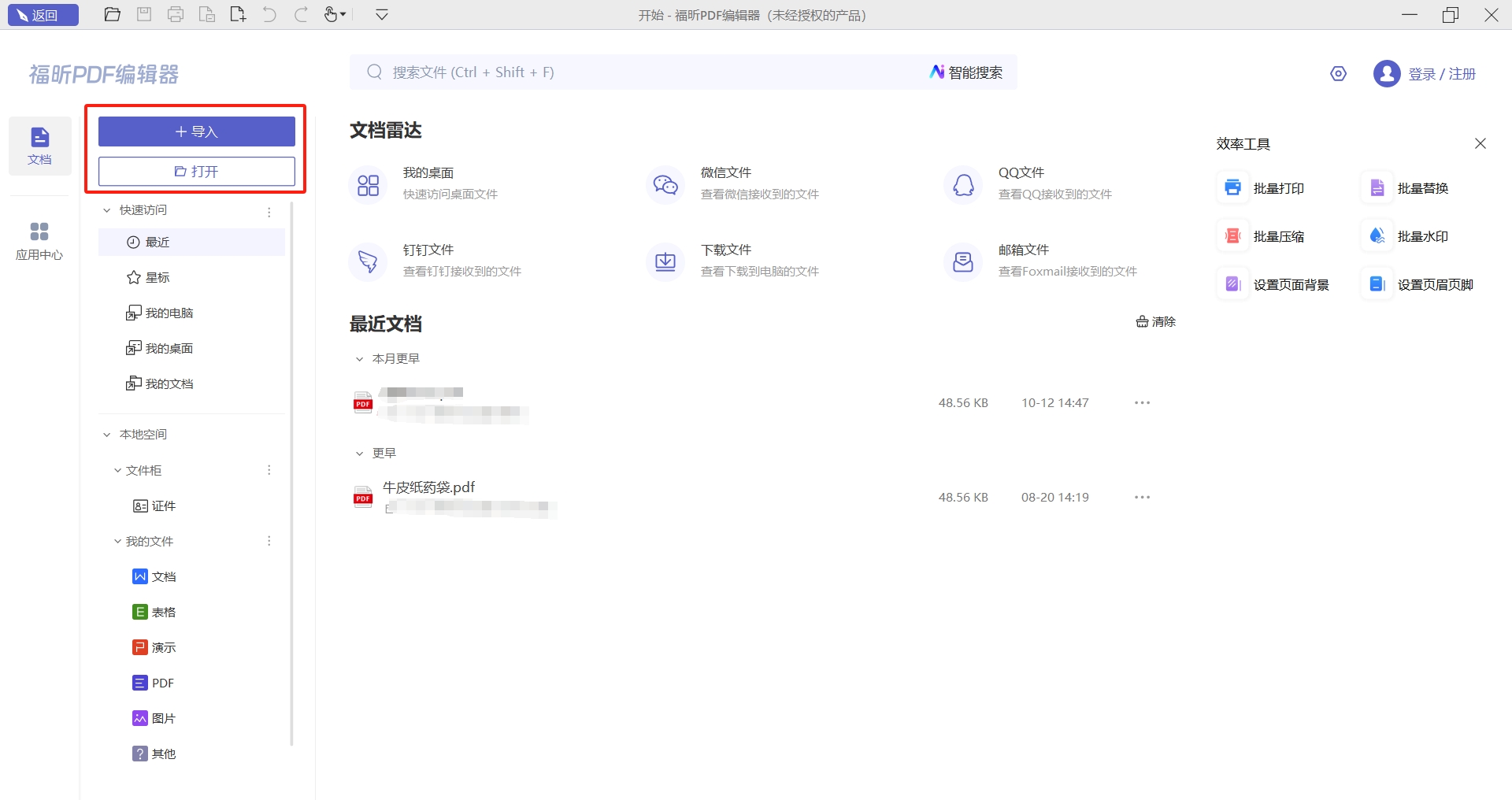
在福昕官网中下载并安装福昕PDF编辑器,安装成功后双击打开软件,并导入PDF文件,也可以选择【打开】,然后导入文件,另外还可以直接拖拽文件到PDF编辑器中。
第二步:编辑文字
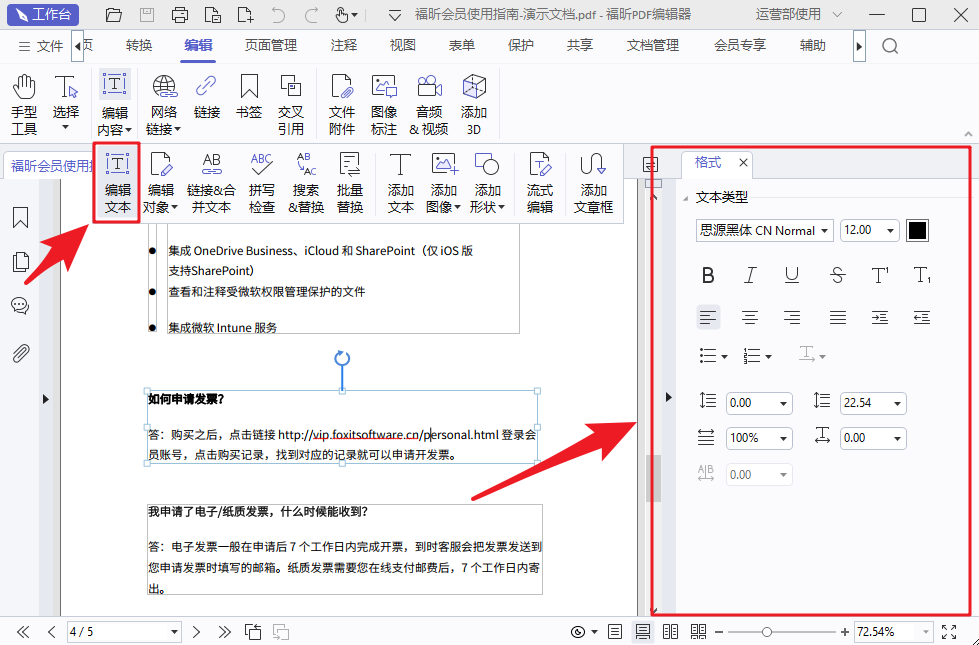
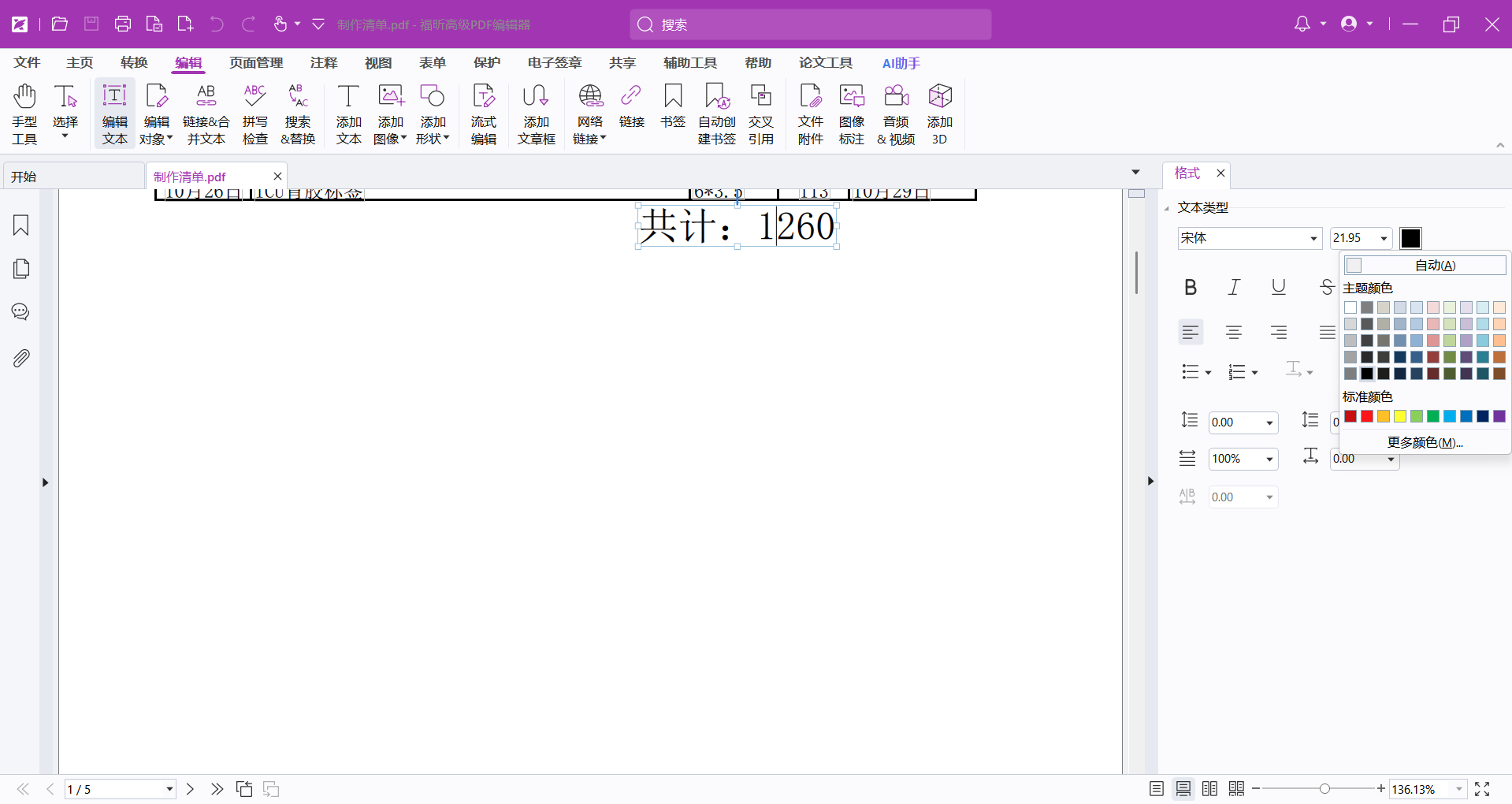
点击编辑文本之后,在右侧的菜单栏中选择文字的颜色、字体、以及字号,然后还可以调整段落的排列以及字间距和行间距。最后别忘记点击保存就可以了。
PDF文档格式具有跨平台、不易被篡改的特性,常被用于正式文件的传递。有时文件在传递过程中需要修改,这时直接编辑PDF文件会更为高效便捷。另外,PDF文档中可能包含复杂的布局、图像和格式,直接编辑PDF可以保留这些原始元素,避免转换为其他格式时出现的格式错乱或信息丢失问题。福昕高级PDF编辑器这款专业软件,可以实现对PDF文本的快速修改、格式调整等操作,无需重新排版或转换格式。

一、打开福昕高级PDF编辑器,并用该软件打开需要编辑的PDF文档。
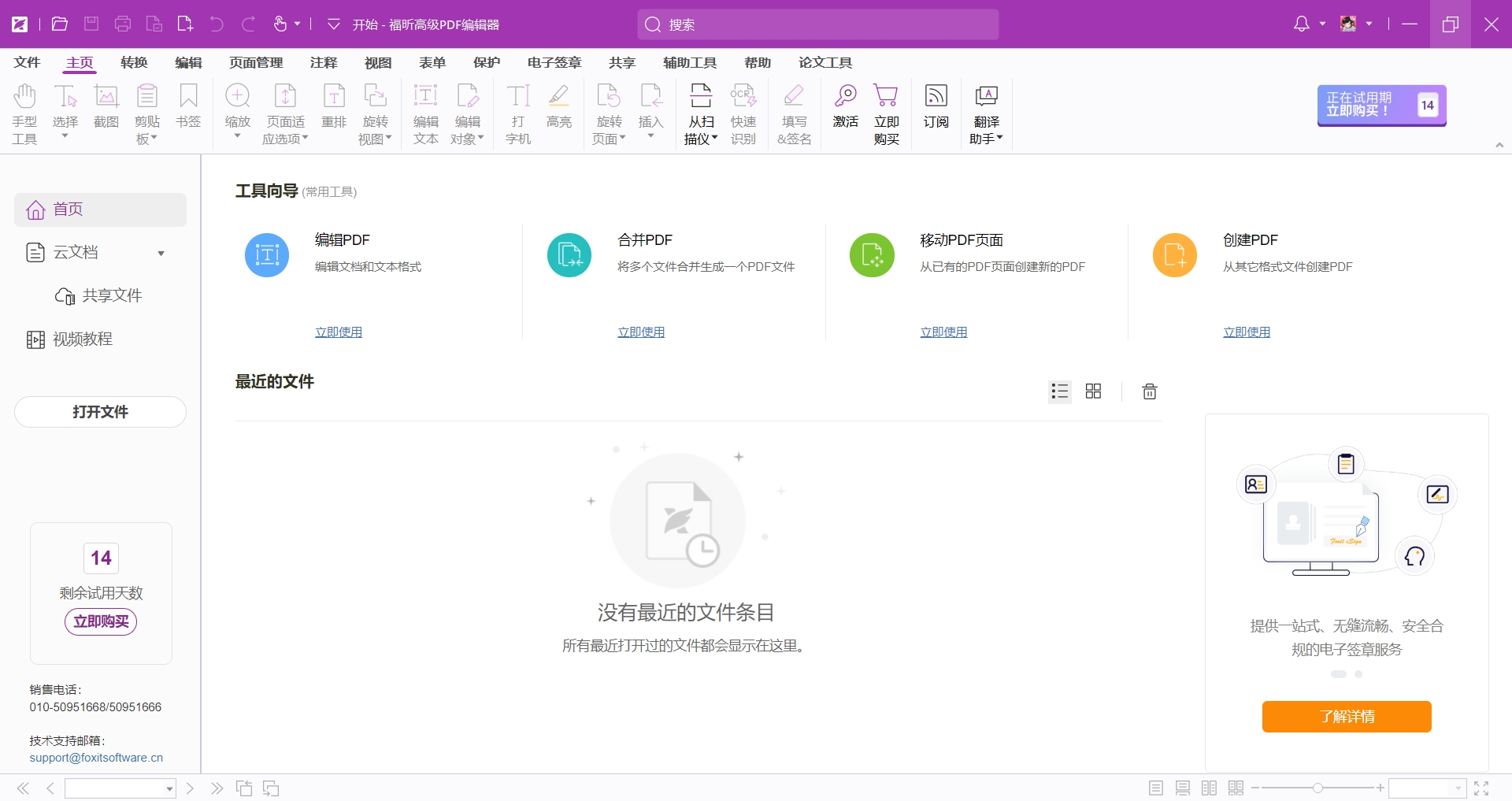
二、点击顶部菜单栏的“编辑”选项,然后选择“编辑文本”。
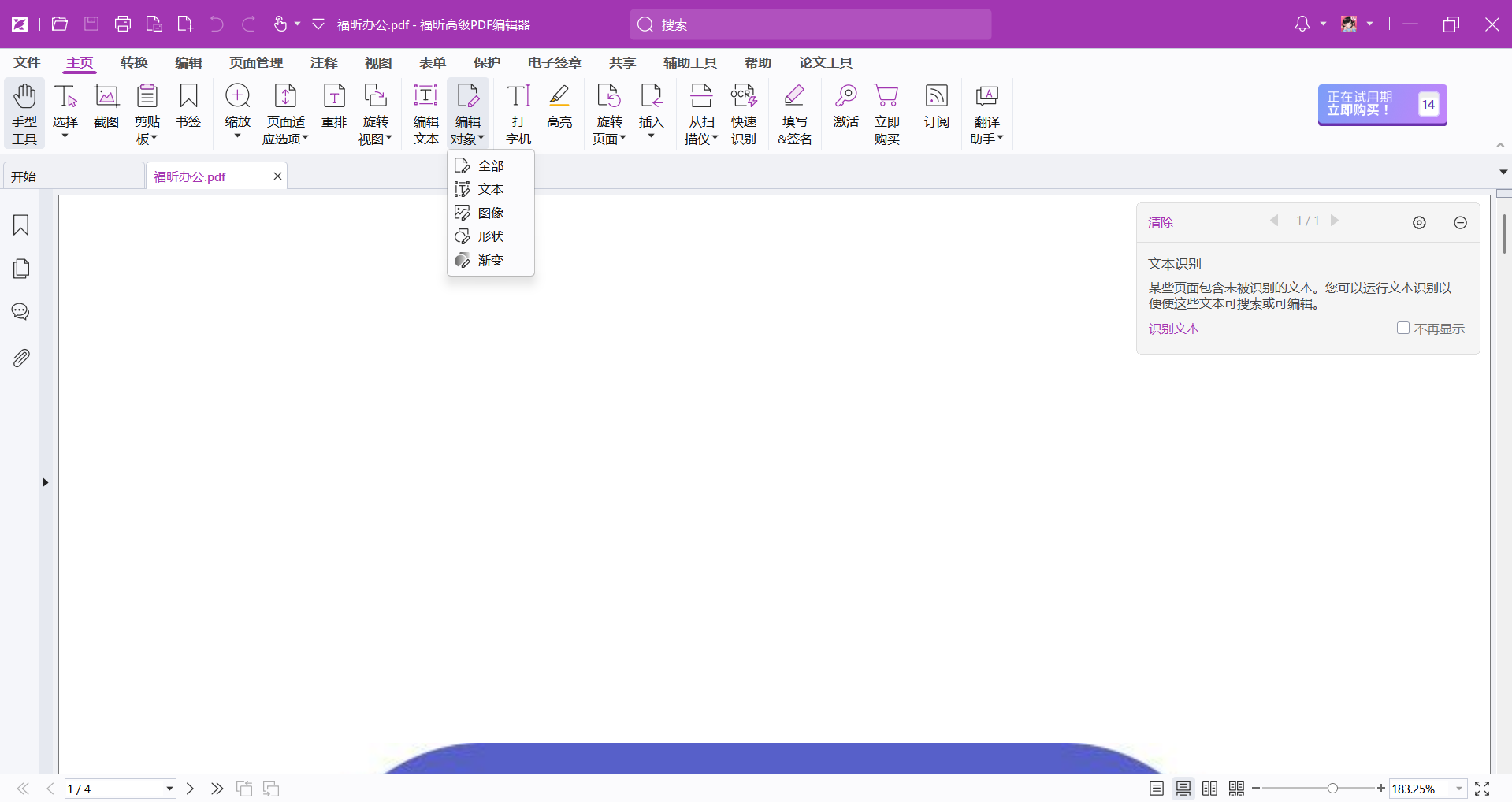
三、鼠标点击生成文本框,即可直接在文本框内输入或修改文字。也可以点击右侧小三角形符号,打开格式面板,对文字的字体、字号、颜色等进行设置。
PDF文档的编辑自然还是要用福昕PDF编辑器来处理,作为一款支持Windows、MAC等多种系统的工具,福昕PDF编辑器MAC支持我们在MAC系统中直接编辑修改PDF文档,而且还能够编辑PDF文档中的图像、表格以及其他多种内容,同时还有页面管理等丰富的功能可以使用。来看看MAC中要如何编辑PDF文本吧。

1、下载并安装
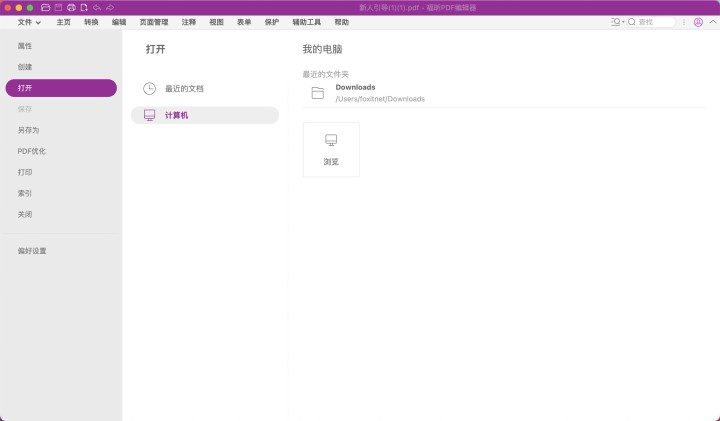
在官网中下载并安装福昕PDF编辑器MAC版,然后双击打开软件,然后在【文件】中点击【打开】并选择想要编辑的PDF文件,然后进入下一步。
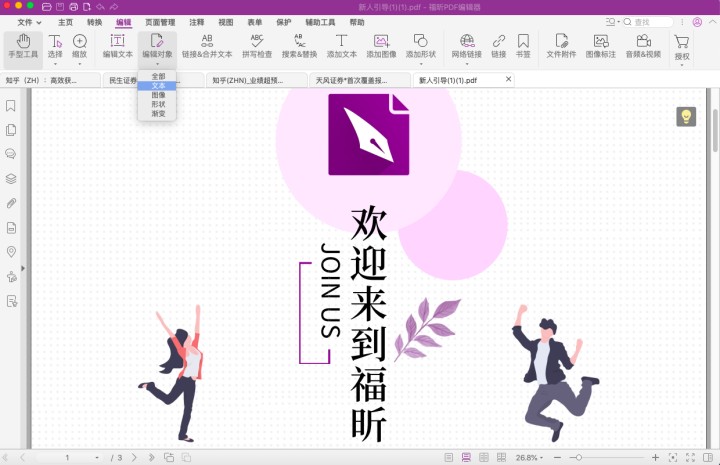
2、选择编辑内容
点击【编辑】-【编辑对象】中的文本,就可以只修改PDF文件中的文字内容了,如果你需要编辑所有,就选择全部。
3、编辑内容
选择需要插入文字的位置或者是需要被修改的文字,然后在输入内容之后,可以在右侧菜单栏中选择需要的字体、字号和颜色。
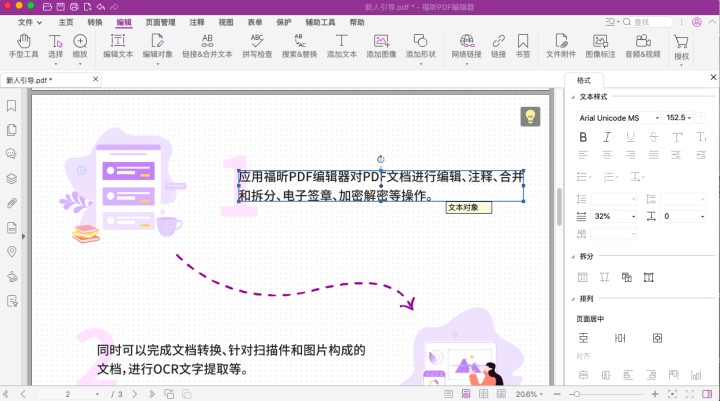
福昕PDF编辑器个人版是一款功能全面且操作简便的工具,专注于提升用户对PDF文件的处理效率。其文本编辑功能尤为出色,支持直接修改PDF中的文字内容,无需转换格式,保持原有排版和样式的完整性。同时,用户可以灵活调整字体、颜色和段落布局,实现个性化编辑需求。除此之外,该软件还具备注释、签名和页面管理等实用功能,满足日常办公和学习中的多样化应用场景。整体而言,此工具凭借稳定的性能和友好的界面,为用户提供了便捷且高效的PDF文本编辑体验。
版权声明:除非特别标注,否则均为本站原创文章,转载时请以链接形式注明文章出处。
政企
合作

了解平台产品

预约产品演示

申请产品试用

定制合作方案
福昕
福利官
扫一扫添加福昕福利官
了解平台产品
预约产品演示
申请产品试用
定制合作方案

添加福昕福利官
微信扫码
免费获取合作方案和报价


