



扫一扫添加福昕福利官

在制作PDF文档时,图片大小不统一常常让人头疼:有的图像大得占满整页,有的又小得看不清,整体排版瞬间显得杂乱无章。想象一下,如果所有图片都能像排队的小士兵一样整齐划一,文档瞬间提升专业感和美观度,是不是很酷?其实,调整PDF中图片大小并不复杂,掌握几个技巧就能轻松搞定,让你的文档既赏心悦目,又方便阅读。接下来,我们一起揭开PDF图片尺寸统一的秘密吧!
在处理PDF文档时,我们经常会遇到图片尺寸过大的问题,这可能会导致文件体积庞大,不利于传输和存储。那么,有没有什么有效的方法可以直接减小PDF文档中的图片大小呢?实际上,我们完全可以通过使用福昕PDF编辑器来解决这一问题。
福昕PDF编辑器是一款功能强大的PDF处理工具,它不仅支持对PDF文档中的文字内容进行编辑和修改,而且还能帮助我们轻松处理文档中的图片素材。使用这款编辑器,我们可以轻松地调整图片的尺寸,从而达到减小整个PDF文档大小的目的,使得文件更加便于分享和打印。来看看具体要怎么操作吧。


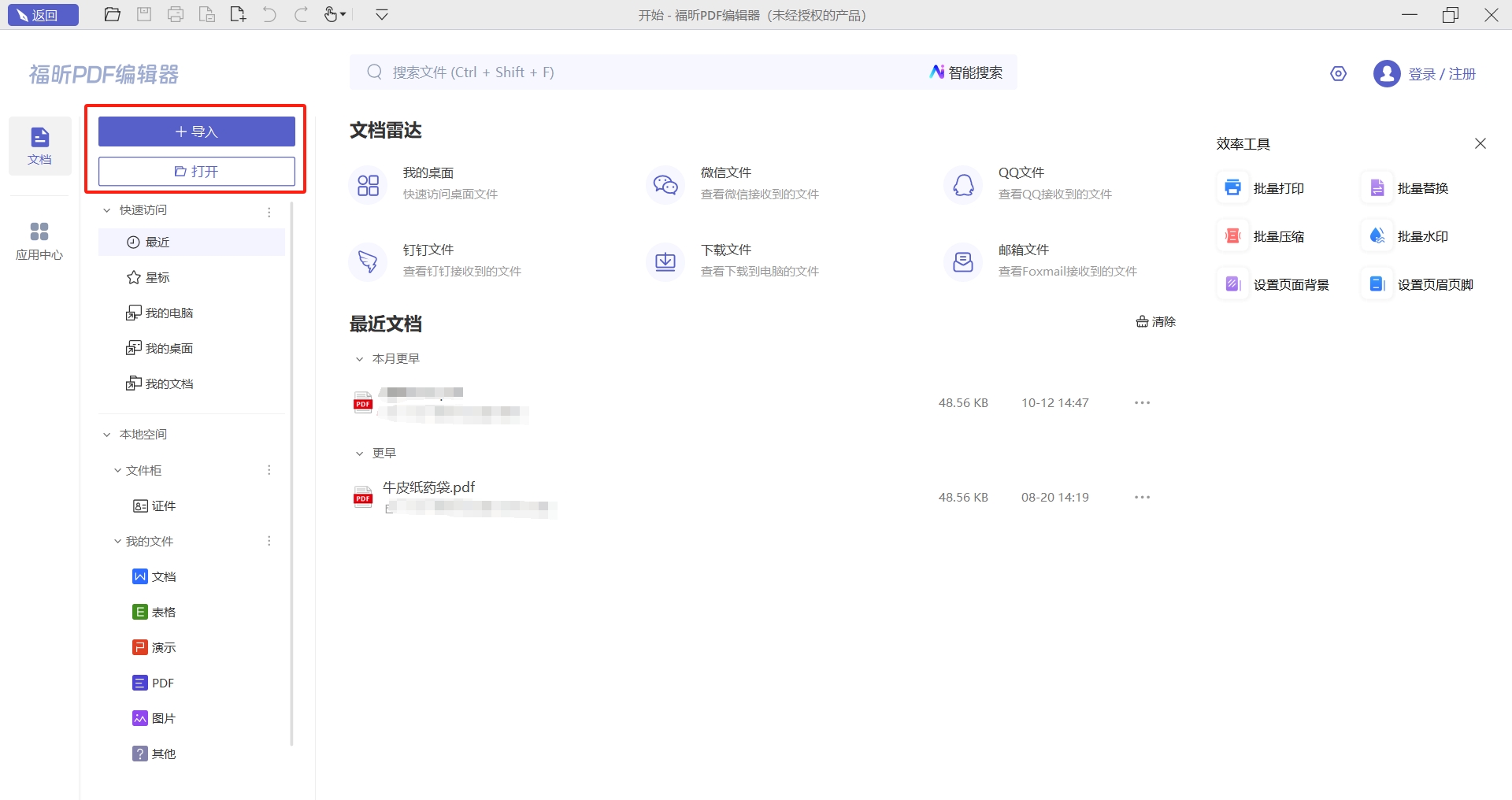
一 、打开文档
打开福昕PDF编辑器,导入需要修改的PDF文档。
二、选择功能
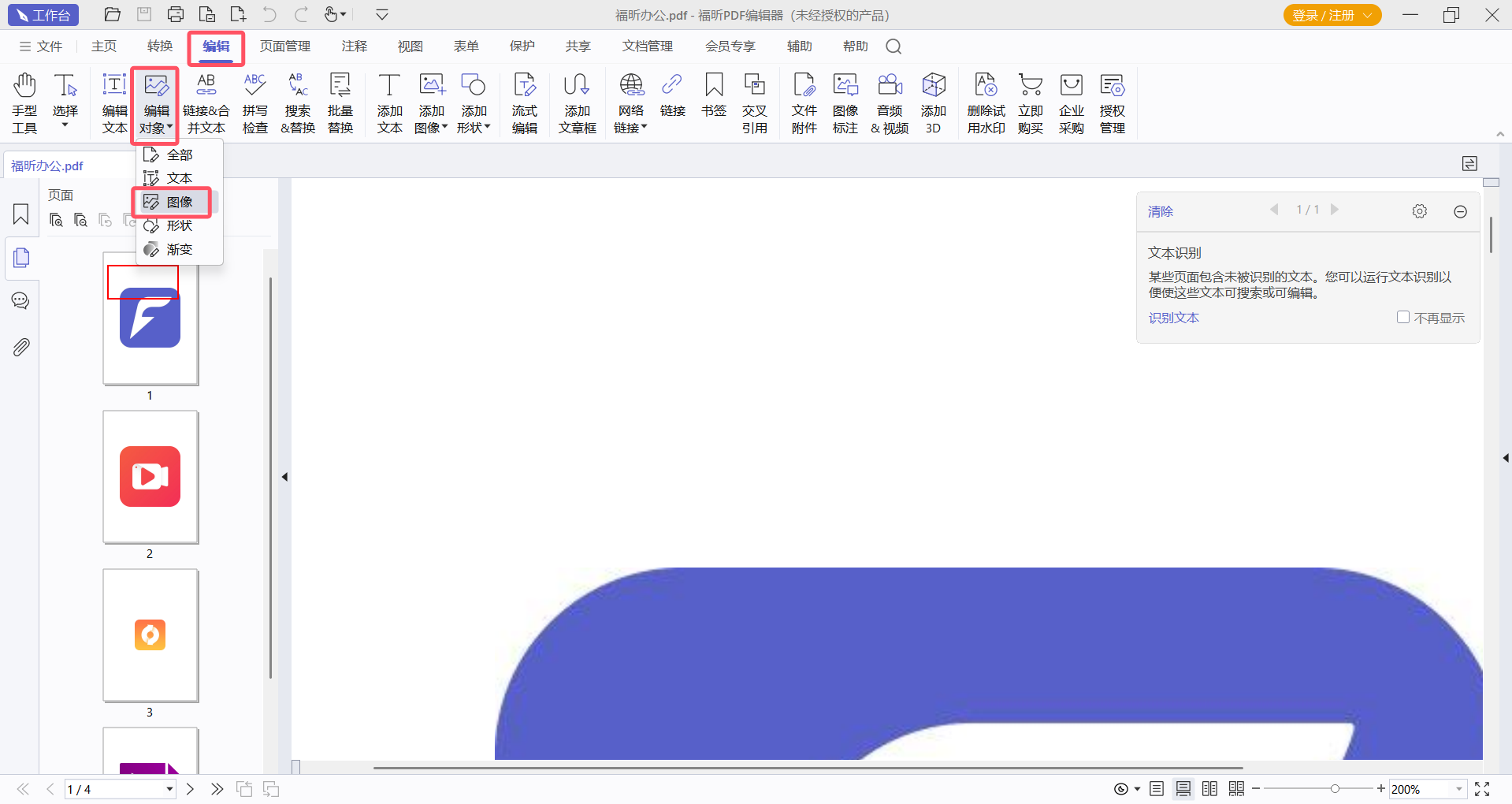
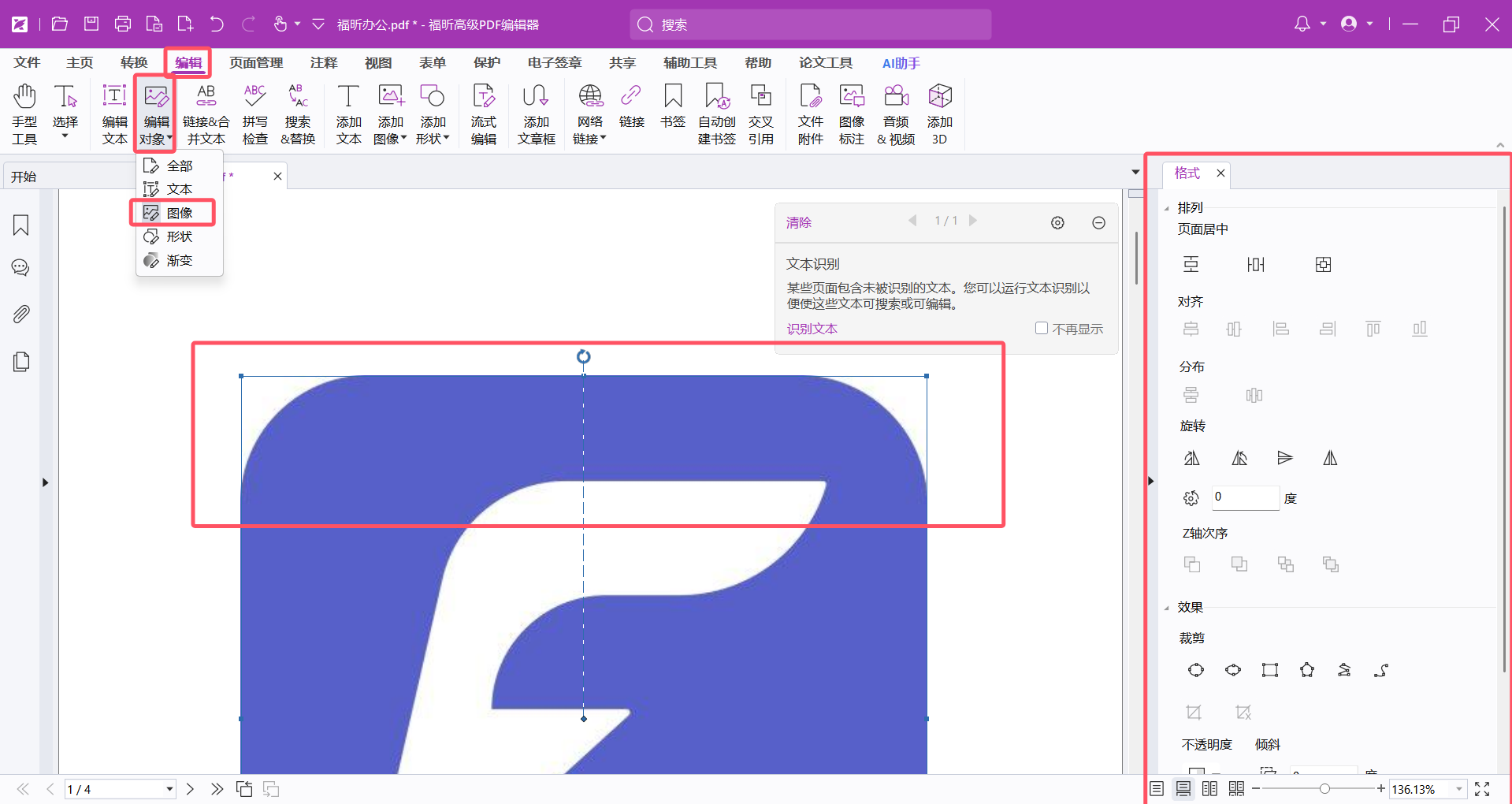
在编辑器中,先选择【编辑】中的【编辑对象】,并点击【图片】。随后找到并定位到包含大图片的页面。使用编辑器中的选择工具,选中需要调整大小的图片。
三、调整图片大小
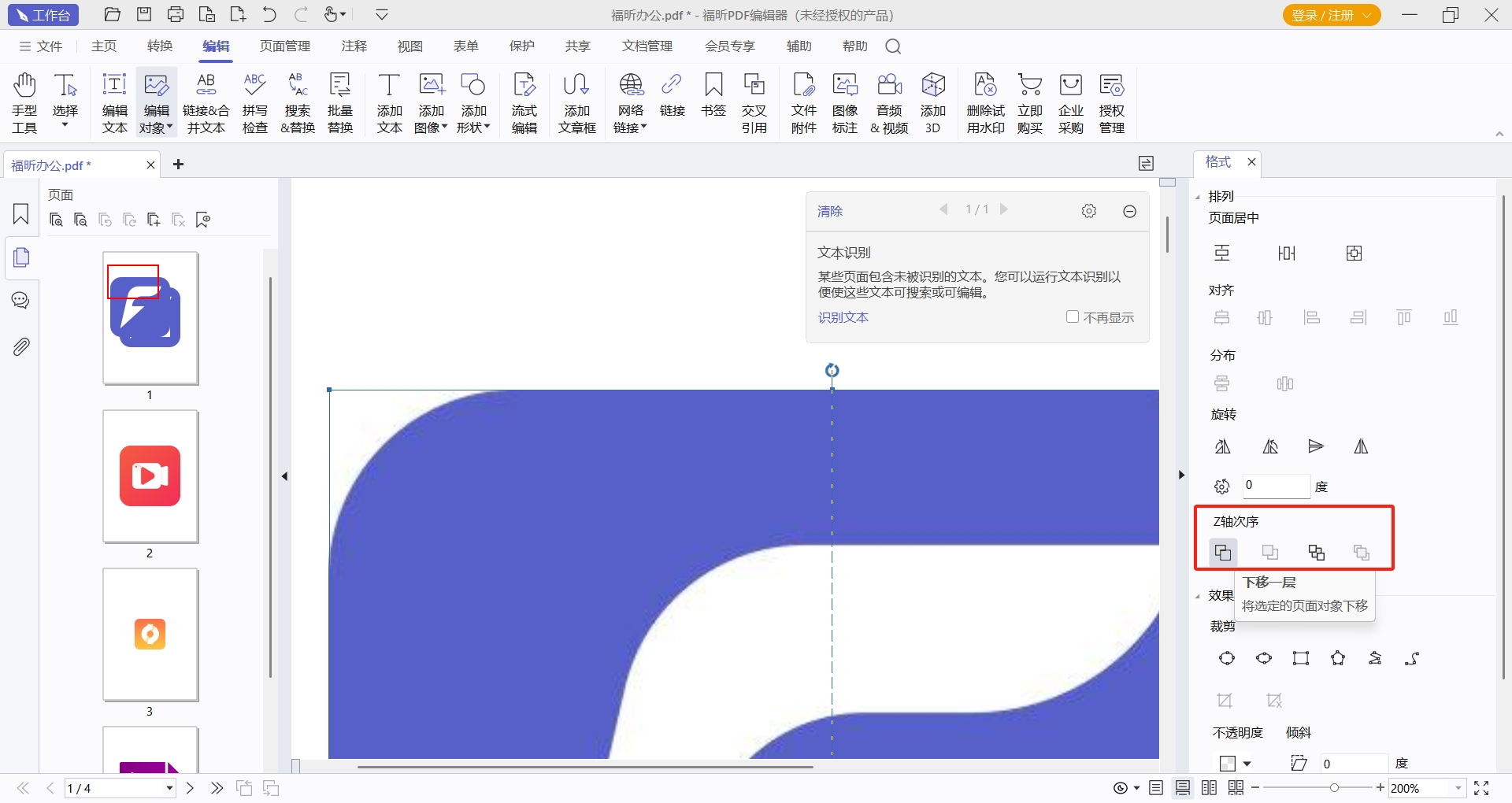
可以直接用鼠标点击图片四个角的任意点,随后拖动鼠标,就可以调整图片的大小了。在图片属性栏中,找到尺寸或缩放选项,输入新的尺寸值或调整缩放比例,使图片缩小到合适的大小。最后保存修改后的PDF文档。
PDF文档中的图片素材,啥时候得改改大小呢?想要直接修改PDF文档中的图片,推荐大家试试福昕高级PDF编辑器的图片编辑功能,它处理图片的速度也快,一下子就能搞定好多张,用起来特别省心。要是你需要修改PDF里的图片,福昕高级PDF编辑器绝对是个好帮手。下面一起看看怎么操作吧。

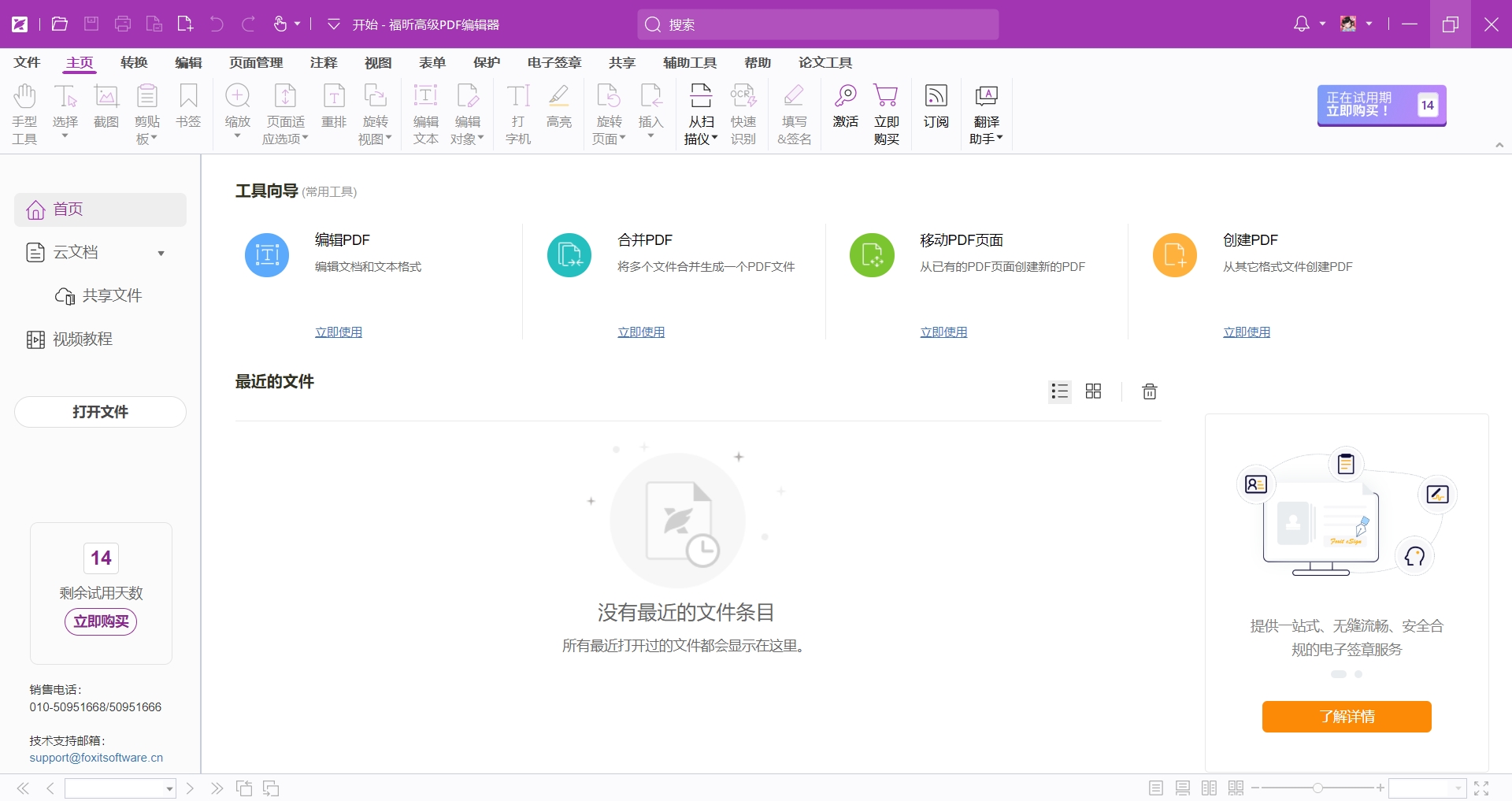
1、打开PDF文档
在福昕官网下载并安装成功后打开软件,点击页面上的【打开】,把PDF文档选中然后打开。
2、点击【编辑对象】选项
PDF文档打开后,滑动鼠标到【编辑】栏,然后点击【编辑对象】选项,最后将编辑对象选择为图片,然后就可以用鼠标直接改变PDF文档中图片的大小了。
福昕PDF编辑器MAC版,这玩意儿可厉害了,它能让你轻松编辑PDF文件,想加点文字、删点东西、改改内容,或者插入图片、编辑图片,都没问题。而且它还能把PDF转成Word、Excel,或者把其他格式的文件变成PDF。更牛的是,它还能保护你的文件,比如设置密码不让别人随便看,或者加个电子签名,保证文件安全得很。

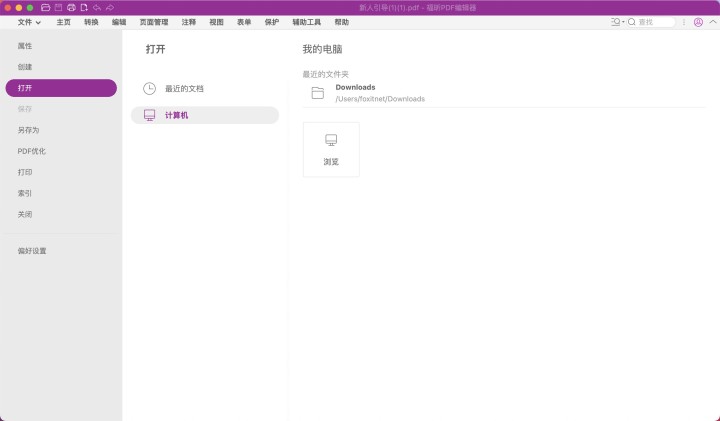
一、打开并导入PDF文件
点击“快速打开”将需要修改的PDF文档导入福昕PDF编辑器MAC版中。
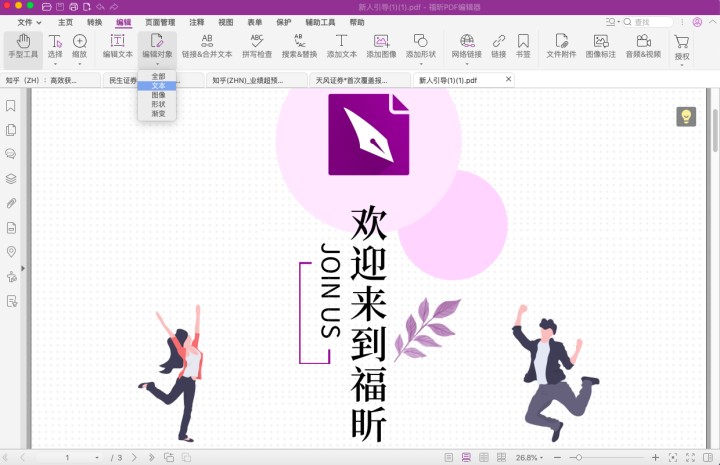
二、选择并编辑图片
点开顶部菜单栏的“编辑”选项。选择“编辑对象”功能,在下拉框中选择“图片”。在PDF文件中选中需要调整大小的图片。
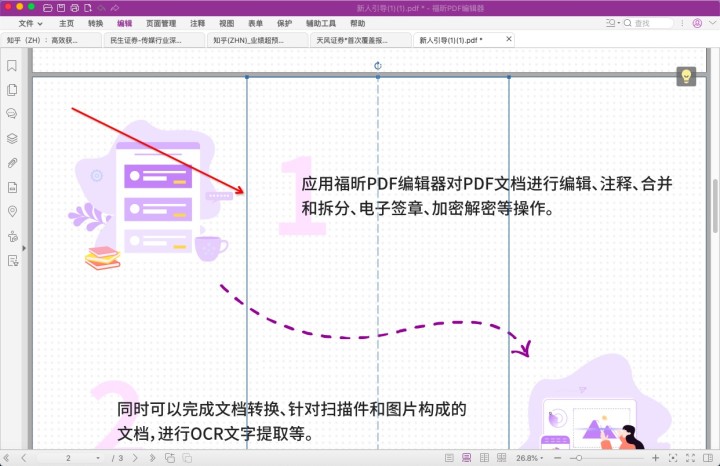
三、调整图片大小
点击“属性”选项卡。在“大小”部分输入新的尺寸数值,可以选择按比例调整或手动输入具体数值。确认无误后,点击“确定”按钮。
使用福昕PDF编辑器个人版可以方便地实现PDF中图片大小的统一调整。通过编辑功能,用户可以选中多张图片,设置相同的尺寸参数,从而保证整体文档的视觉一致性。该软件支持批量修改,操作简洁且高效,无需复杂的图像处理步骤。此外,福昕PDF编辑器还具备良好的兼容性,能够保持图片清晰度和文档格式完整,适合需要规范排版和统一视觉效果的用户使用。整体而言,这款工具为PDF图片尺寸管理提供了实用且便捷的解决方案。
版权声明:除非特别标注,否则均为本站原创文章,转载时请以链接形式注明文章出处。
政企
合作

了解平台产品

预约产品演示

申请产品试用

定制合作方案
福昕
福利官
扫一扫添加福昕福利官
了解平台产品
预约产品演示
申请产品试用
定制合作方案

添加福昕福利官
微信扫码
免费获取合作方案和报价


