



扫一扫添加福昕福利官

在处理PDF文档时,如何让关键内容一眼抓住读者的注意力?其实,只需简单地给文字加粗,就能瞬间提升信息的突出效果。不管是商务报告中的重点数据,还是学习资料里的重要概念,适当的加粗不仅让内容更清晰,还能帮助阅读者快速捕捉核心要点。掌握PDF内文字加粗的小技巧,不仅让你的文件更专业,也让沟通更加高效有趣,马上试试看,让文字“跳”出来吧!
在需要强调PDF文档中的某些文字内容,使其更加醒目、突出时,我们通常会选择将这些文字加粗。例如,标题、重要结论或者需强调的条款等,加粗后能够提升文档的可读性和专业性。那要怎么才能够将PDF文档中的文本加粗呢?我们可以使用福昕PDF编辑器,它提供文字编辑功能,如插入、修改、删除文本,以及调整文本的字体、大小、颜色和对齐方式等。支持段落编辑和自动重排,确保文档格式整齐。同时,还可以编辑图像、图形和底纹等元素,满足多样化的编辑需求。
除了编辑PDF文档之外,福昕PDF编辑器还有个很厉害的功能,就是OCR(光学字符识别)。这个功能能把你扫描的PDF文件里的图片文字变成可以编辑的文本。这样一来,编辑器的用途就更广了,用起来也更顺手,特别是处理和编辑扫描的PDF文件的时候。那么下面先来看看这款工具怎么加粗文本吧。

1、打开PDF文档
在电脑中安装好福昕PDF编辑器,随后双击打开软件之后,我们就可以将需要编辑的PDF文档导入到PDF编辑器中打开。

2、编辑文本
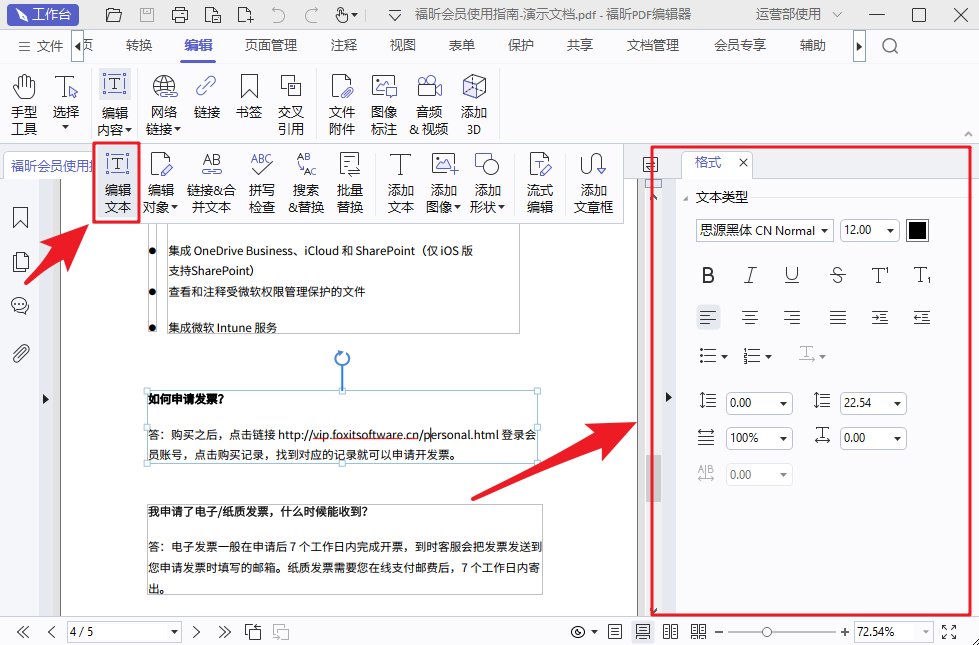
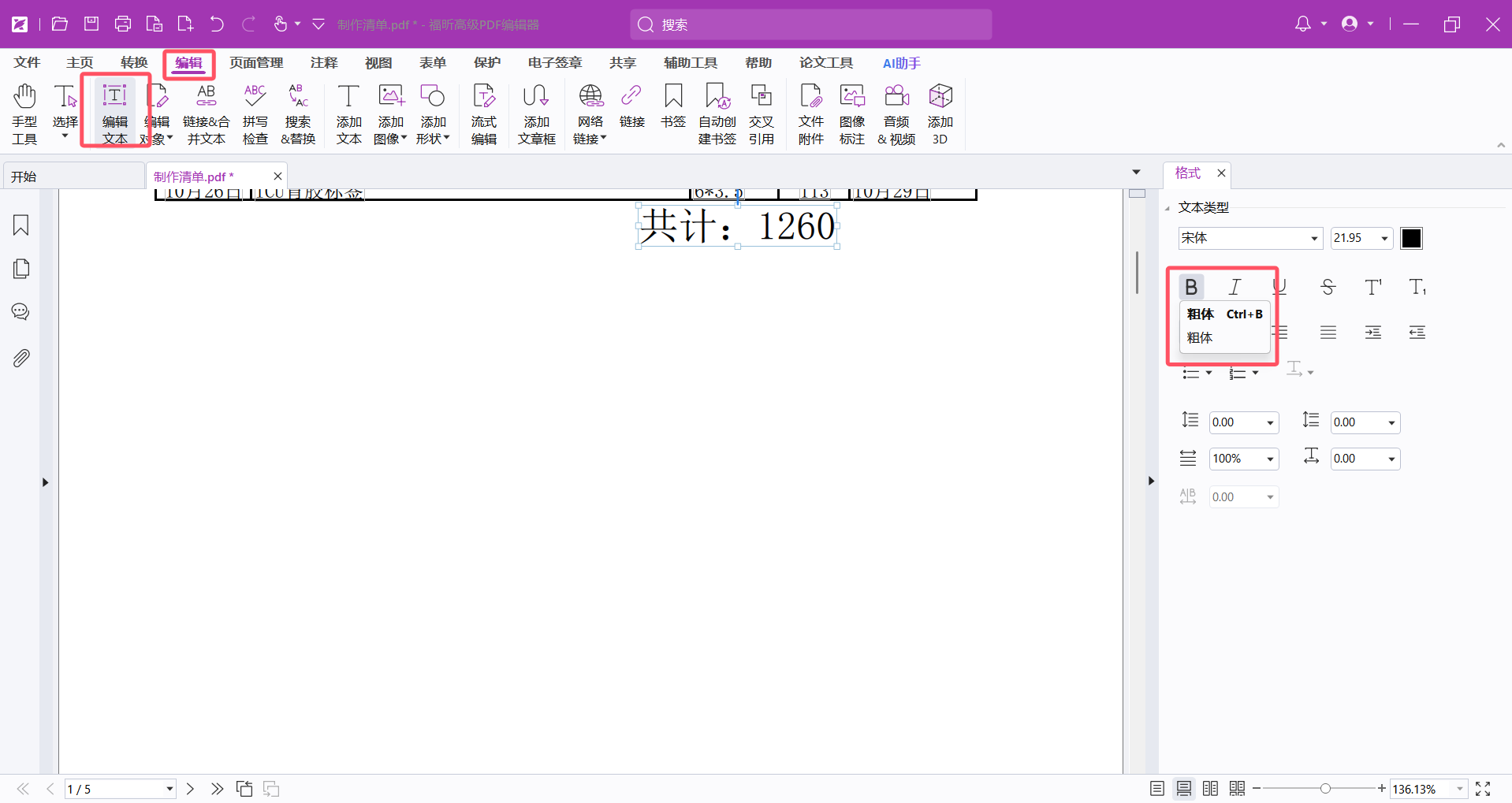
打开PDF编辑器之后,我们点击菜单栏中的编辑,然后选择编辑功能中的编辑文本。
3、文本加粗
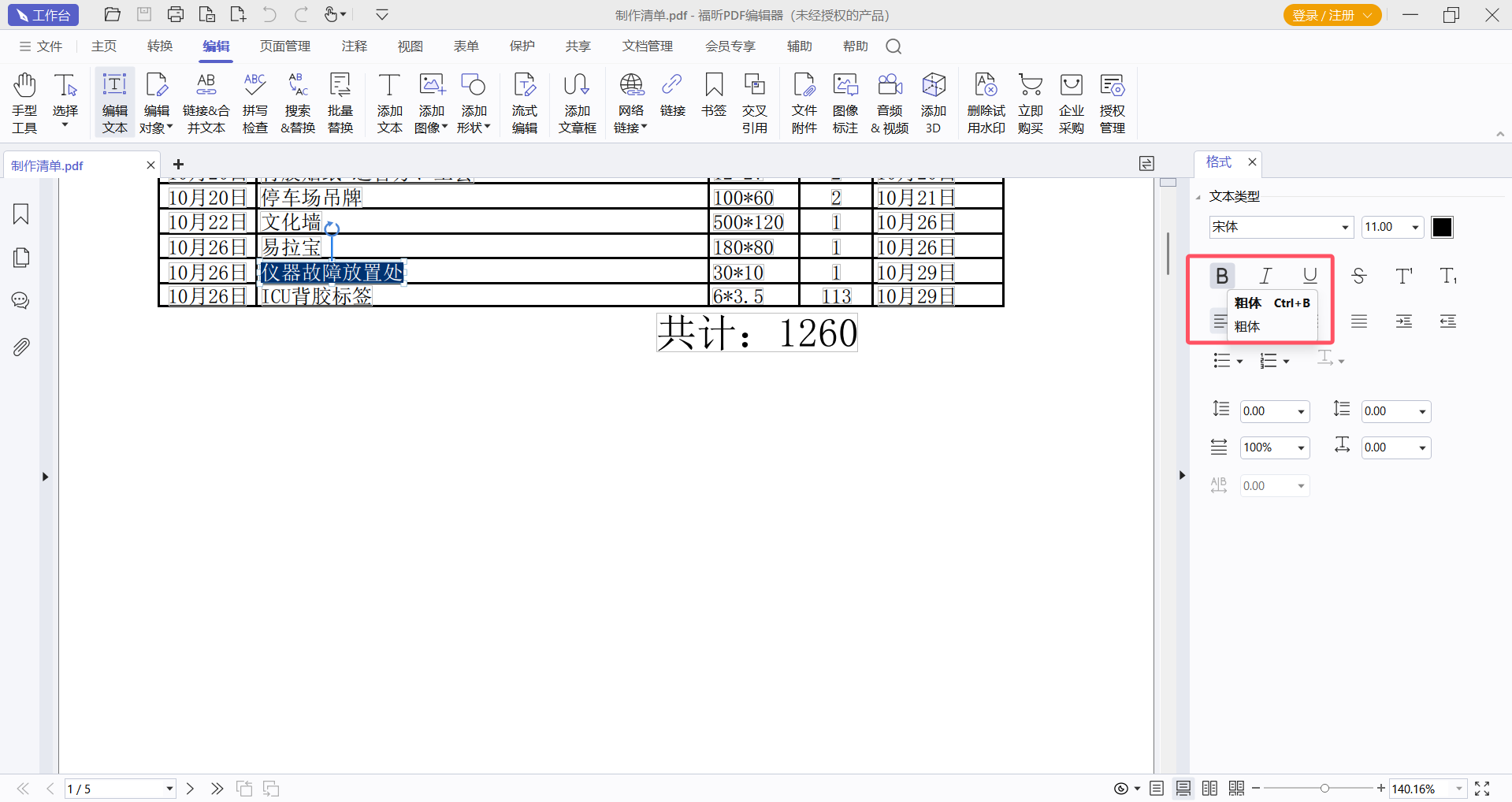
在进入编辑文本的界面之后,我们选择需要加粗的文字,然后可以点击右侧参数栏中的加粗标记,或者是使用快捷键Ctrl+B,之后就可以将文本加粗了,最后别忘记保存文档。
想要处理PDF文档的文本编辑,我们可以用一些专业的工具,比如福昕高级PDF编辑器,这是一款功能丰富且操作简单的编辑功能。除了文本编辑功能外,福昕高级PDF编辑器还支持OCR光学字符识别技术,能够将扫描件转换为可编辑、可搜索的PDF文档,那这款工具要怎么做才能够将PDF文档中的文本变粗呢?下面一起来看看这款工具要怎么做吧。

首先,我们需要在电脑中安装福昕高级PDF编辑器,随后打开软件之后,将需要编辑的PDF文档打开。
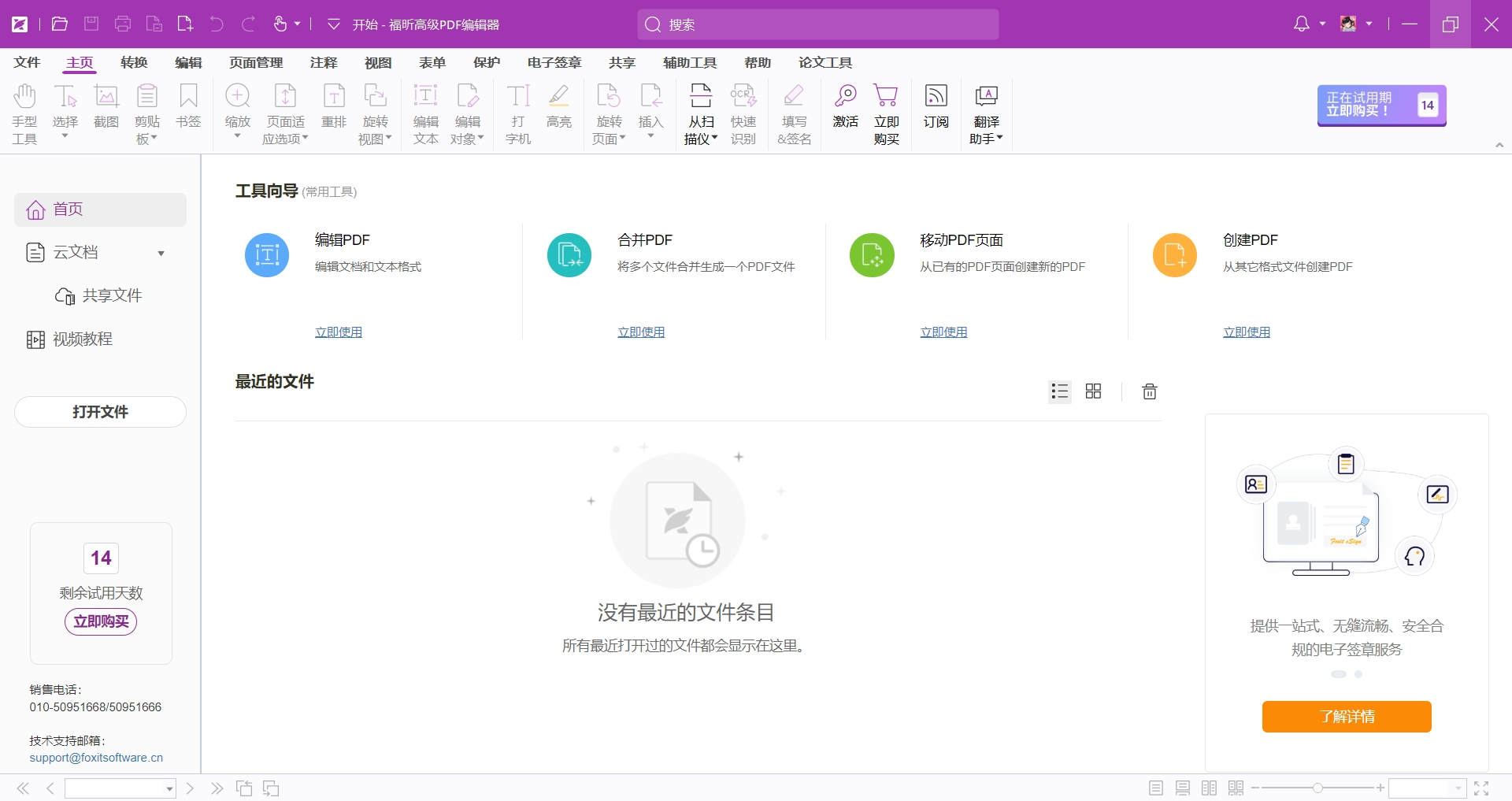
接着,我们需要选择软件中的编辑功能,然后点击【编辑文本】功能。
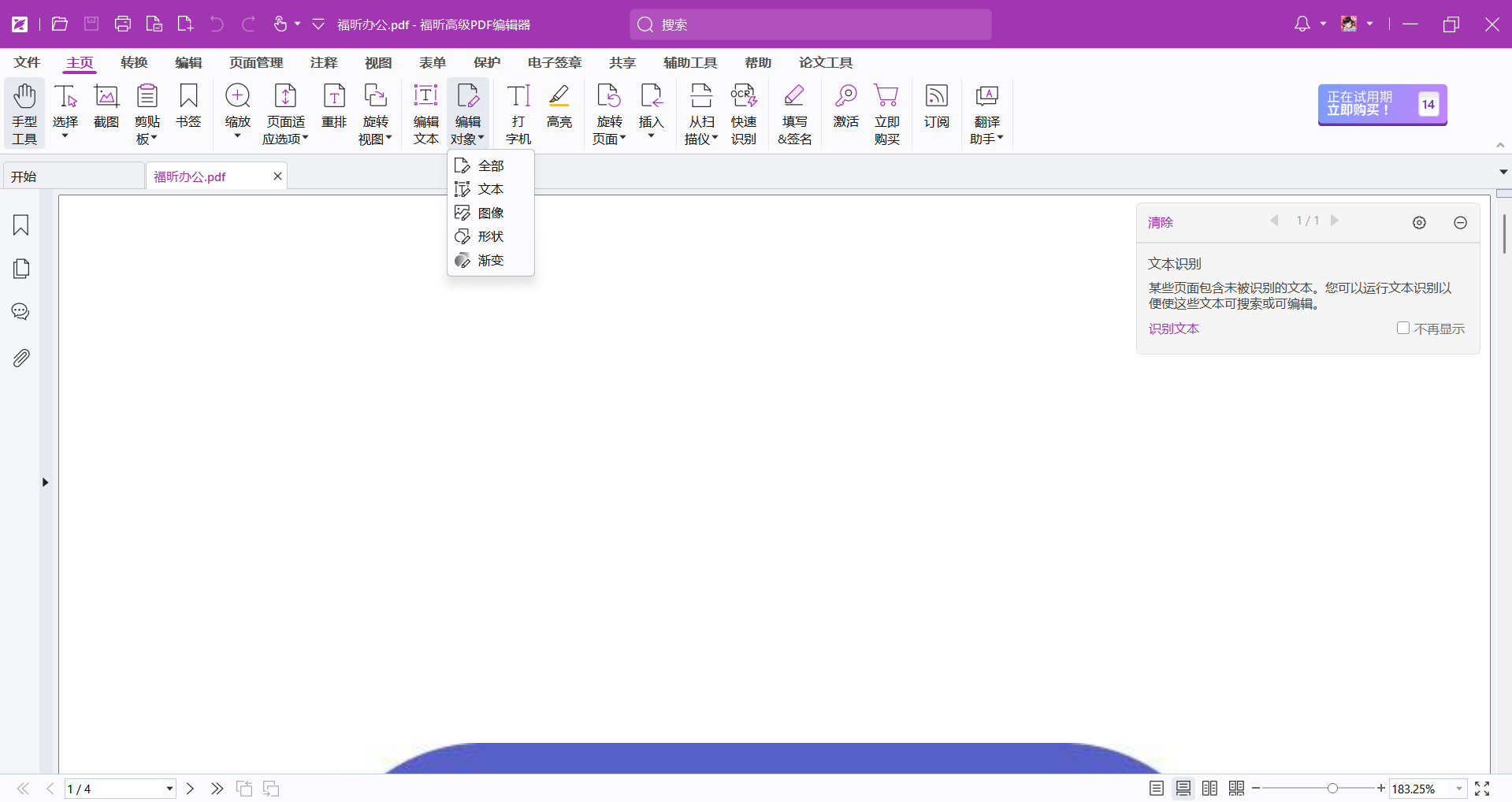
最后,我们选中需要加粗的文本,然后点击右侧参数栏中的【文本加粗】,或者是用快捷键Ctrl+B,就可以加粗PDF文档中的文字了。确认内容没有问题之后,大家别忘记保存好已经修改过的PDF文档了。
想要像编辑Word一样编辑PDF文档?如果你是MAC用户,那么一定别错过福昕PDF编辑器MAC版这款工具。它不仅可以让我们快速完成PDF文档内容的编辑修改,而且福昕PDF编辑器MAC版还拥有简洁直观的界面设计,我们可以轻松上手,无需复杂的操作步骤。在兼容性方面,它能够在Mac平台上稳定运行,并与其他常用软件和设备保持良好的兼容性。来看看具体要怎么做吧。

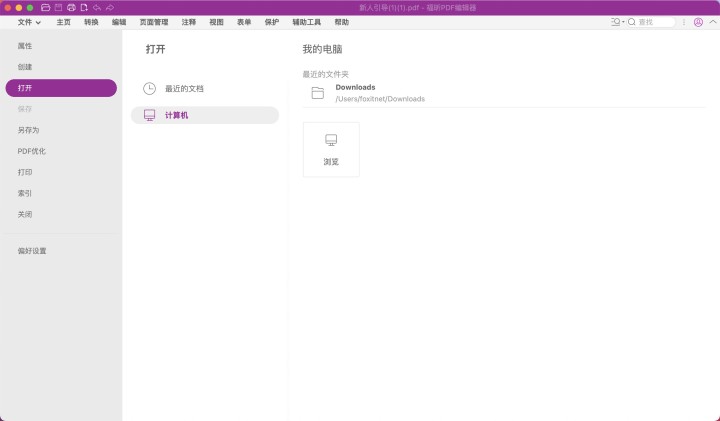
打开福昕PDF编辑器MAC版,导入需要编辑的PDF文档。
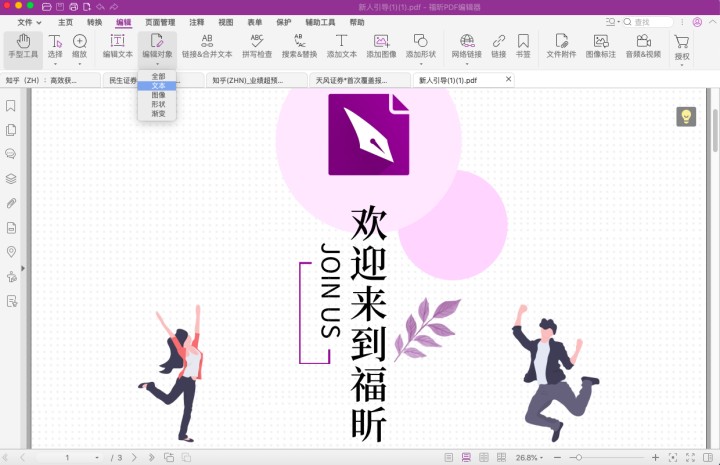
选择工具栏中的“文本工具”,选中需要调整文本内容。
接着,可以通过点击软件右上角导航栏中的“文本加粗”,或者是利用快捷键Ctrl+B,来完成文本加粗的操作,最后别忘记点击保存。
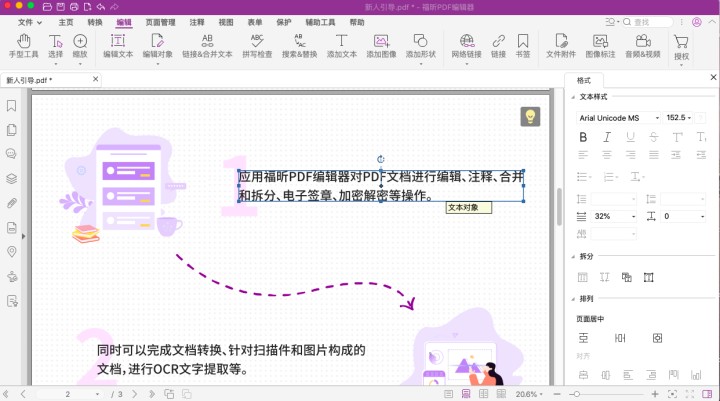
福昕PDF编辑器个人版凭借其简洁直观的操作界面,为用户提供了便捷的文本编辑功能,尤其在调整文字样式方面表现出色。用户可以轻松对PDF文档中的文字进行加粗处理,以突出重点内容或增强视觉效果,无需复杂步骤即可完成修改。此外,该软件支持多种字体和格式设置,兼顾灵活性与实用性,适合日常办公和学习使用。整体而言,此工具不仅提升了PDF文本编辑的效率,也满足了个性化排版需求,助力用户更好地管理和美化文档内容。
版权声明:除非特别标注,否则均为本站原创文章,转载时请以链接形式注明文章出处。
政企
合作

了解平台产品

预约产品演示

申请产品试用

定制合作方案
福昕
福利官
扫一扫添加福昕福利官
了解平台产品
预约产品演示
申请产品试用
定制合作方案

添加福昕福利官
微信扫码
免费获取合作方案和报价


