



扫一扫添加福昕福利官

想象一下,只需轻轻一点,PDF里的图片就能自动移动,像有了生命一样灵动跳跃,瞬间打破静态的单调,让阅读体验变得趣味十足。这种“自动移动图片PDF”技术,不仅提升了视觉冲击力,还为信息传达带来了全新玩法。无论是创意展示还是商务汇报,动感图片都能轻松抓住目光,令内容更生动、更有吸引力。让你的PDF不再只是冷冰冰的文件,而是活泼鲜明的互动艺术品。
咱们平时可能会碰到好多得改PDF里图片素材的情况,说起来也简单,就像图片上的内容写错了得改改、图片不清楚得换个更清楚的高清图,或者图片得挪挪位置、调调大小,好让它跟页面布局更搭。那要怎么处理?今天推荐给大家的是福昕PDF编辑器的操作方法。
福昕PDF编辑器,这个PDF处理工具真的挺牛的,企业、政府、个人都在用。它能干的事儿特别多,比如说创建、编辑、保护和分享PDF文件,还有文本编辑、图像调整、页面管理等等,有了它,你就能轻松地改改已有的PDF文件了,啥需求都能满足。那具体要怎么做呢?下面就一起来看看详细的操作步骤吧。

01-打开PDF文档
首先我们需要下载安装软件,大家可以直接在福昕官网下载,安装成功后打开软件,点击页面上的【打开】,把PDF文档选中然后打开。

02-点击【编辑对象】选项
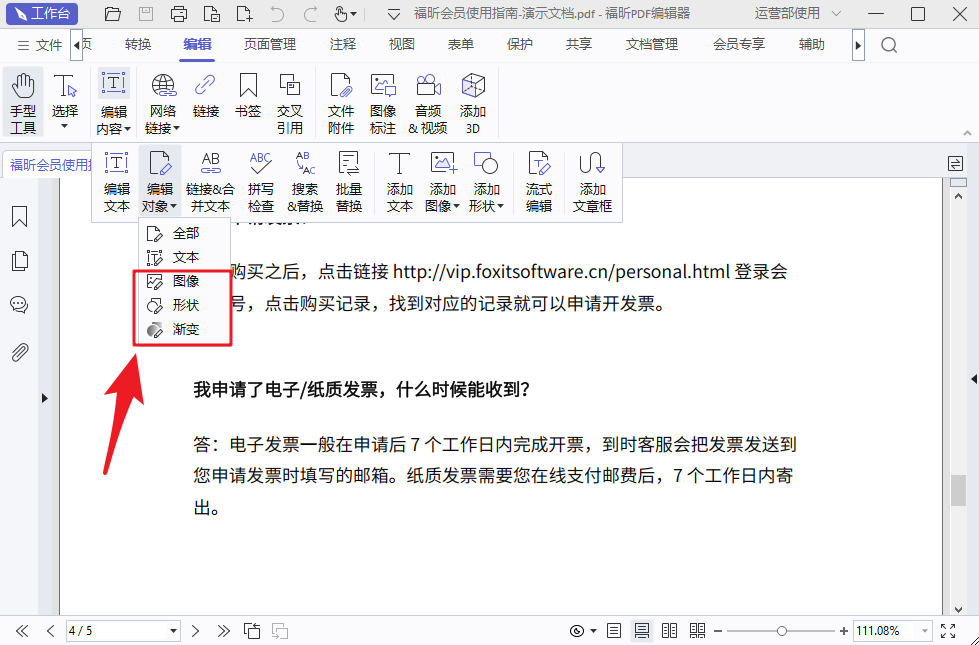
PDF文档打开后,滑动鼠标到【编辑】栏,然后点击【编辑对象】选项,将编辑对象选择为图片就可以啦,如下图所示。
03-调整图片位置
在文件中,选择想要变换位置的图片,然后左键长按拖动图片就可以了。最后别忘记点击保存哦。
用MAC电脑编辑PDF文件可能会让你觉得有点儿别扭,因为MAC和Windows的玩法不太一样。习惯了Windows操作的朋友们,刚用MAC上的PDF编辑器可能会觉得有点儿晕。不过,福昕PDF编辑器的MAC版用起来就挺顺手的。它能让你在PDF里加文字、图片或者形状,还能把文字块连起来、合并或者拆开,甚至把文字变成形状,想怎么改就怎么改,字体、样式、大小、颜色、对齐,全都能调。那下面来看看这款工具怎么编辑PDF图片吧。

1.打开PDF文档
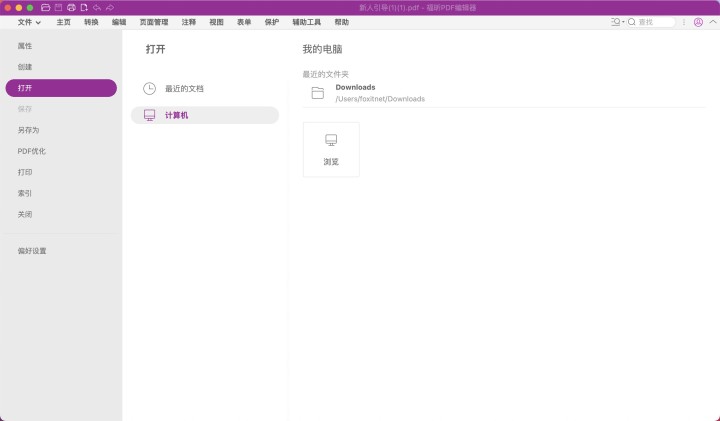
在电脑中安装福昕PDF编辑器MAC版,随后将需要编辑的PDF文档导入到PDF编辑器中。
2、选择功能
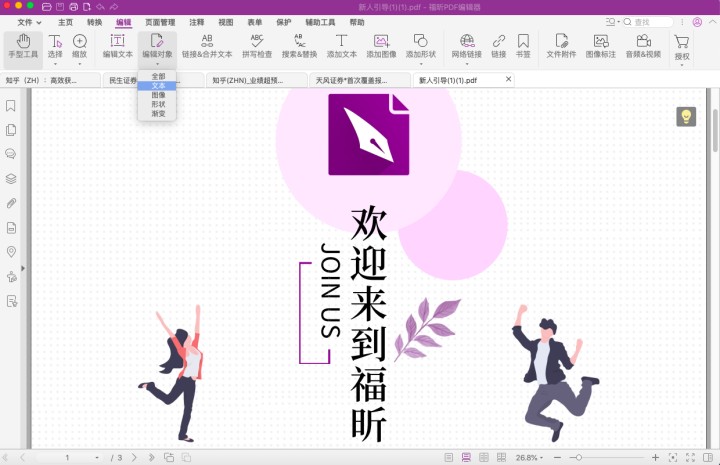
打开PDF文档之后,我们选择编辑器中的【编辑】功能,然后选择【编辑对象】中的【图片】。
3、编辑图片
随后就可以像编辑Word一样编辑图片素材了。
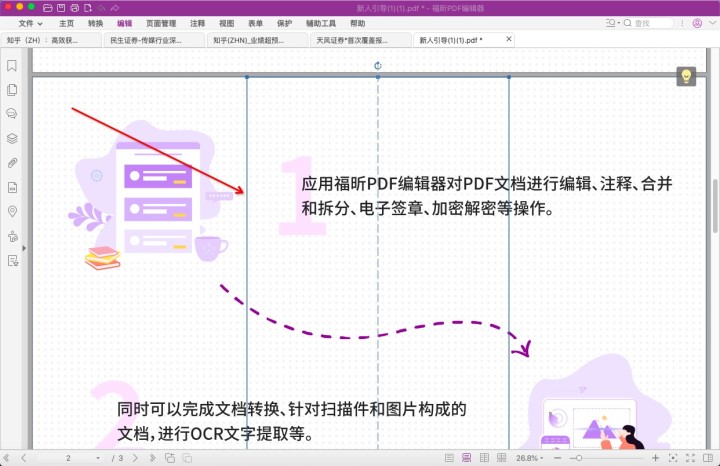
想要移动PDF文档中的图片素材位置,除了直接用图像编辑工具之外,我们还可以用高级福昕PDF编辑器的编辑功能来处理。福昕高级PDF编辑器除了能够编辑PDF文档的文字之外,还可以帮助我们调整PDF文档中的图像素材,可以添加或者是删减,当然也可以移动和设计PDF文档中的图像。

1、打开文档
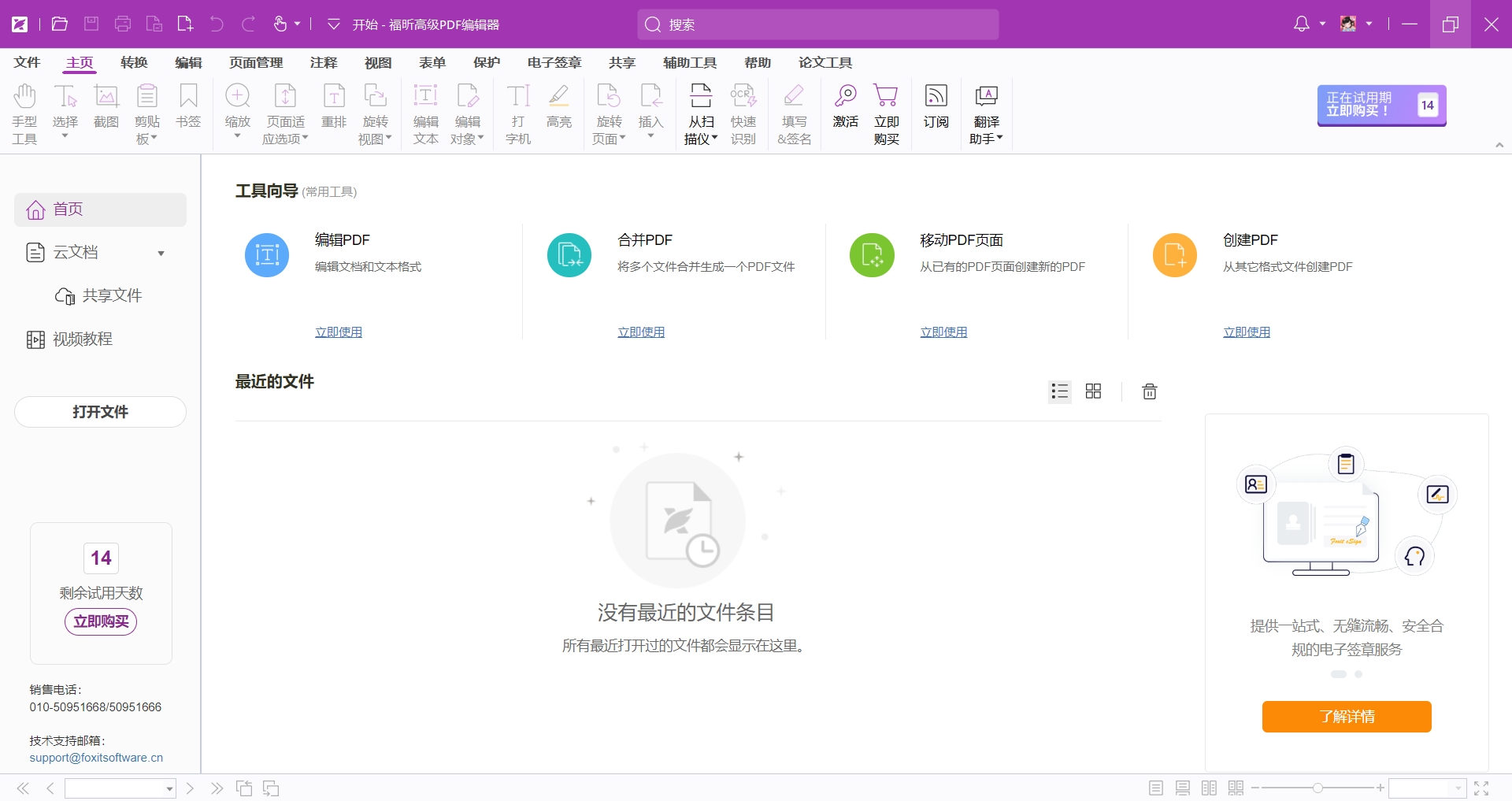
在电脑中安装福昕高级PDF编辑器,随后双击打开福昕PDF编辑器,将PDF文档导入到PDF编辑器中。
2、编辑文档
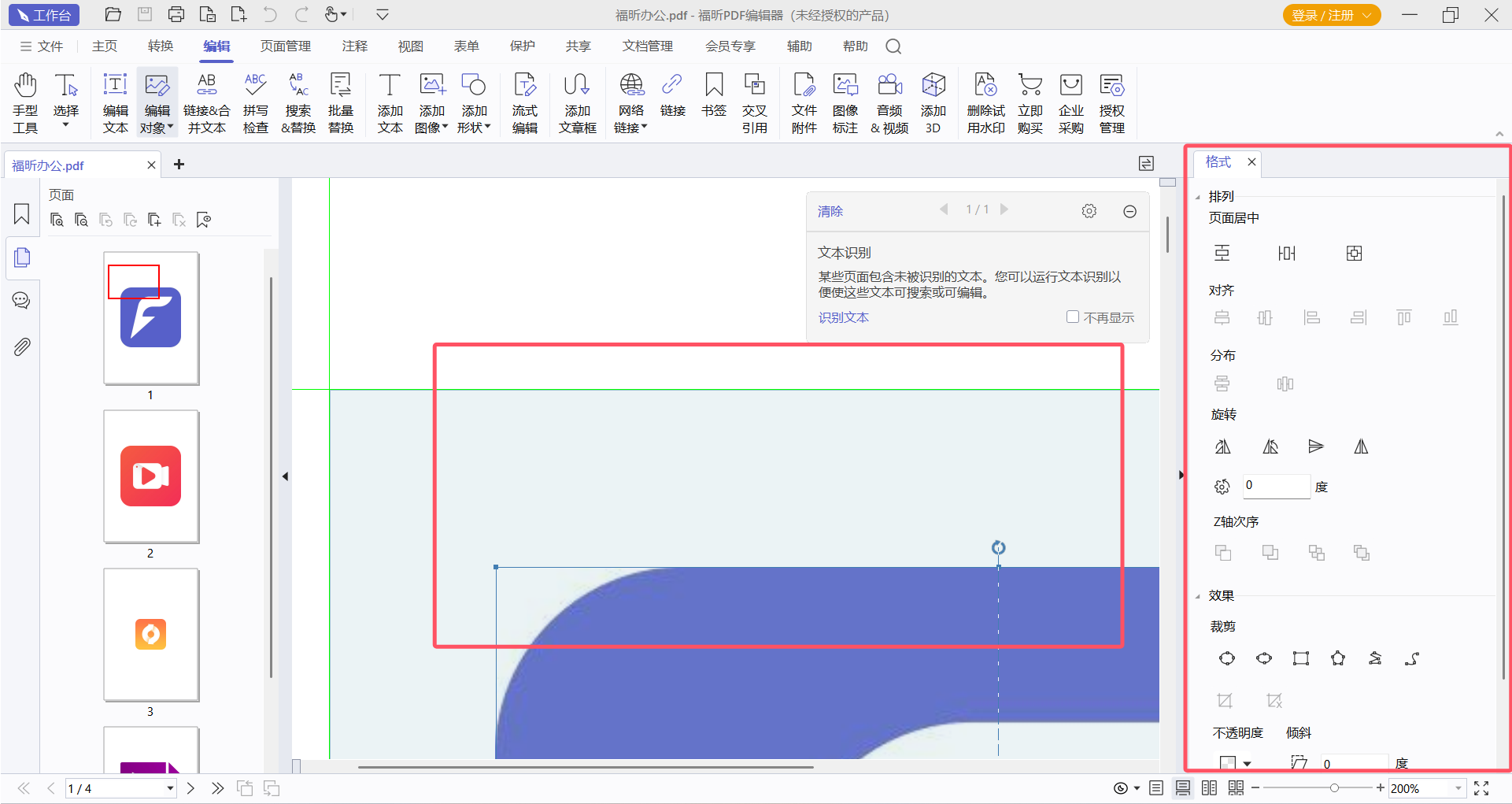
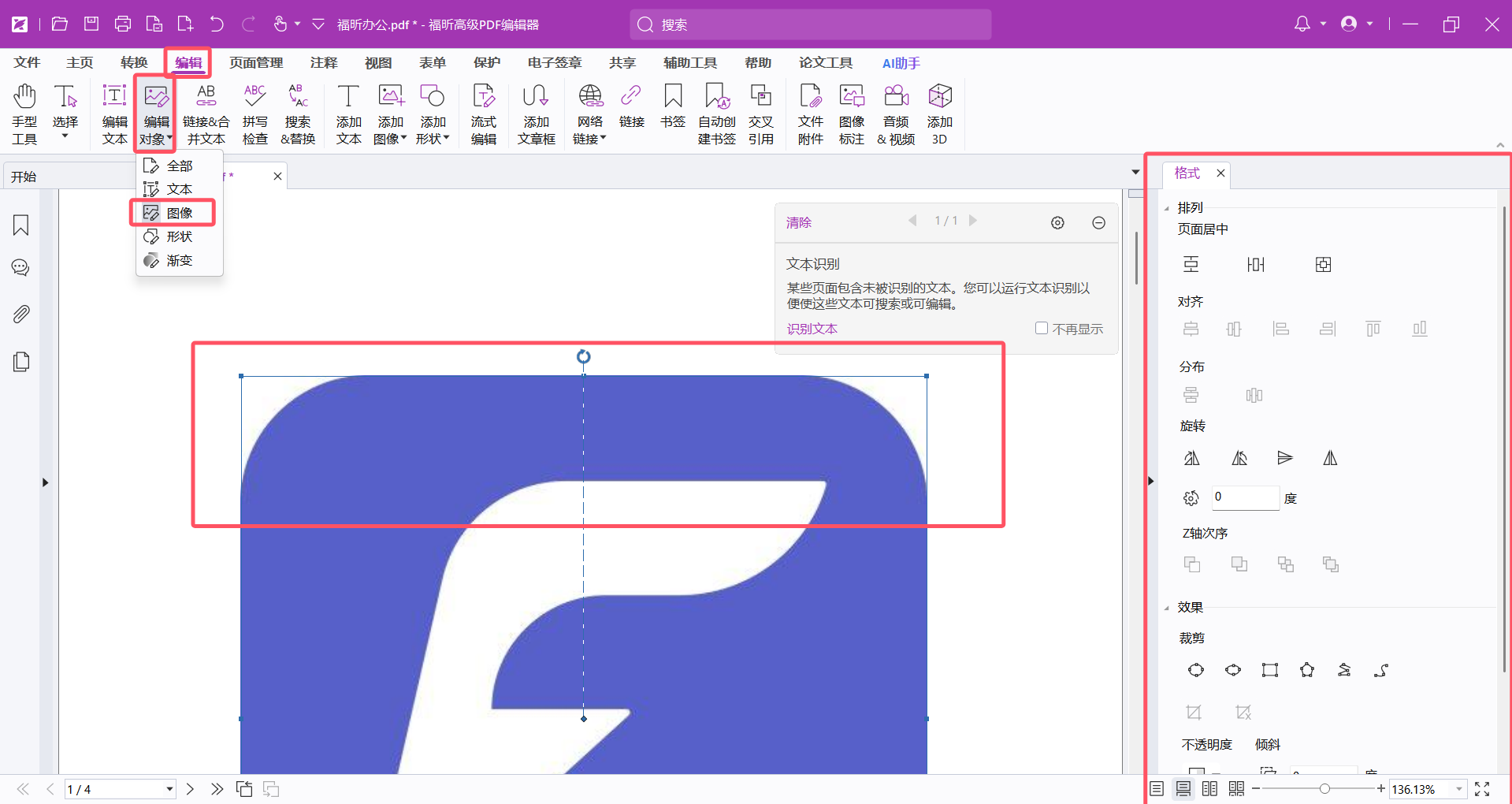
打开PDF文档之后我们可以点击【编辑】中的【编辑对象】没然后选择【图像】。随后就可以用鼠标移动图片到任意位置,也可以直接在右侧菜单栏中设置图片的位置。最后别忘记点击保存就可以了。
福昕PDF编辑器个人版具备智能图片处理功能,能够实现图片在PDF文档中的自动调整与移动,提升编辑效率。用户无需手动拖拽,即可根据页面布局自动优化图片位置,确保内容整齐美观。此外,该软件支持多种格式转换和精准文字编辑,配合自动识别技术,使得图片与文本的排版更加协调自然。无论是插入扫描件还是调整已有图片,都能快速完成,极大简化了复杂文档的编辑流程。整体来看,这款工具为日常PDF操作提供了便捷且高效的解决方案。
版权声明:除非特别标注,否则均为本站原创文章,转载时请以链接形式注明文章出处。
政企
合作

了解平台产品

预约产品演示

申请产品试用

定制合作方案
福昕
福利官
扫一扫添加福昕福利官
了解平台产品
预约产品演示
申请产品试用
定制合作方案

添加福昕福利官
微信扫码
免费获取合作方案和报价


