



扫一扫添加福昕福利官

在处理PDF文件时,你是否遇到过图片位置稍微偏移却难以精确调整的尴尬?尤其当细微的移动决定排版美感时,普通拖拽往往力不从心。其实,掌握几种简单技巧,就能让你的PDF图片像打了微调针一样,精确到每一个像素,不再忍受“左移两毫米,右移三毫米”的反复折腾。让我们一起揭开PDF图片细微移动的秘密,让每一次调整都轻松又精准,打造完美无瑕的视觉效果!
咱们平时可能会碰到好多得改PDF里图片素材的情况,说起来也简单,就像图片上的内容写错了得改改、图片不清楚得换个更清楚的高清图,或者图片得挪挪位置、调调大小,好让它跟页面布局更搭。那要怎么处理?今天推荐给大家的是福昕PDF编辑器的操作方法。
福昕PDF编辑器,这个PDF处理工具真的挺牛的,企业、政府、个人都在用。它能干的事儿特别多,比如说创建、编辑、保护和分享PDF文件,还有文本编辑、图像调整、页面管理等等,有了它,你就能轻松地改改已有的PDF文件了,啥需求都能满足。那具体要怎么做呢?下面就一起来看看详细的操作步骤吧。

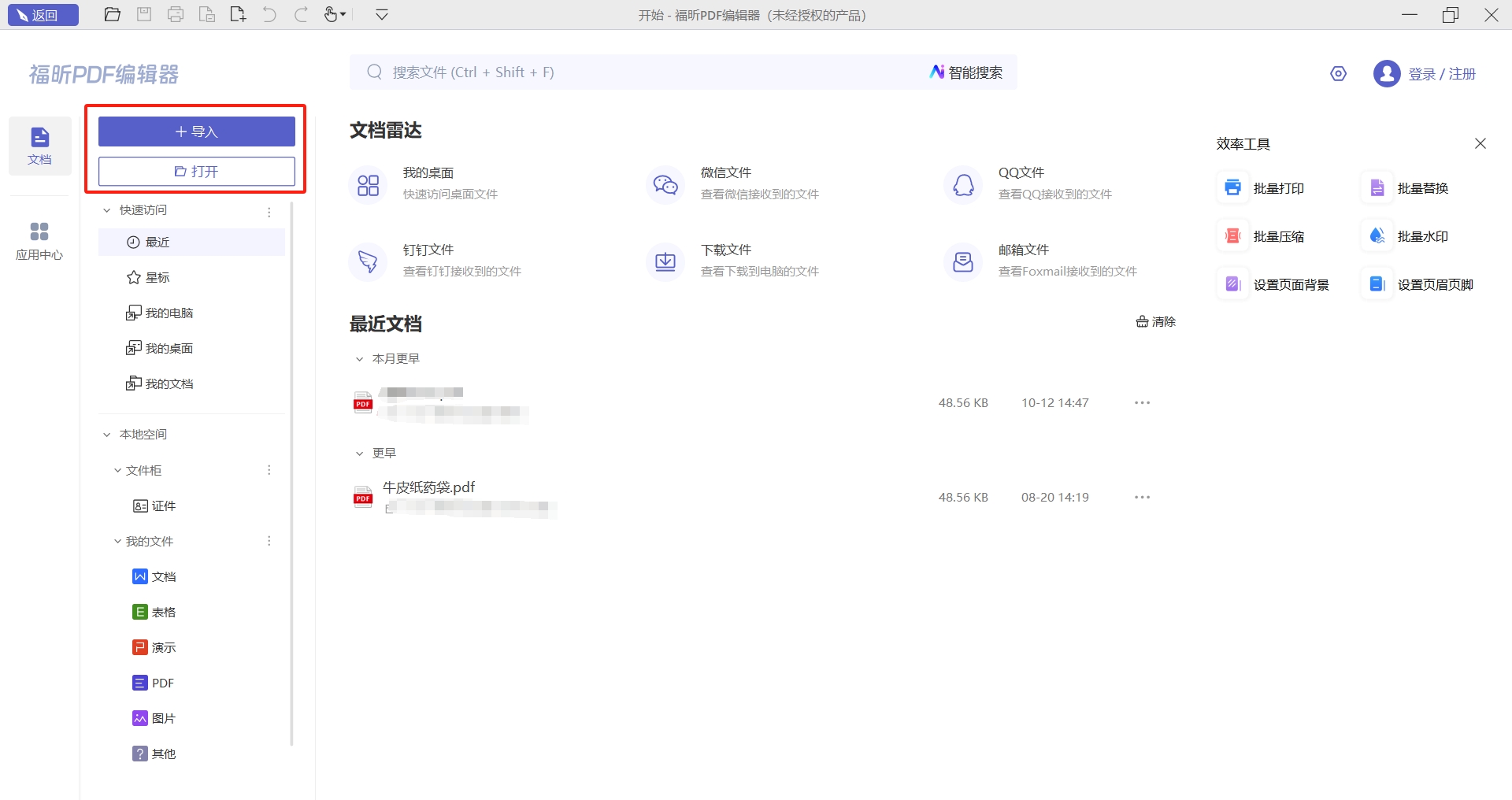
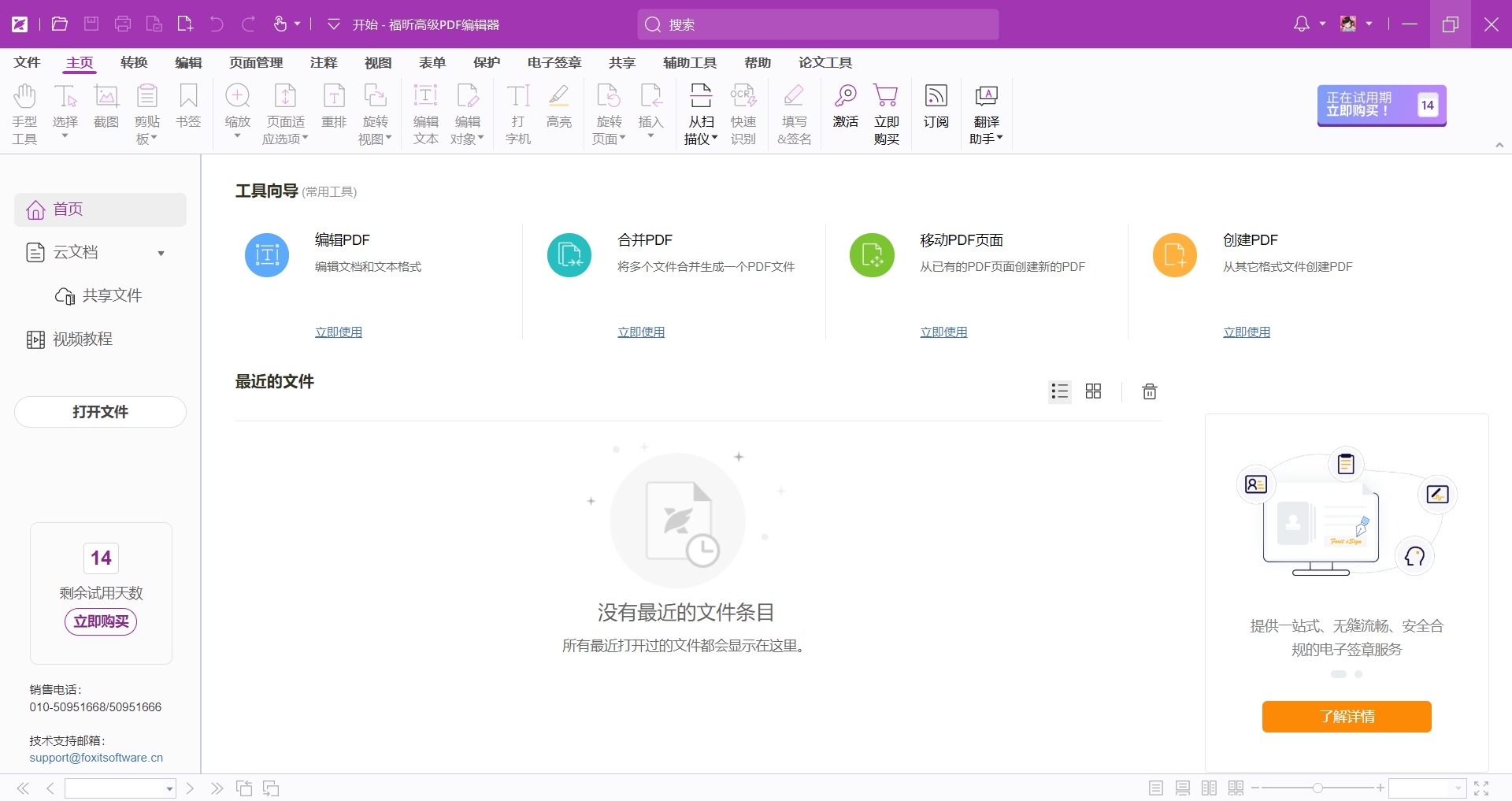
01-打开PDF文档
首先我们需要下载安装软件,大家可以直接在福昕官网下载,安装成功后打开软件,点击页面上的【打开】,把PDF文档选中然后打开。
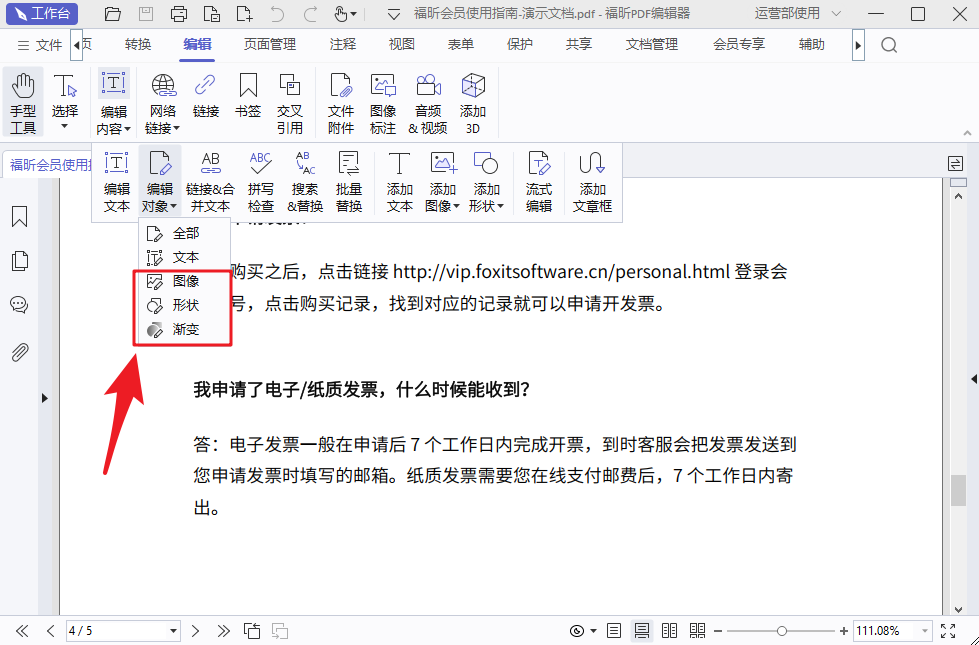
02-点击【编辑对象】选项
PDF文档打开后,滑动鼠标到【编辑】栏,然后点击【编辑对象】选项,将编辑对象选择为图片就可以啦,如下图所示。
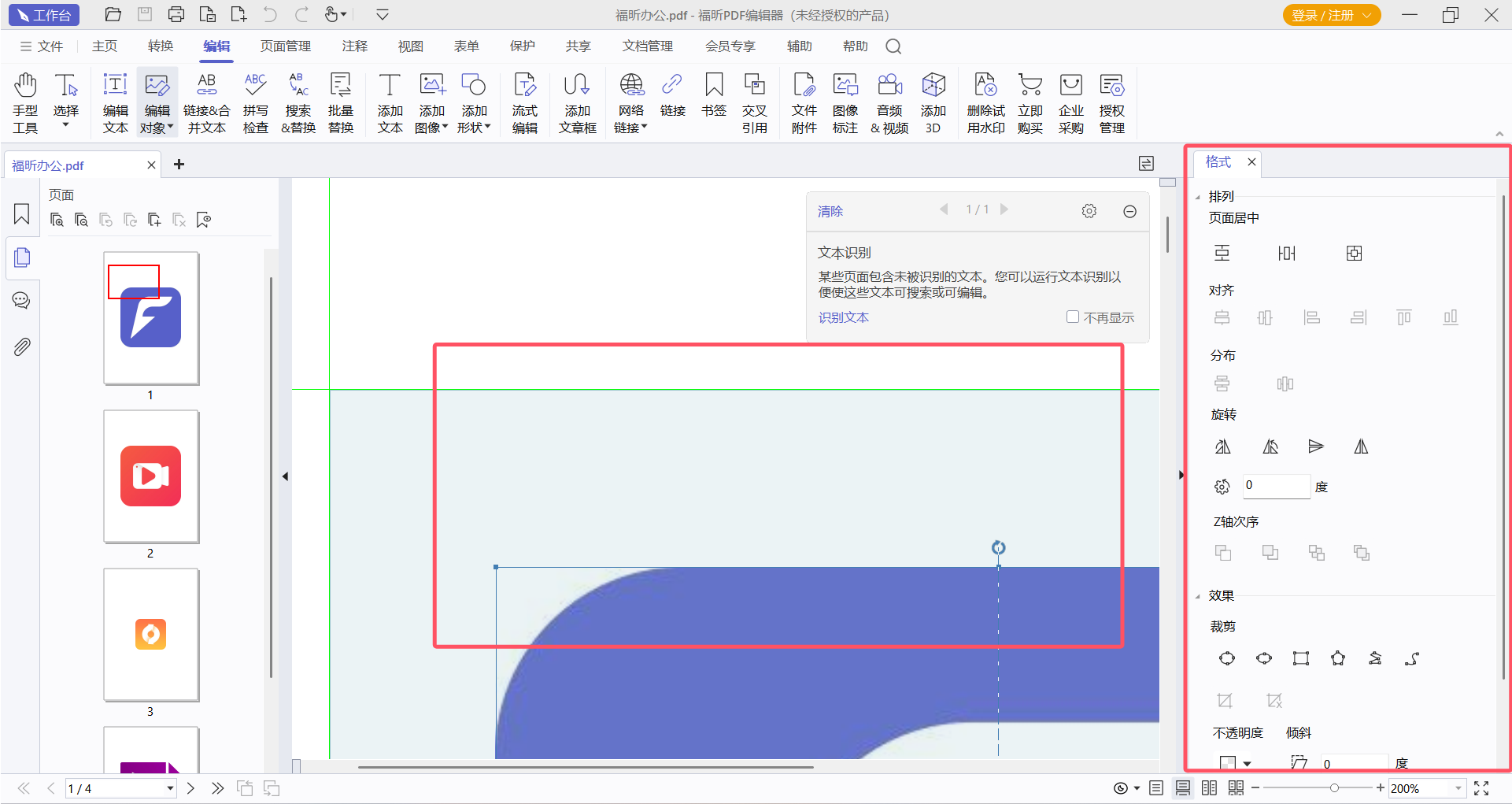
03-调整图片位置
在文件中,选择想要变换位置的图片,然后左键长按拖动图片就可以了。最后别忘记点击保存哦。
想要移动PDF文档中的图片素材位置,除了直接用图像编辑工具之外,我们还可以用高级福昕PDF编辑器的编辑功能来处理。福昕高级PDF编辑器除了能够编辑PDF文档的文字之外,还可以帮助我们调整PDF文档中的图像素材,可以添加或者是删减,当然也可以移动和设计PDF文档中的图像。

1、打开文档
在电脑中安装福昕高级PDF编辑器,随后双击打开福昕PDF编辑器,将PDF文档导入到PDF编辑器中。
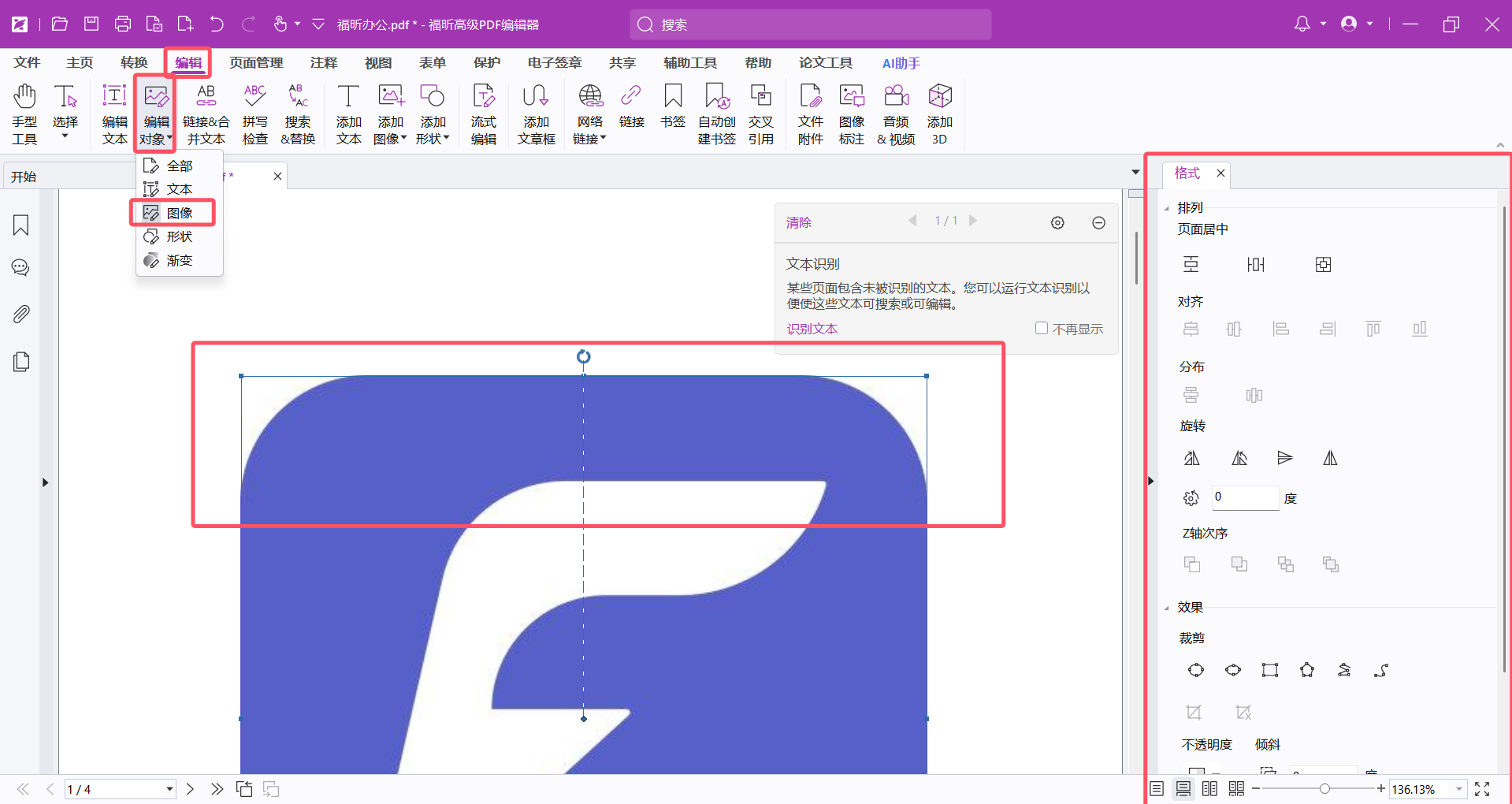
2、编辑文档
打开PDF文档之后我们可以点击【编辑】中的【编辑对象】没然后选择【图像】。随后就可以用鼠标移动图片到任意位置,也可以直接在右侧菜单栏中设置图片的位置。最后别忘记点击保存就可以了。
用MAC电脑编辑PDF文件可能会让你觉得有点儿别扭,因为MAC和Windows的玩法不太一样。习惯了Windows操作的朋友们,刚用MAC上的PDF编辑器可能会觉得有点儿晕。不过,福昕PDF编辑器的MAC版用起来就挺顺手的。它能让你在PDF里加文字、图片或者形状,还能把文字块连起来、合并或者拆开,甚至把文字变成形状,想怎么改就怎么改,字体、样式、大小、颜色、对齐,全都能调。那下面来看看这款工具怎么编辑PDF图片吧。

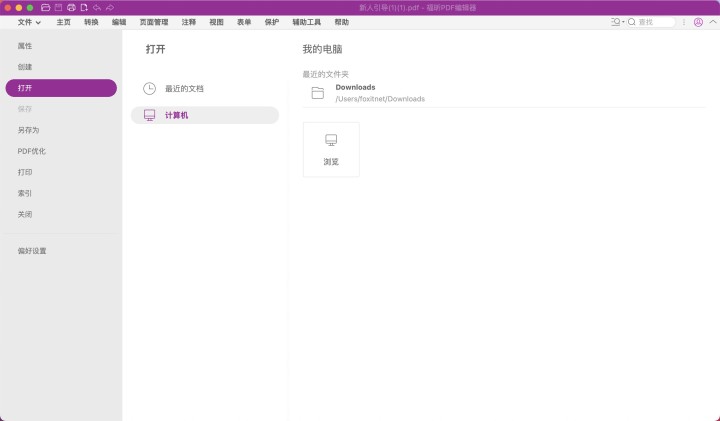
1.打开PDF文档
在电脑中安装福昕PDF编辑器MAC版,随后将需要编辑的PDF文档导入到PDF编辑器中。
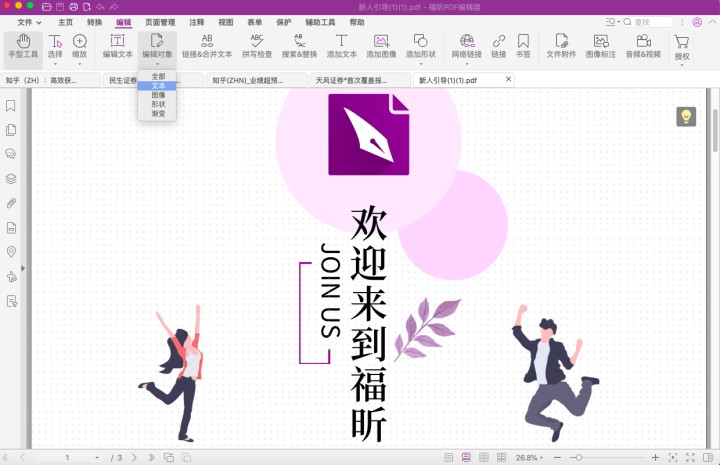
2、选择功能
打开PDF文档之后,我们选择编辑器中的【编辑】功能,然后选择【编辑对象】中的【图片】。
3、编辑图片
随后就可以像编辑Word一样编辑图片素材了。
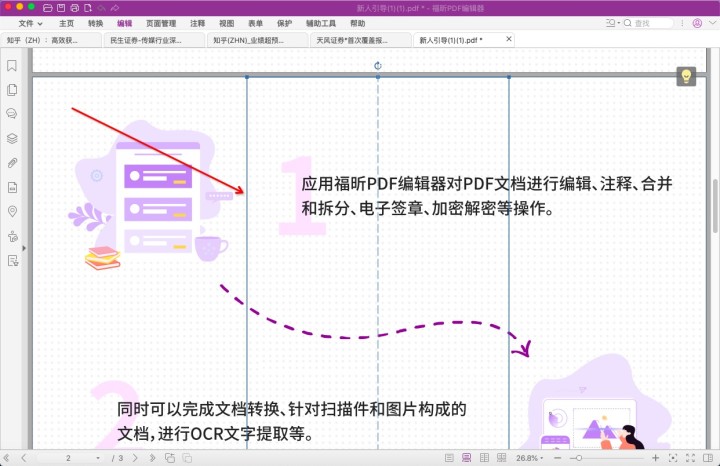
福昕PDF编辑器个人版在处理PDF文件时表现出色,特别是在对图片进行细微调整方面具有显著优势。用户可以通过精准的移动功能,实现图片在页面中的微调,确保排版更加美观和专业。界面简洁直观,操作流畅,支持多种编辑方式,满足不同需求。此外,软件兼容性强,能够顺利导入和导出多种格式,使得图片的编辑和定位更加灵活。整体而言,这款工具在细节处理上体现出较高的精度,为用户带来更优质的文档编辑体验。
版权声明:除非特别标注,否则均为本站原创文章,转载时请以链接形式注明文章出处。
政企
合作

了解平台产品

预约产品演示

申请产品试用

定制合作方案
福昕
福利官
扫一扫添加福昕福利官
了解平台产品
预约产品演示
申请产品试用
定制合作方案

添加福昕福利官
微信扫码
免费获取合作方案和报价


