



扫一扫添加福昕福利官

在日常工作和学习中,面对密密麻麻的PDF文档,如何快速抓住重点成了不少人的难题。PDF高亮打印,正好帮你解决这个烦恼。它不仅让重要内容一目了然,还能节省翻页寻找的时间,让笔记和资料更加直观有序。无论是复习考试还是项目汇报,高亮打印都像给文字穿上了“显眼的外衣”,瞬间提升效率和阅读体验。掌握这项技能,PDF不再只是冷冰冰的文件,而是变成了你的专属知识宝库。
对于需要分享或与他人交流的阅读内容,高亮可以帮助传递特定的信息或观点。通过分享带有高亮的PDF文件,可以更好地理解对方的观点和想法。设置PDF区域高亮是为了提高阅读体验、便于回顾和分享交流。通过使用福昕PDF编辑器,我们可以轻松地对PDF文件中的文本进行高亮操作。
通过专业的PDF编辑器,福昕PDF编辑器个人版,我们不仅可以在PDF中重要的部分设置高亮,还可以使用这款工具来完成内容的编辑和修改,此外,作为一款专业的PDF编辑器,这个软件还可以帮助我们完成PDF文件的内容、格式以及权限的设置。下面来看看这款工具是如何设置高亮的吧。

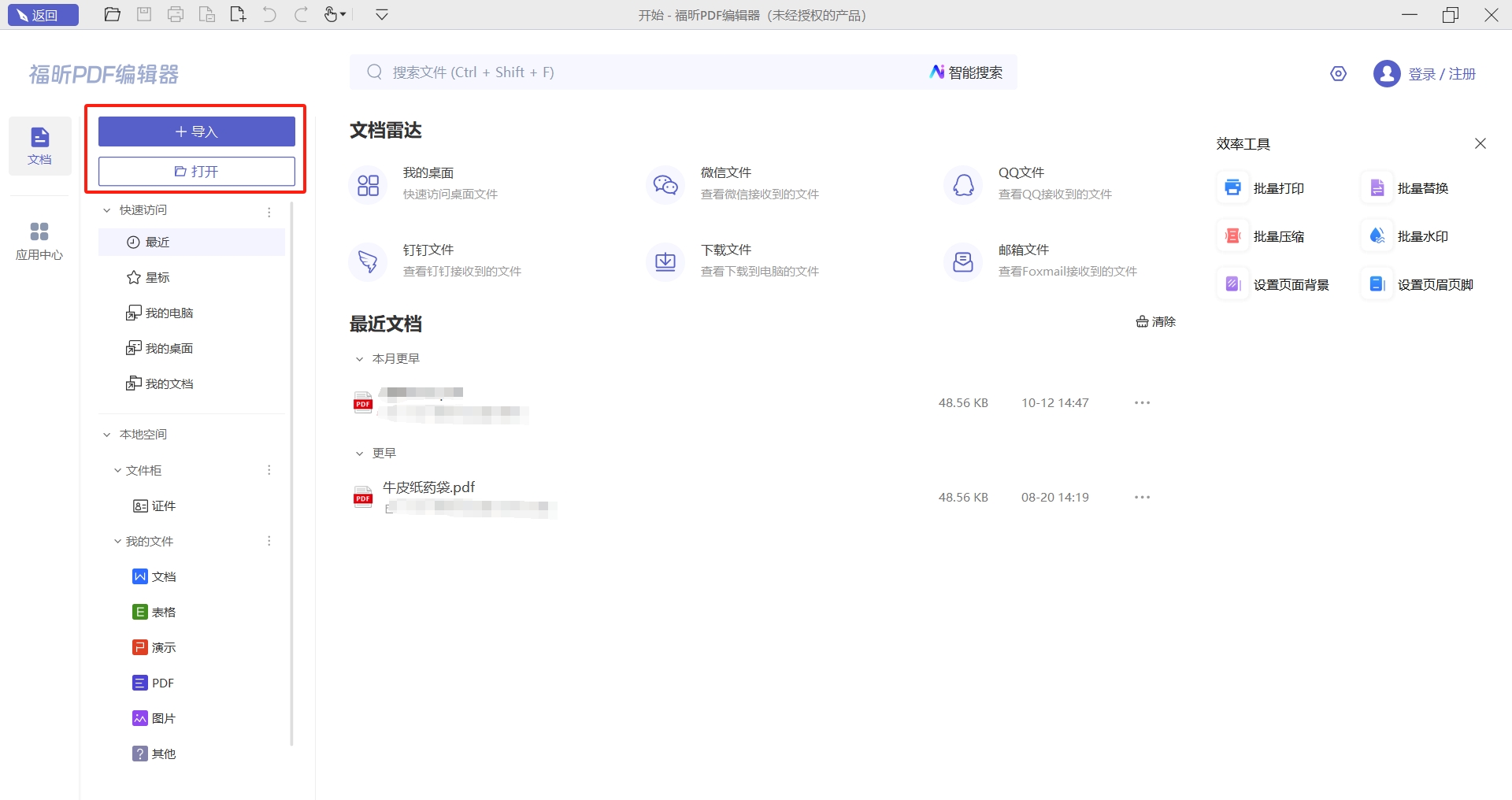
第一步:打开文件
在电脑中下载正版的福昕PDF编辑器,然后安装后双击打开软件,并在【文件】中选择需要编辑的PDF文件并打开,之后点击【注释】进入功能区。
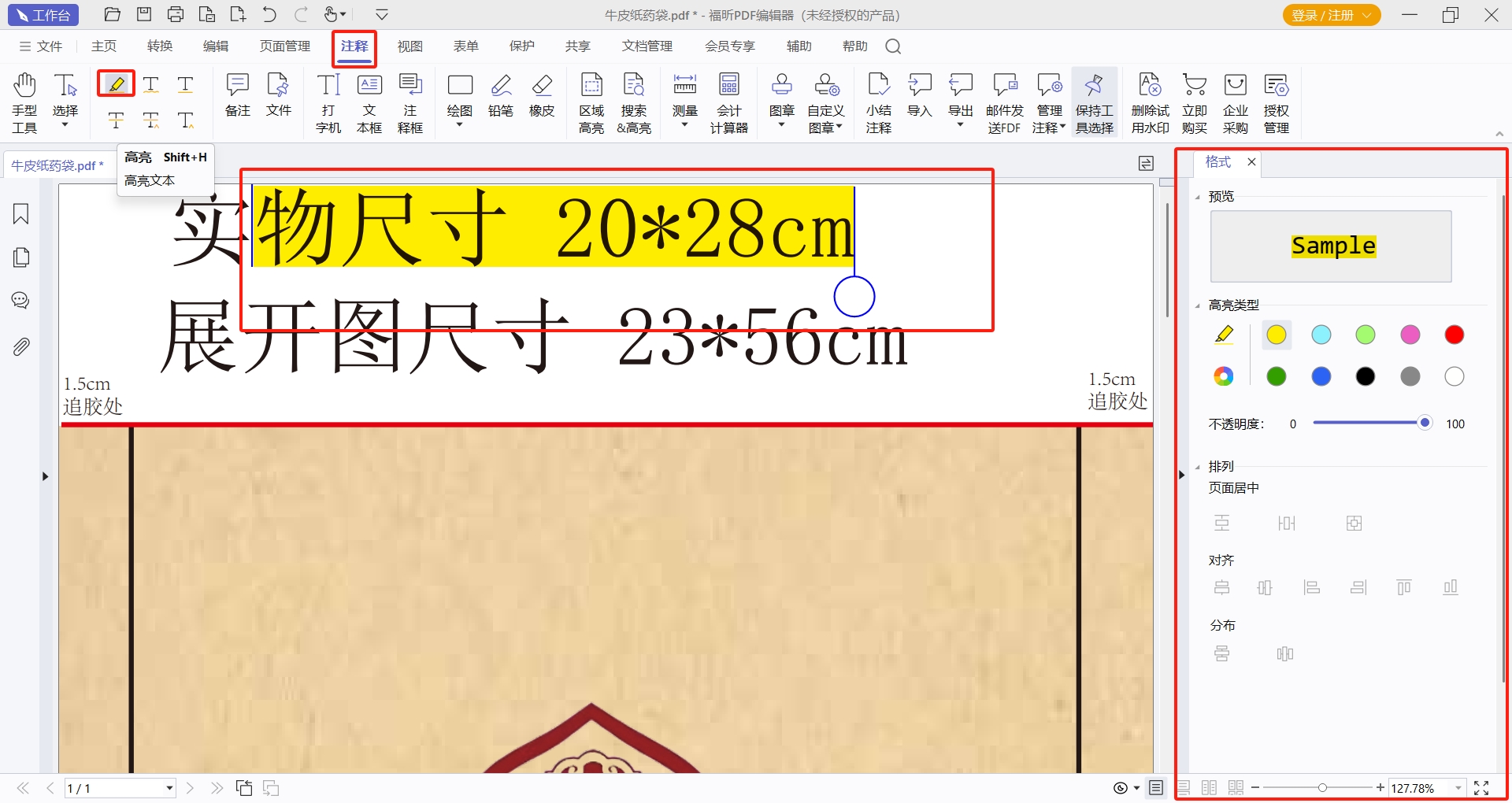
第二步:选择内容
打开PDF文档之后,我们在在PDF文件中选择需要的文本内容,随后用鼠标在【主页】中找到【高亮】,然后点击高亮。并用鼠标左键选择需要标记的内容。
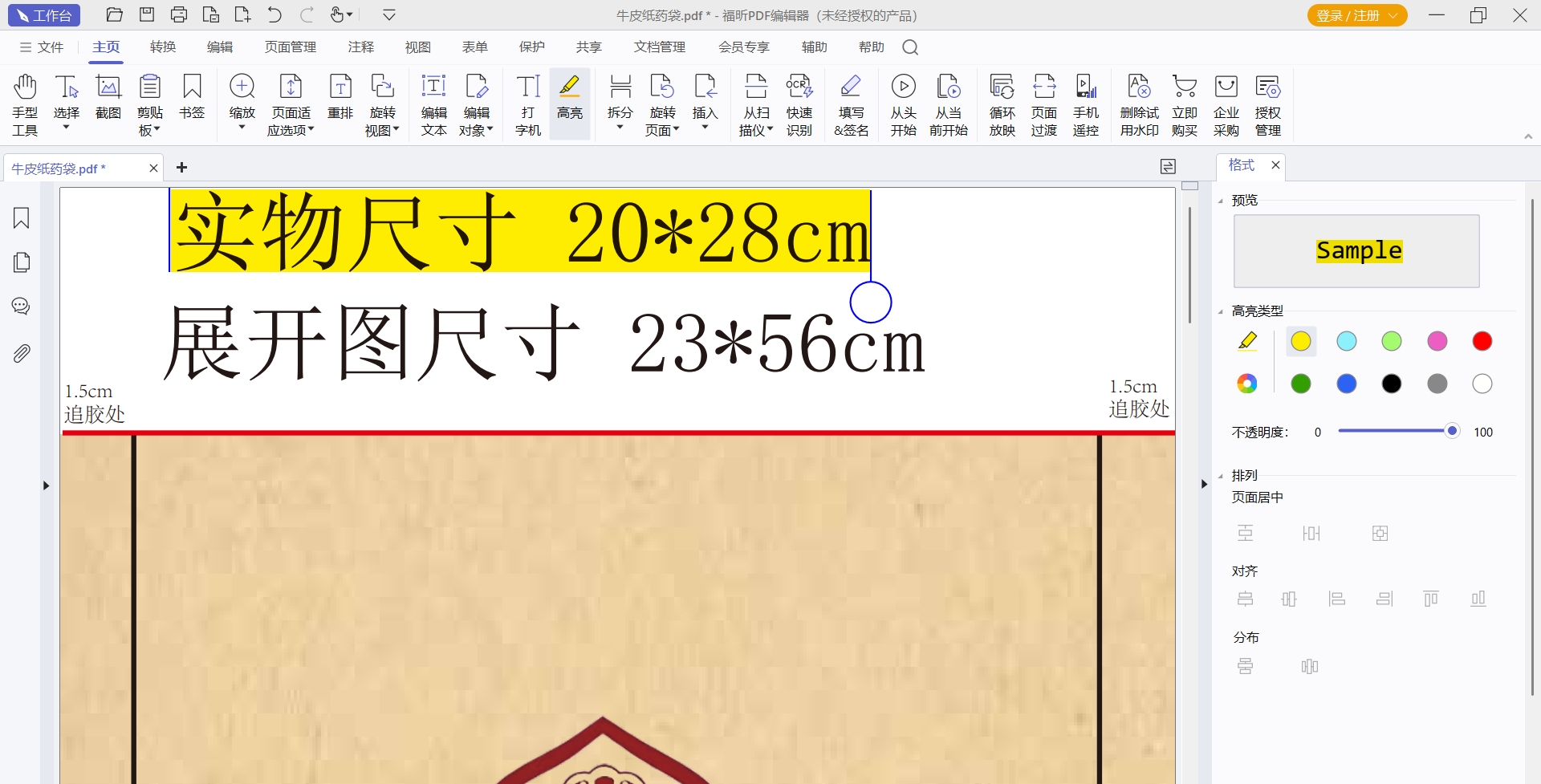
第三步:修改高亮颜色
在右侧的高亮参数框内,我们选择不同的高亮颜色以及排列方式。最后别忘记保存文档就可以了。
想要将PDF中的文本内容设置为高亮,我们可以用一些PDF工具来处理,福昕PDF编辑器支持多种系统,包括Windows、MAC和Linux等系统,拥有丰富的阅读、注释和编辑功能,今天要和大家介绍的就是这款工具是如何在PDF文档中设置高亮标记的具体操作步骤,一起来看看要如何操作吧。

第一步:打开软件,导入文档
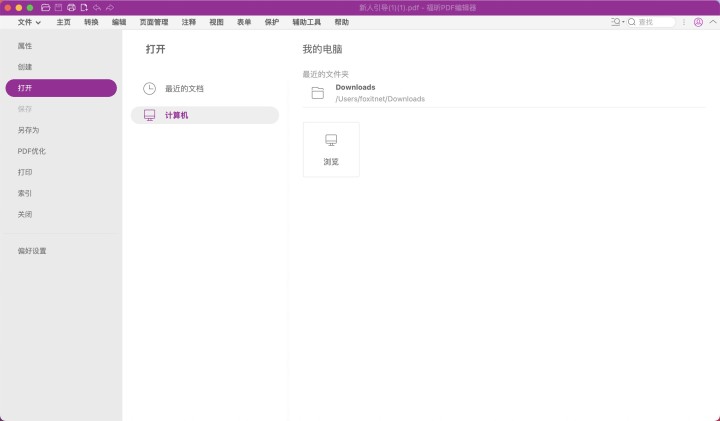
在官网下载并安装MAC版的福昕PDF编辑器,然后双击打开软件之后,将需要注释的PDF文档在PDF编辑器中打开。也可以将PDF文档拖拽到PDF编辑器中打开。
第二步:设置高亮
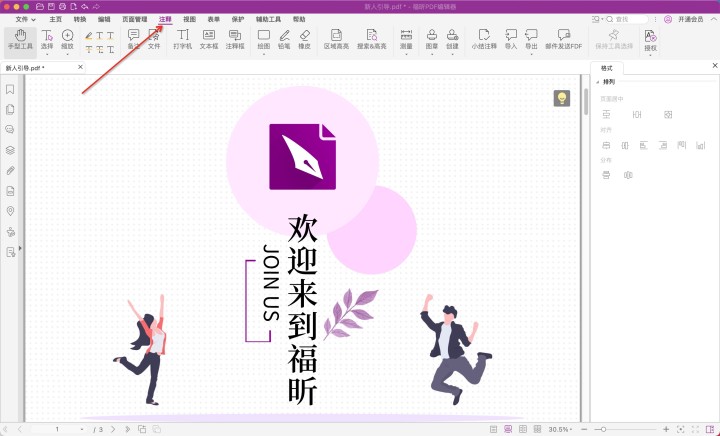
打开PDF文档之后,选择【注释】菜单栏中的【高亮】标记,之后长按鼠标左键选中需要高亮的文本内容,然后就可以标记了,如果想要修改颜色的话,就在高亮标记中到颜色进行调整。
PDF文档的高亮设置,让我们在阅读的时候可以一眼看到重要的内容和标记,那作为不能直接修改的电子格式PDF文档,要如何才能够在PDF中添加高亮标记呢?今天要和大家推荐的是福昕高级PDF编辑器,一款拥有丰富功能且操作方便的PDF编辑器,一起来看看这款工具的高亮要如何设置吧。

第一步:安装并打开软件
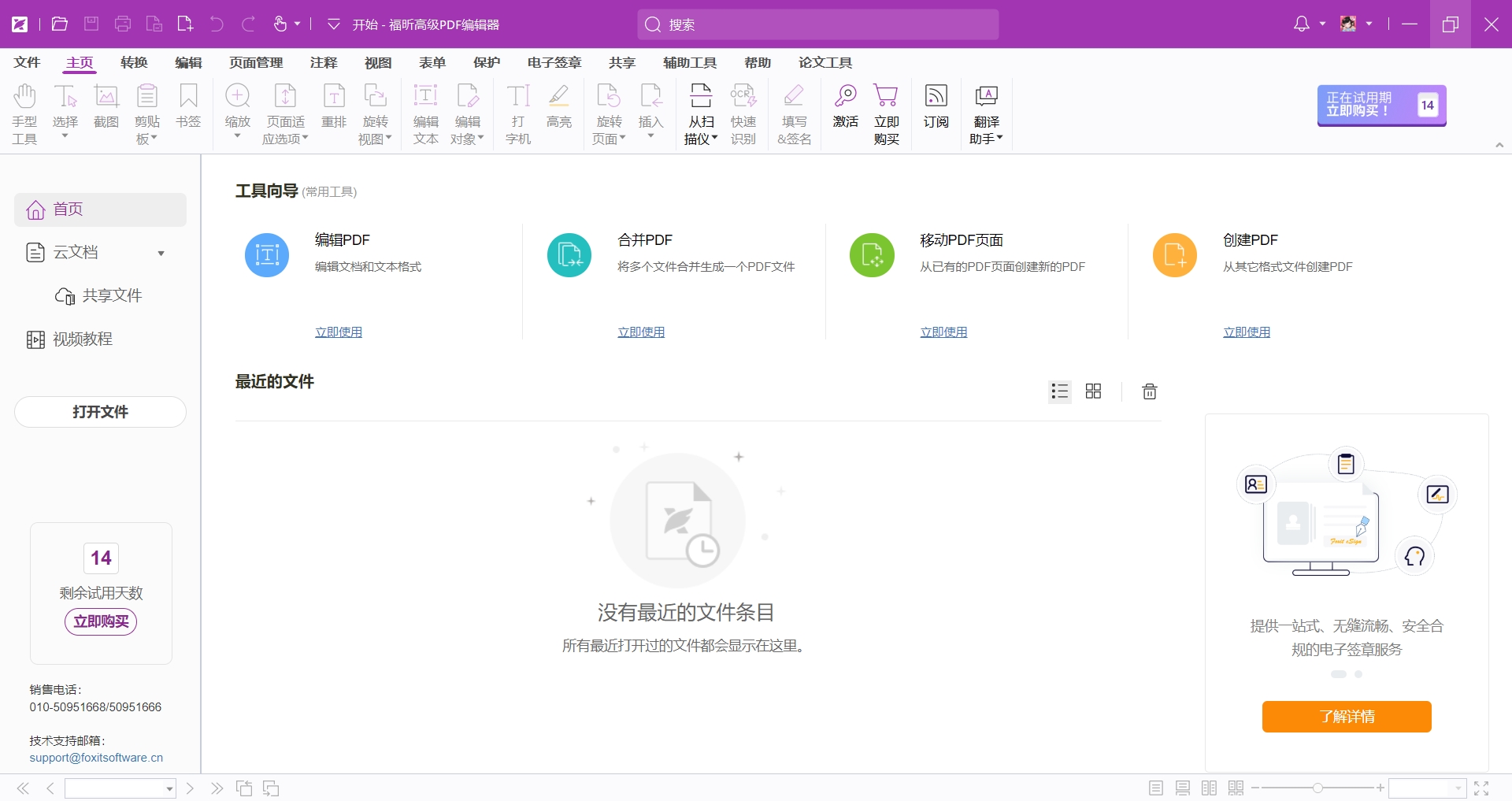
到福昕官网中找到福昕高级PDF编辑器的下载链接,然后下载并安装福昕高级PDF编辑器到电脑中,随后双击打开,将需要编辑的PDF文档导入到PDF编辑器中。
第二步:设置高亮
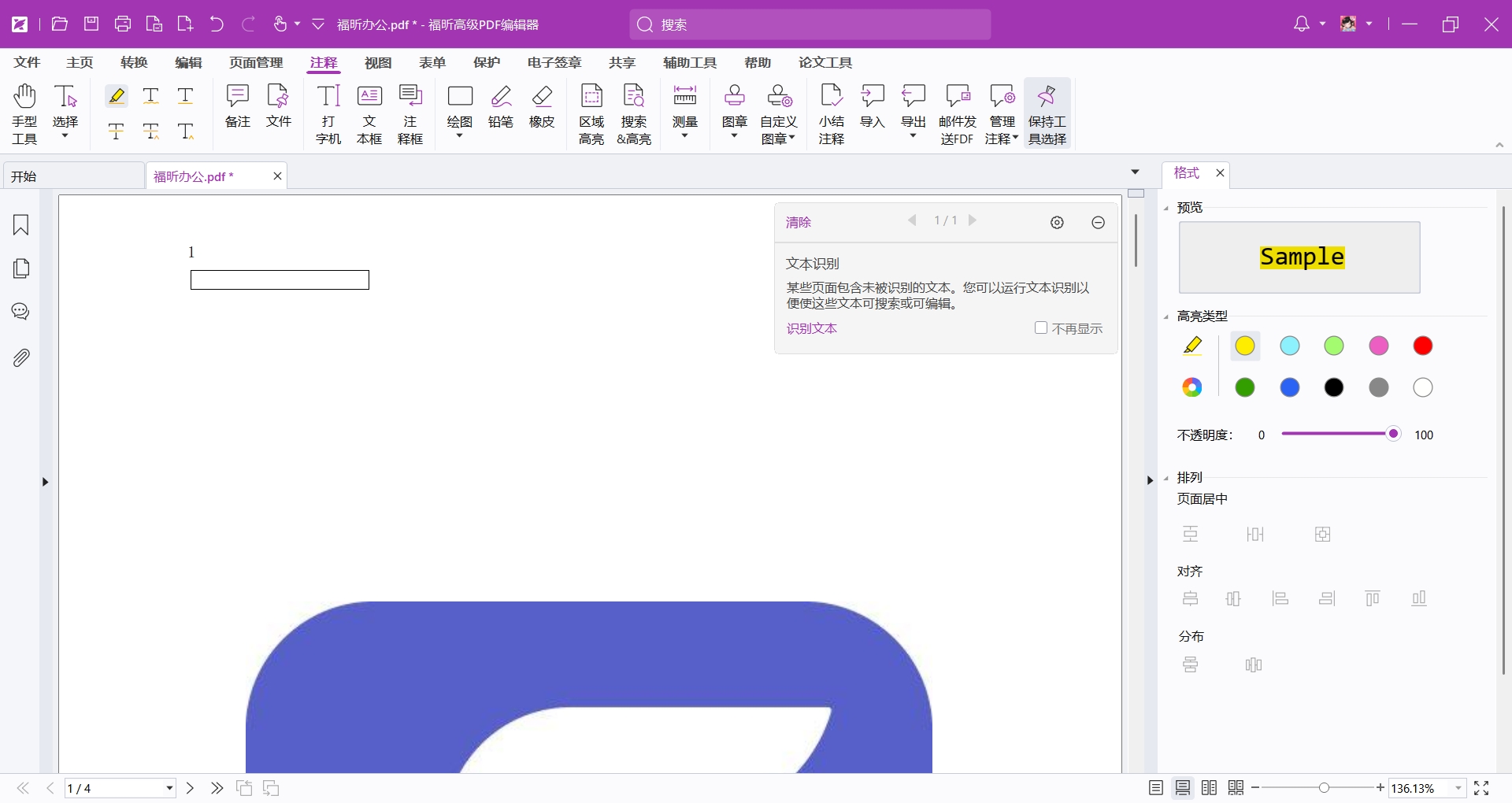
打开PDF文档之后,将鼠标滑动至需要标记高亮的内容部分,随后点击【注释】中的高亮按钮,然后长按左键,就可以将选择的内容标记为高亮,在右侧菜单栏中,还能够选择不同的高亮颜色以及排版,最后别忘记点击保存就可以了。
福昕PDF编辑器个人版提供了便捷且高效的文档处理功能,特别适合需要对PDF内容进行标注和整理的用户。其高亮功能支持多种颜色选择,能够清晰突出重点信息,提升阅读效率。同时,编辑器在打印设置上进行了优化,确保带有高亮标记的文档能够准确呈现,无论是在办公还是学习场景中,都能保持标注内容的完整性和可读性。这款软件界面简洁直观,操作流程流畅,适合各类用户快速上手使用,有助于提升PDF文件的管理和应用体验。
版权声明:除非特别标注,否则均为本站原创文章,转载时请以链接形式注明文章出处。
政企
合作

了解平台产品

预约产品演示

申请产品试用

定制合作方案
福昕
福利官
扫一扫添加福昕福利官
了解平台产品
预约产品演示
申请产品试用
定制合作方案

添加福昕福利官
微信扫码
免费获取合作方案和报价


