



扫一扫添加福昕福利官

如何高效生成格式统一、美观大方的PDF文件,成为了不少人的心头难题。打印模板自动PDF技术正悄然改变这一局面,让繁琐的排版工作变得轻松又智能。不用再为调整细节抓狂,也无需重复操作,一键搞定打印输出,既节省时间又提升效率。想象一下,复杂文档瞬间变成专业级别的PDF,办公从此顺畅如丝,这就是打印模板自动PDF带来的魔力。
是不是经常在处理PDF文档的打印模板时感到头疼呢?别担心,今天我来给大家介绍一个超级实用的工具——福昕PDF编辑器。这款编辑器啊,它不仅仅能帮你编辑文本和图像,还有一堆其他超赞的功能呢!比如说,你可以用它来调整页面布局,想要什么样的排版,就有什么样的排版,完全由你做主。还有啊,添加页眉页脚也是轻轻松松的,一下子就能让你的文档看起来更加专业和整齐。
如果你觉得文档有点单调,还可以设置个水印,这样既能保护你的版权,又能让文档看起来更有格调。福昕PDF编辑器还是个跨平台的神器。不管你是用的Windows、macOS还是Linux,都能轻松上手,创建和使用打印模板简直不要太方便。来看看这款工具具体要怎么操作吧。

1、打开PDF文档
访问【福昕PDF编辑器】官网,下载并安装【福昕PDF编辑器】到您的电脑上。之后,您可以选择先打开一个PDF文档,或者直接进入下一步。
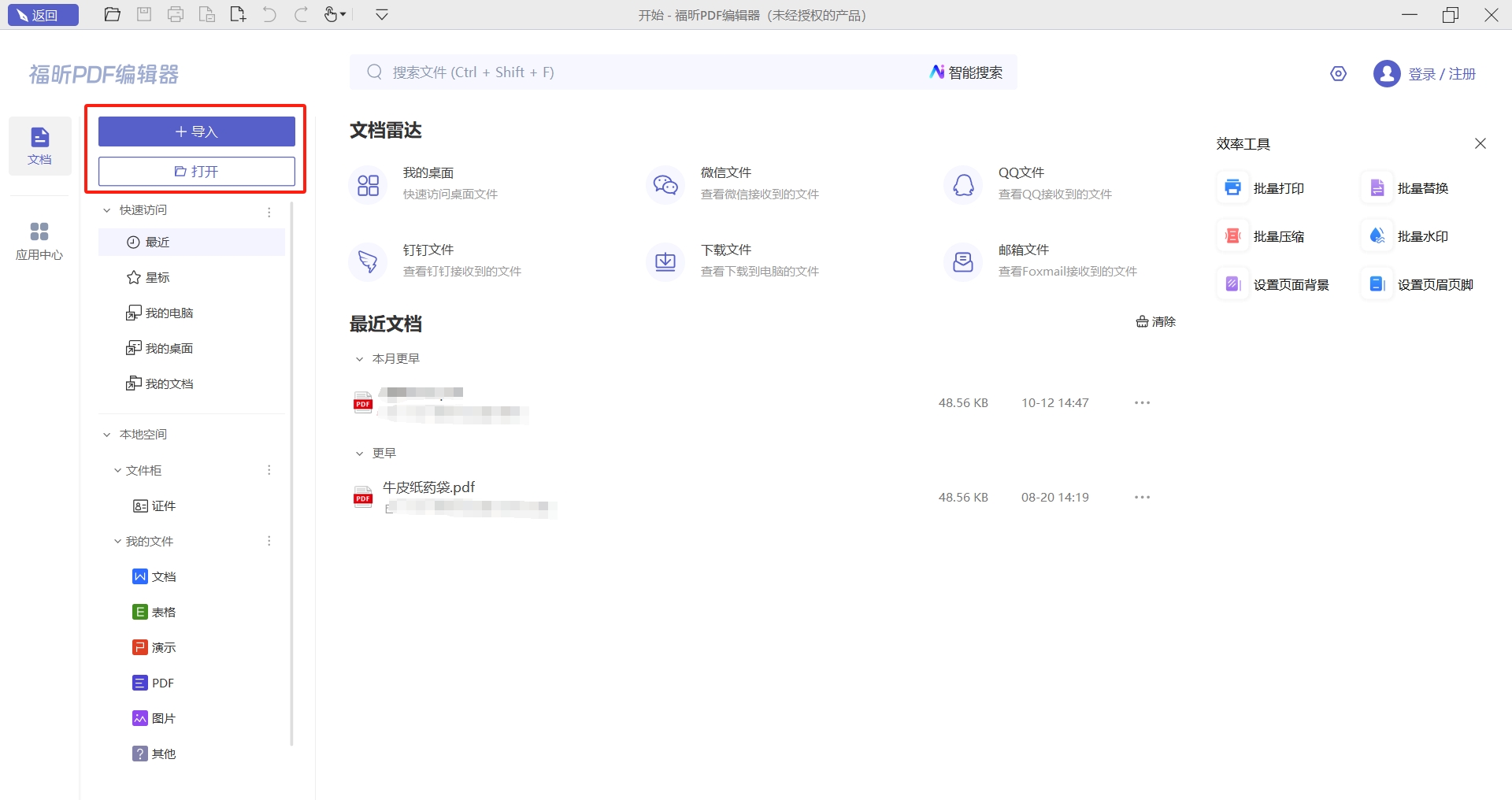
2、选择功能
点击【文件】菜单中的【打印模板】选项,根据您的需求选择合适的模板,如信纸、方格、单行、点阵等,无需复杂设置即可直接应用。如果列表中没有您所需的模板,您还可以访问【更多模板】来寻找。
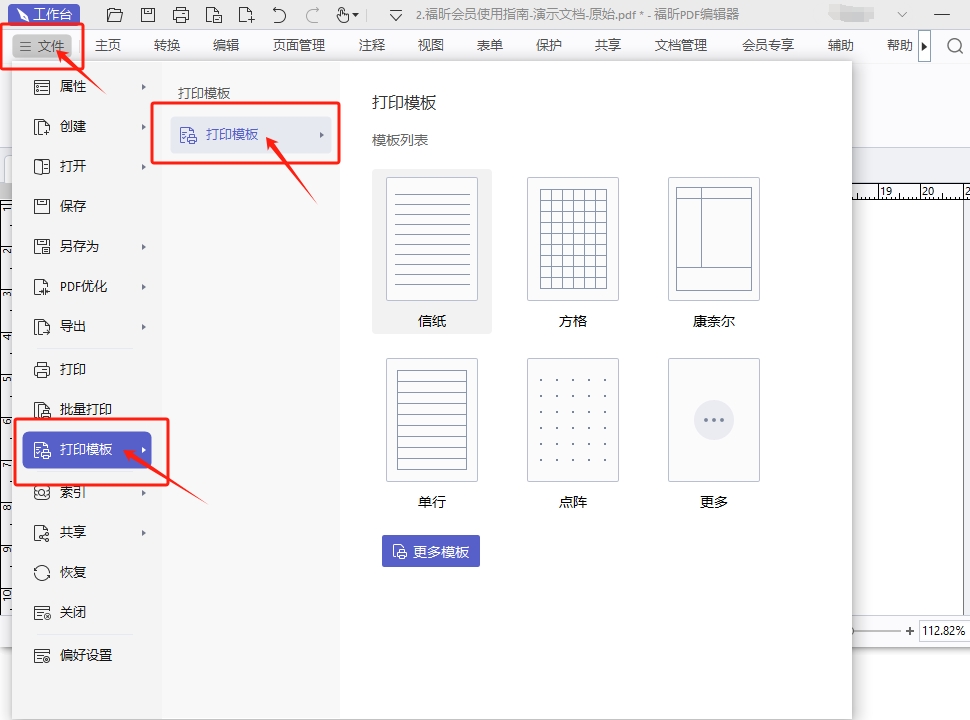
3、打印文件
在【更多模板】中找到所需的模板,然后设置打印机、打印范围和打印方式。最后,点击打印按钮,即可完成PDF文档的打印工作。
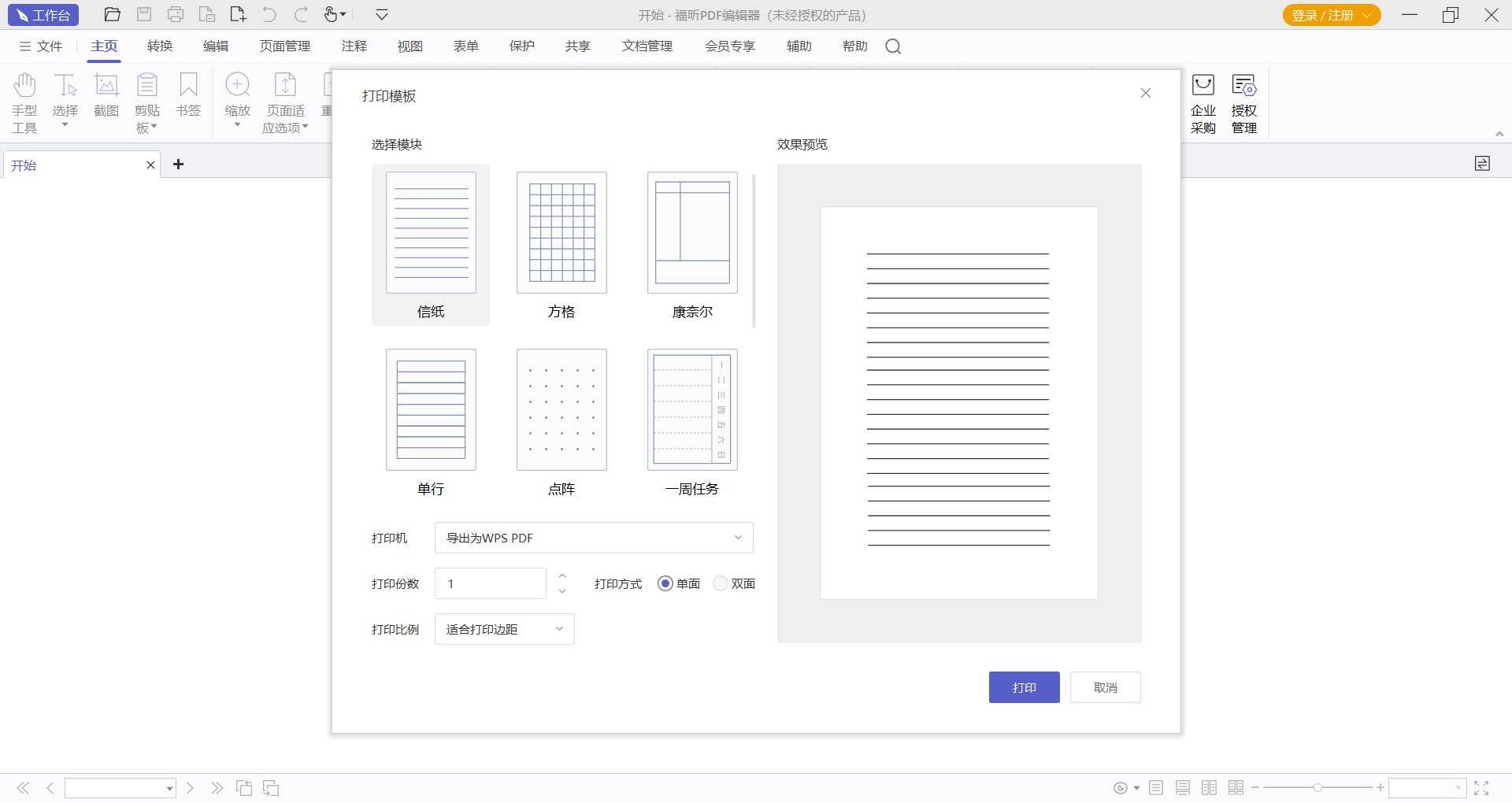
福昕PDF编辑器MAC的打印模版功能相当实用,它为我们提供了便捷的方式来定制打印输出。这个功能真的超赞,想象一下,你不再需要每次打印时都重新设置一遍参数,只需用打印模版,一键搞定,多省心啊!关于设置打印模版的步骤,其实也非常直观,简直就是傻瓜式操作。打开软件,找到打印模版设置,按照提示一步步来,几分钟就能搞定,完全没有任何难度。有了这个功能,打印PDF文件变得更加轻松和高效。

1、打开PDF文档
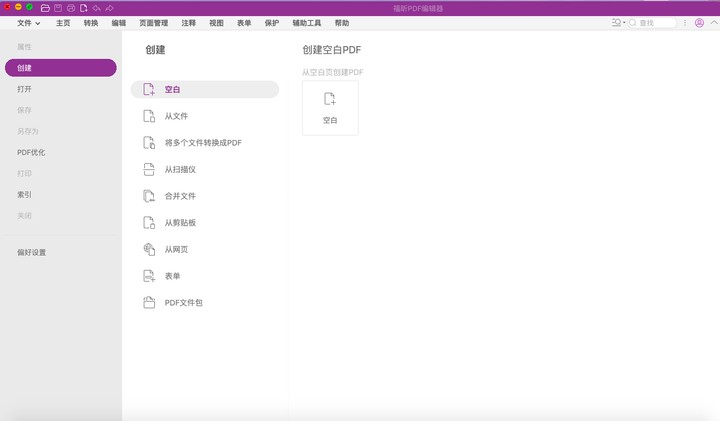
首先,你需要打开福昕PDF编辑器MAC版,并加载你想要打印的PDF文件。
2、设置打印模版
在菜单栏中找到“文件”选项,点击后选择“打印”。在打印设置界面中,你会看到一个选项是“打印模版”。点击进入后,你会发现有多种预设的模版可供选择,比如适合日常办公的简洁模版、适合正式场合的商务模版等。当然,如果你对这些预设模版都不满意,还可以点击“自定义模版”来根据自己的需求进行个性化设置。
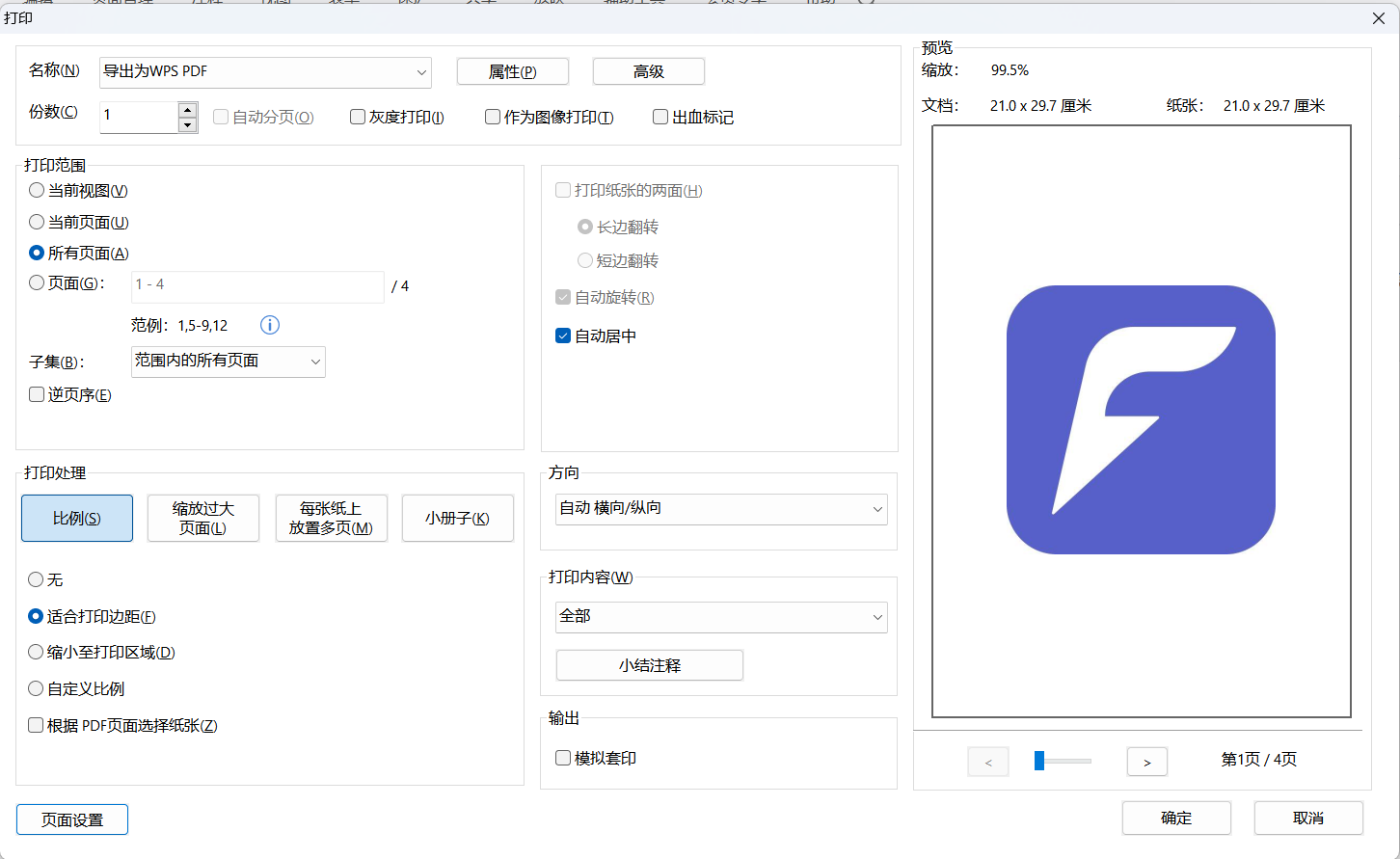
福昕高级PDF编辑器所提供的打印模版功能,实际上是一个非常便捷且高效的工具。它赋予用户极大的灵活性,允许他们根据个人的特定需求,预先设定一系列常用的打印参数。这些参数包括但不限于纸张的尺寸、打印的方向性、以及文档的边距等。因此,当用户需要打印PDF文件时,他们可以直接选择这些已经预设好的模版,从而避免了每次打印前都需要手动调整这些设置的繁琐过程,大大提高了工作效率。

1、安装并打开PDF编辑器
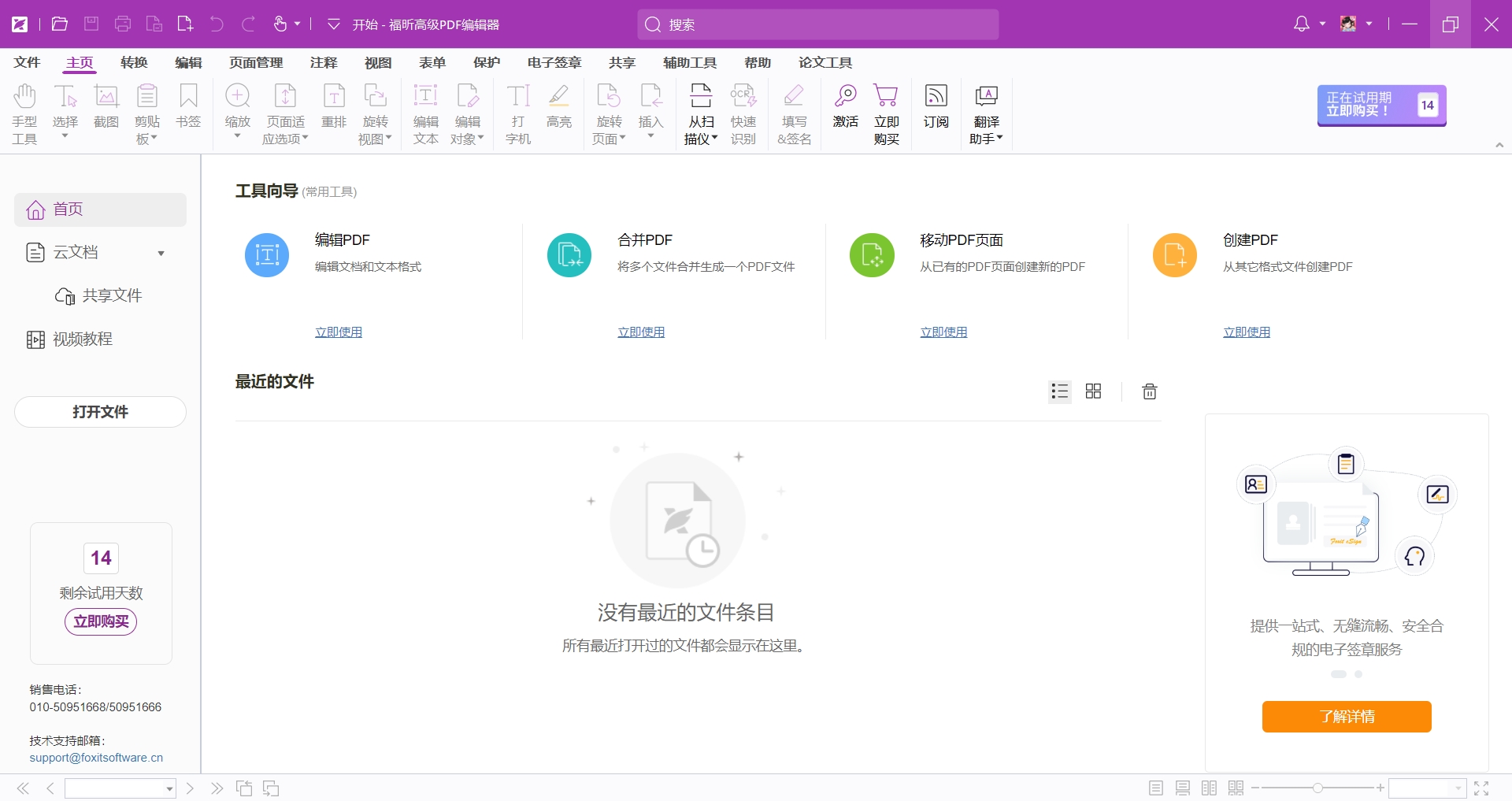
打开福昕高级PDF编辑器,加载需要设置模版的PDF文件。然后,在打印设置中找到“保存为模版”或者类似的选项。
2、设置打印模版
根据自己的需求,调整好所有的打印设置,比如纸张类型、打印质量、打印范围等。最后,点击“保存”或者“确定”,就可以将这个设置保存为一个打印模版了。下次需要打印同类文件的时候,就可以直接选择这个模版,快速完成打印设置。
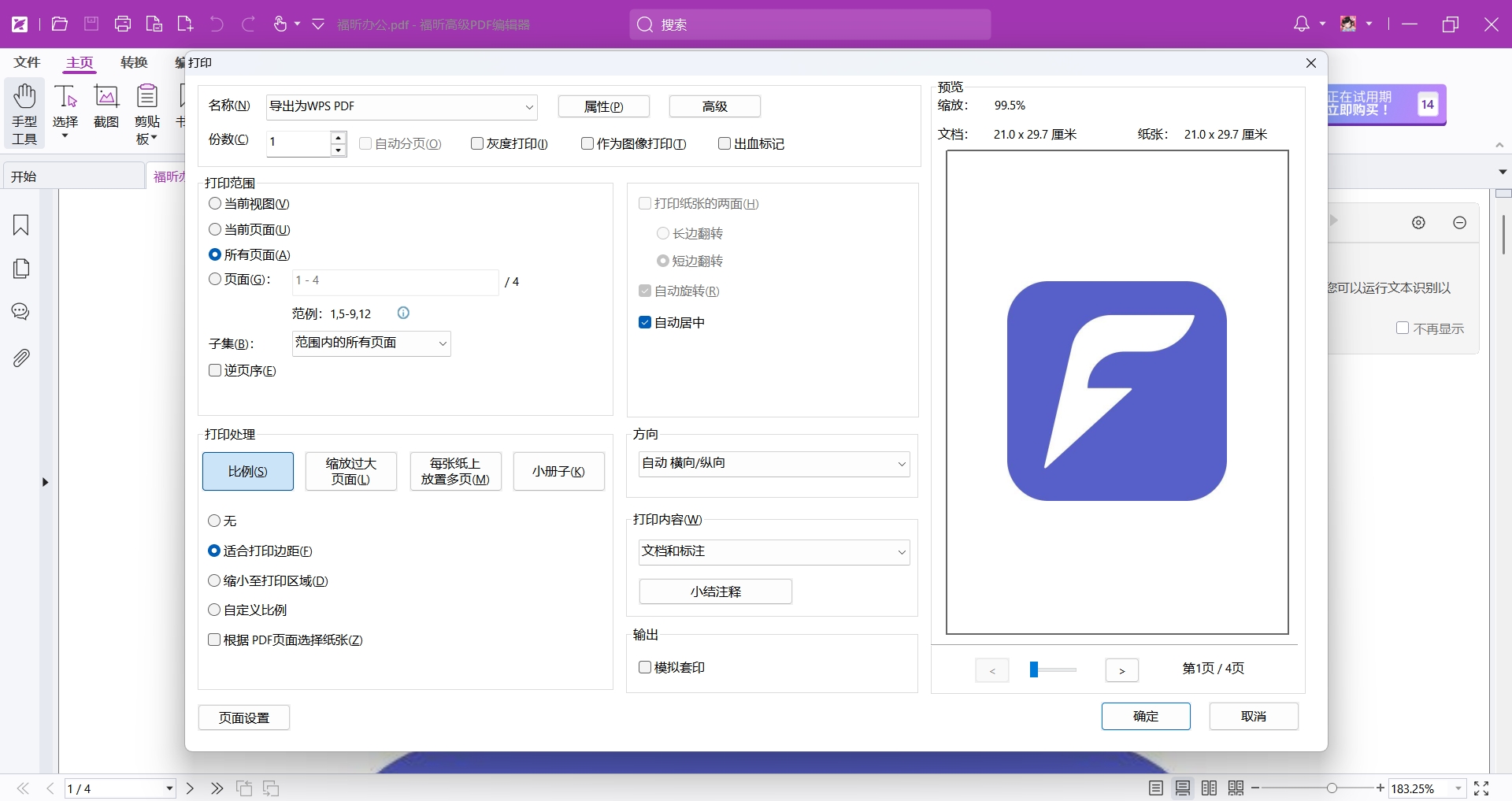
福昕PDF编辑器个人版具备高效的打印模板管理功能,能够将设计好的模板一键转换为PDF格式,极大简化了文档制作流程。用户无需重复设置打印参数,系统自动匹配模板布局,实现快速生成标准化文件,提升办公效率。同时,该软件支持多种格式的导入与导出,确保打印内容精准无误,适用于合同、发票及各类表单的批量处理。其友好的界面设计和智能功能相结合,使得用户在日常工作中能够轻松创建和维护个性化模板,达到自动化生成PDF的效果,满足多样化办公需求。
版权声明:除非特别标注,否则均为本站原创文章,转载时请以链接形式注明文章出处。
政企
合作

了解平台产品

预约产品演示

申请产品试用

定制合作方案
福昕
福利官
扫一扫添加福昕福利官
了解平台产品
预约产品演示
申请产品试用
定制合作方案

添加福昕福利官
微信扫码
免费获取合作方案和报价


