
PDF合并
福昕PDF365支持在线将多个PDF合并成一个PDF,一键合并,便捷高效。

把三份报价单、两份合同附件合成一个文件发出去,看着只需要点一下合并,真做起来经常翻车:顺序明明是自己挑的,合完却变成附件在前、正文在后;页码从头数了三遍,每一段都写着第 1 页;有的文件合并后体积直接翻倍,邮件附件当场超限。我帮同事处理过不少次,最后发现问题基本不在工具,而在合并前那几个没人提醒的动作。
顺序错是最常见也最好解决的:几乎所有工具都把「拖拽排列的位置」当成最终顺序,你拖到第三位的就是第三份,这个逻辑基本没有例外。页码乱是另一回事——源文件里那个页码是当初排版时烧进去的文字或图片,合并工具不会替你重排,三份各 5 页的文档合完之后,正文里依然写着三个「第 1 页」。要解决它,得在合并前给源文件重新刷一遍页码,或者合并后再统一加一次。下面按真实使用场景挑了 7 款能用的工具,把各自的路径和边界都摆出来。
先看份数和体积。一次要合 20 份扫描件和一次合 3 份从 Word 转出来的 PDF,选的工具完全不是一回事:前者在线工具基本扛不住,得走桌面端或客户端;后者随便一个网页工具几十秒就完事。在线工具对单次文件数和单个文件大小都有上限,超了要么分批做,要么换本地软件。
再看文件涉不涉密。在线合并意味着文件要上传到对方服务器,合同、身份证扫描件、含客户名单的报表这类东西,我一律用本地桌面端处理,不外传。桌面端的代价是要装软件,但换来的是文件不出本机,长期处理敏感材料这笔账是划算的。
最后看要不要保留书签和表单。合并会把各源文件的书签一起带进来,几份文档书签重名时,合并后的目录会一团乱;带填写表单的 PDF 合并后部分字段可能失效。这两类文件合并完要逐页翻一遍,确认没问题再发出去。
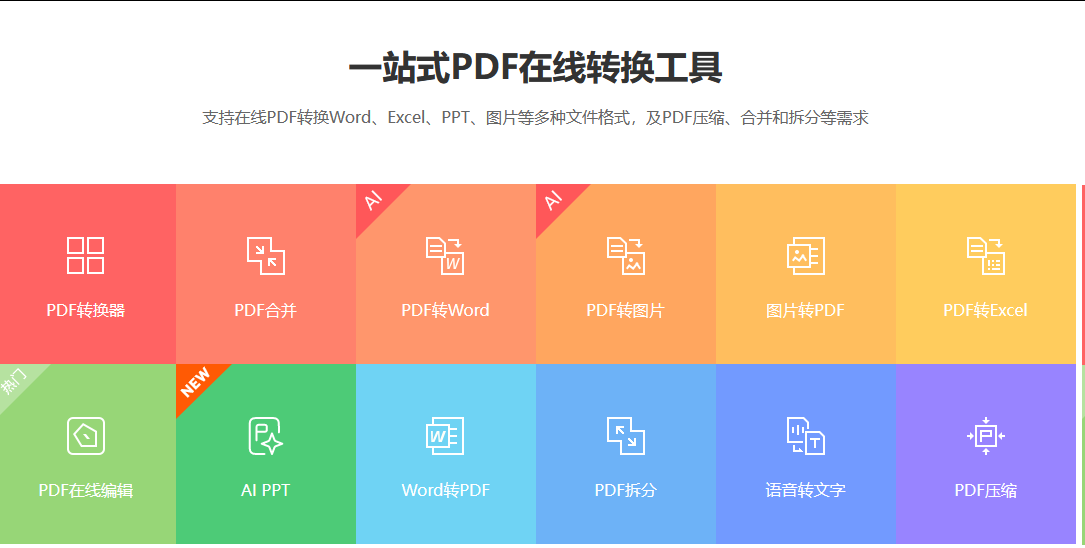
它是网页版工具,不用装任何东西,浏览器打开就能用,适合偶尔合一次、文件又不大的场景。合并页会把拖进去的文件按顺序排成列表,列表里的位置就是最终顺序,拖动就能调。官网把这类处理功能放在文档处理区,其中标注为免费的功能不少,合并这一项怎么算以页面实际标注为准。
第1步,进到PDF合并功能页:打开官网 https://www.pdf365.cn/ ,点顶部菜单栏的「所有工具」展开全部列表,在里面找到「PDF合并」;首页热门功能卡里也有入口,直接点一样能进。
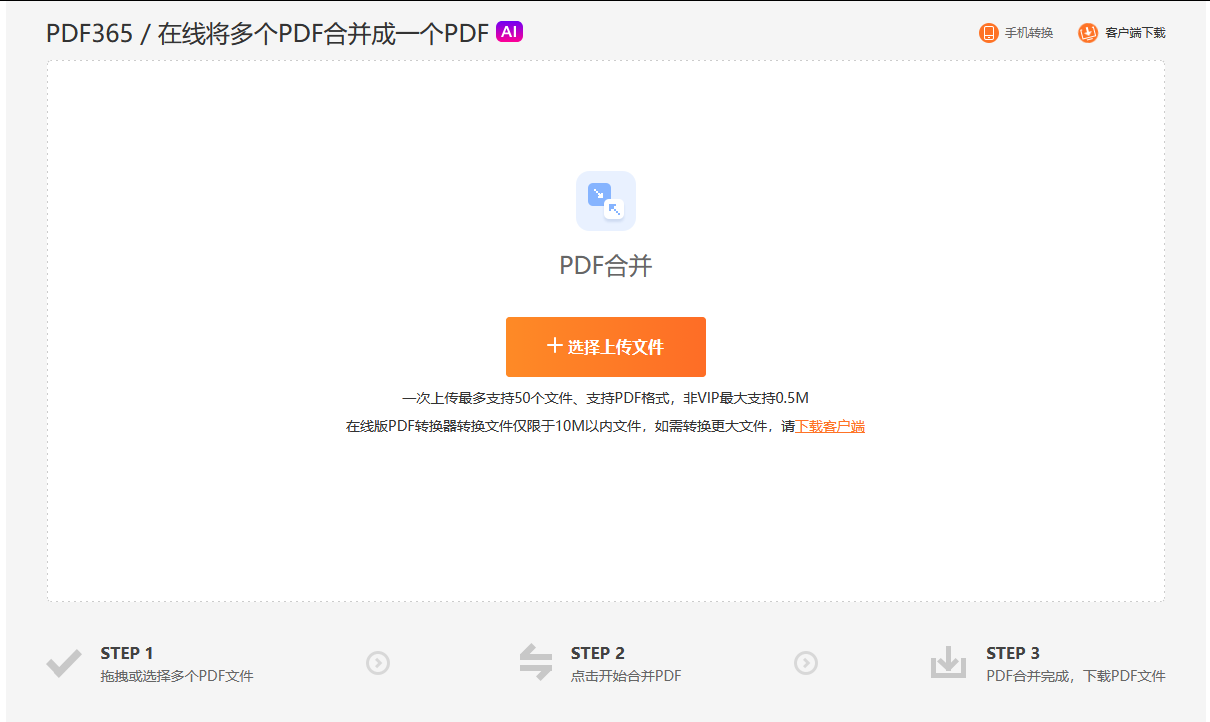
第2步,拖入要合并的文件:把文件拖进虚线框,或者点选择文件从本地挑;一次最多 10 个文件,超过就分两批做。
第3步,拖动调整先后顺序:列表里按住某一项上下拖,拖到第一位它就排在最前,这一步直接决定合并后的页序,别跳过去。
第4步,点开始合并:按钮在文件列表下方,处理时间取决于总大小,几十兆的东西一般几十秒到一两分钟。
第5步,下载并检查页码:处理完成直接下载结果文件,打开翻一遍,确认顺序对不对、页码是不是又各自从 1 开始——如果是,回头给源文件刷页码再合一次。
第6步,大文件换客户端:在线版转换文件限于 10M 以内,更大的要下载客户端,客户端一次可支持 50 份文档同时转换,签到还能领额度。
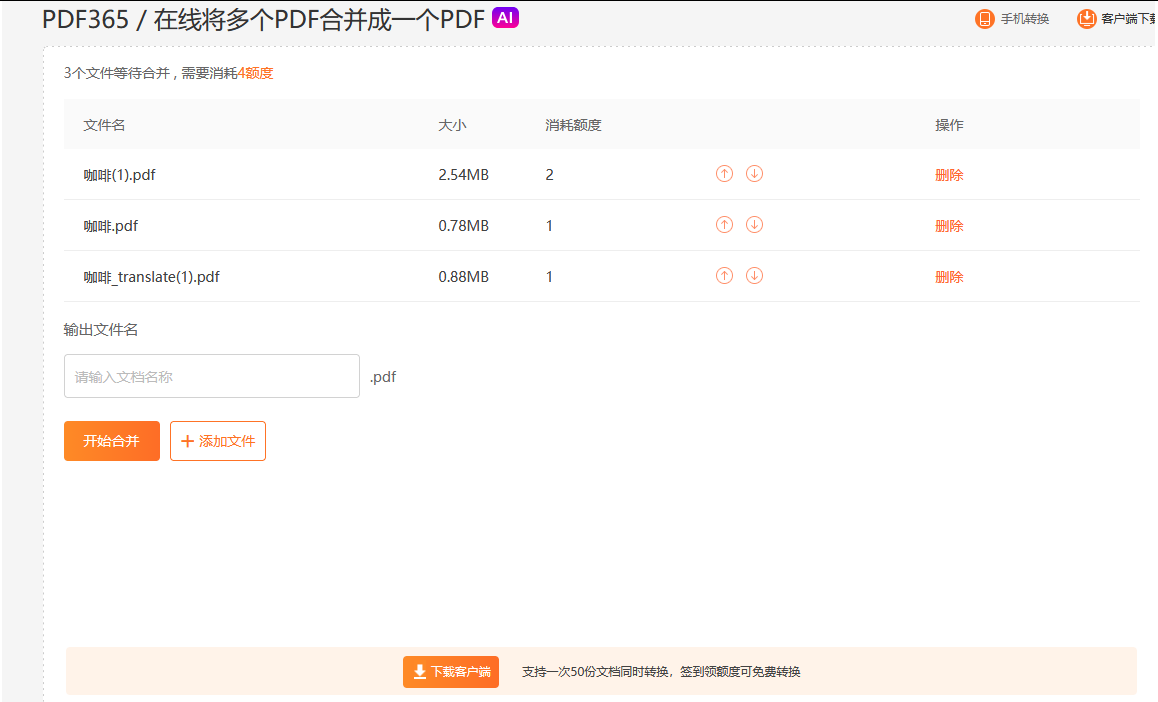
额度是按文档大小算的:0.01 到 2.0M 每份消耗 1 点,2.01 到 3.0M 是 2 点,5.01 到 6.0M 涨到 16 点,9.01 到 10.0M 是 50 点,10.01 到 50M 是 60 点,越大越贵,完整档位表在功能页上。它算不算免费功能,同样以页面当时标注的为准。
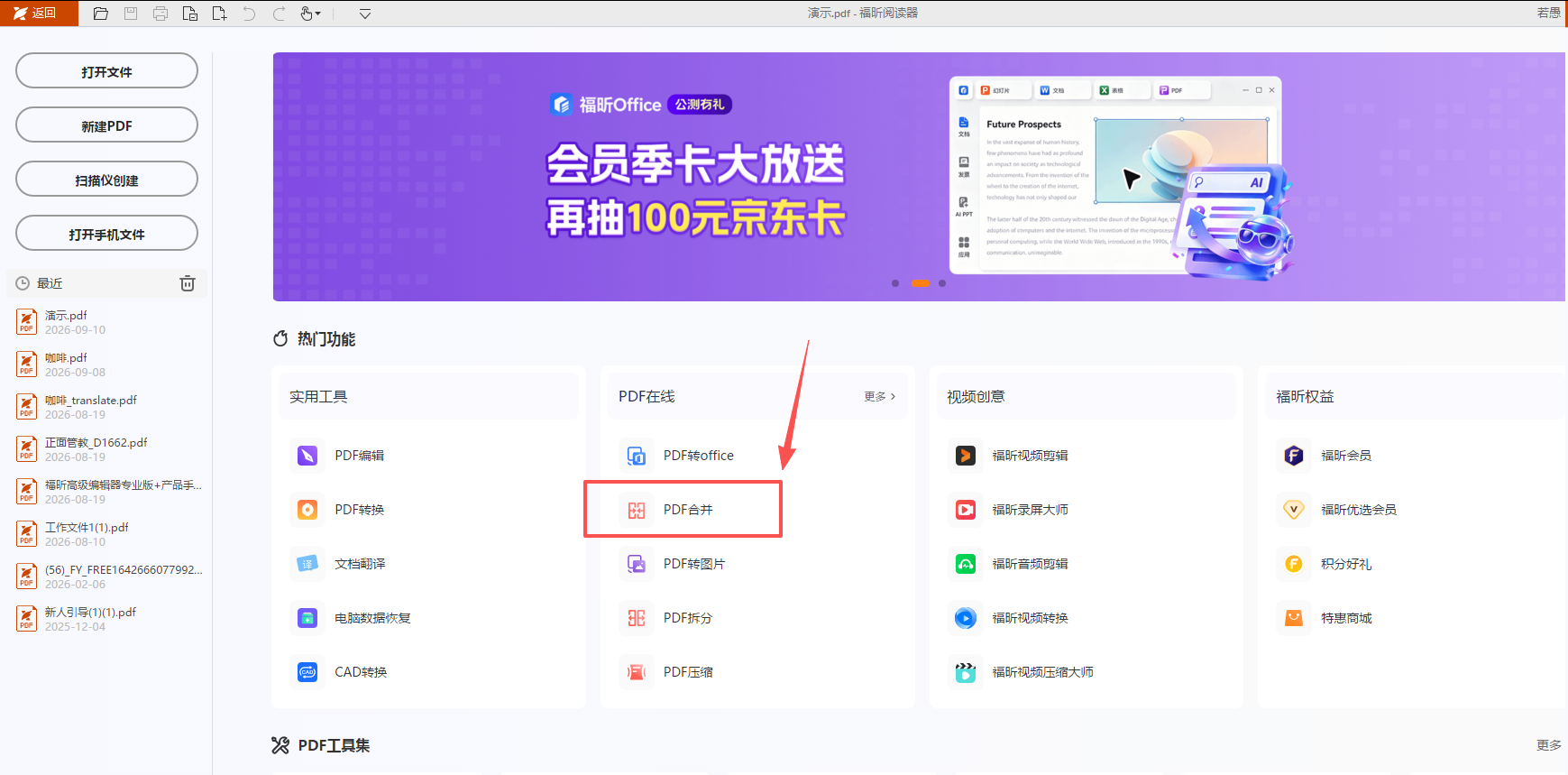
第 2 款是装在电脑上的,全程本地处理,适合合同、标书、含个人信息的材料。它本来就开着看文件,合并只是顺手点一下,不用再开网页重新上传一遍,连续处理一堆文件时这个优势特别明显。免费版能做合并这件事,日常够用。
第1步,打开阅读器,把任意一个要合并的 PDF 拖进窗口。
第2步,走合并入口:点顶部「转换」选项卡,在功能区里找「合并文件」。
第3步,添加其余文件并调顺序:在弹出的窗口里把剩下的文件加进来,列表里上下拖动调整先后,位置即顺序。
第4步,设好输出位置再开始:先选保存路径,再点开始,完成后去那个文件夹里找结果文件。
它和第 1 款的分工其实很清楚:偶尔合一次、手边没装软件、文件也不涉密,用网页版最快;文件大、份数多、或者内容不能外传,就用装在本机的这个。同一个文件夹里连着处理十几个文件时,本地省掉的是反复上传下载的时间,差距一下就出来了。
海外工具里上手最快的一个,首页合并工具点进去就是大大的拖拽区。合并完成后还能在结果页直接接着做压缩、转换,一条流程走完不用换站。免费额度是按每天的任务次数算的,连着处理一堆文件容易撞上限,赶时间的话这点要提前考虑到。
第1步,打开合并工具页,把文件拖进区域。
第2步,拖动缩略图调顺序:每个文件显示成一张缩略图,直接拖就行,缩略图能看清是哪一份,比只显示文件名靠谱。
第3步,点合并后下载。文件会上传到它的服务器,涉密材料别往这里传,这是用所有海外在线工具都要记住的一条。
这一家除了合并,还能单独调整某一页的位置、删掉某几页,等于把「合并」和「整理页面」合进一个流程,适合源文件里混着没用的封面页、空白页的情况。免费版对文件数和大小都有限制,具体数值以它页面当时标注的为准。
第1步,进到合并PDF工具页,上传文件。
第2步,在缩略图视图里调顺序,顺手删掉不要的页。
第3步,合并并下载。同样是在线服务,文件要过它的服务器,含个人信息的材料优先用本地端。
免费、不用注册就能用,对临时处理一次的人最友好。它同时提供网页版和桌面版,桌面版全程不上传文件,想既免费又不外传就装桌面版。界面朴素,但把文件按顺序合在一起这件事做得很稳。
第1步,打开对应工具页:网页版进合并工具,桌面版打开后在工具列表里找合并。
第2步,选文件并排列:添加进来之后拖动调整顺序,第一份在最上面。
第3步,执行并保存结果。用它处理含个人信息的材料,建议直接走桌面版。
它在合并页面上给的选项比多数网页工具多一些,处理带书签、带表单的文件时可以先看看有没有相关开关,有的话按需勾选,能缓解上面说的书签冲突问题。免费版通常每天 3 个任务,配额很紧,适合需求明确、一次只处理一两份的场景。
第1步,打开合并工具页,上传文件。
第2步,排列顺序并检查选项:拖动调位置,同时留意有没有书签、表单相关的开关可设。
第3步,合并后下载,打开确认书签没有互相覆盖、表单还能正常填写。
如果对方公司统一用 Acrobat 看文件,用同一家出的在线工具合并,兼容性上最不容易出岔子,书签、表单这类元素的保留也相对完整。代价是要登录 Adobe 账号,免费版有每日额度,偶尔用一次还要先注册账号,嫌麻烦的可以直接跳过。
第1步,打开在线合并工具页,按提示登录账号。
第2步,上传文件并排列顺序,缩略图视图里直接拖。
第3步,处理完成后下载。已经装了桌面版的用户不用上传,在 Acrobat 里找合并文件相关入口就行,不同版本名称不完全一致,以实际界面为准。
偶尔合三五份、文件不敏感,用第 1 款网页版最快,拖完顺序点一下就完事,记得一次别超过 10 个文件、单个别超过 10M,超了就下客户端,那边一次能扛 50 份。经常处理、或者文件里带着合同和身份信息,装一个本地的第 2 款更合适,文件不出本机,顺手也就合了。海外这几家里,临时免费用 PDF24 最省事,要边合边删页选 iLovePDF,带书签表单的先试 Sejda,企业内部统一用 Acrobat 的就走它自家的在线工具。
还有一句提醒:合并工具不会替你重排页码,源文件里烧进去的页码会原样带过来。如果发出去的文档页码必须连续,合并完之后再用加页码的功能统一刷一遍,或者合并前先把源文件的页码去掉。这一步不做,换哪个工具都一样。