
PDF365
福昕PDF365是一款在线PDF转换器,支持PDF转换,PDF合并,拆分等操作,一站式解决文档转换编辑问题。

很多时候我们拿到的PDF文件里,真正有用的信息可能只占页面的一小块,比如一张图表、一个签名区域,或者某个局部截图。但整页保留的话,不仅显得杂乱,还可能包含水印、页码、无关文字等干扰内容。这时候如果能直接对PDF中的图像或页面进行精准裁剪,就能干净利落地提取出核心部分。这种方式比截图更清晰,也比手动修图更高效,特别适合需要反复整理资料、准备素材或归档关键信息的场景。找不到合适的PDF裁剪图片工具?今天小编整理了三种不错的工具,下面让我们一起来看看是怎么操作的吧。

软件一:福昕PDF365
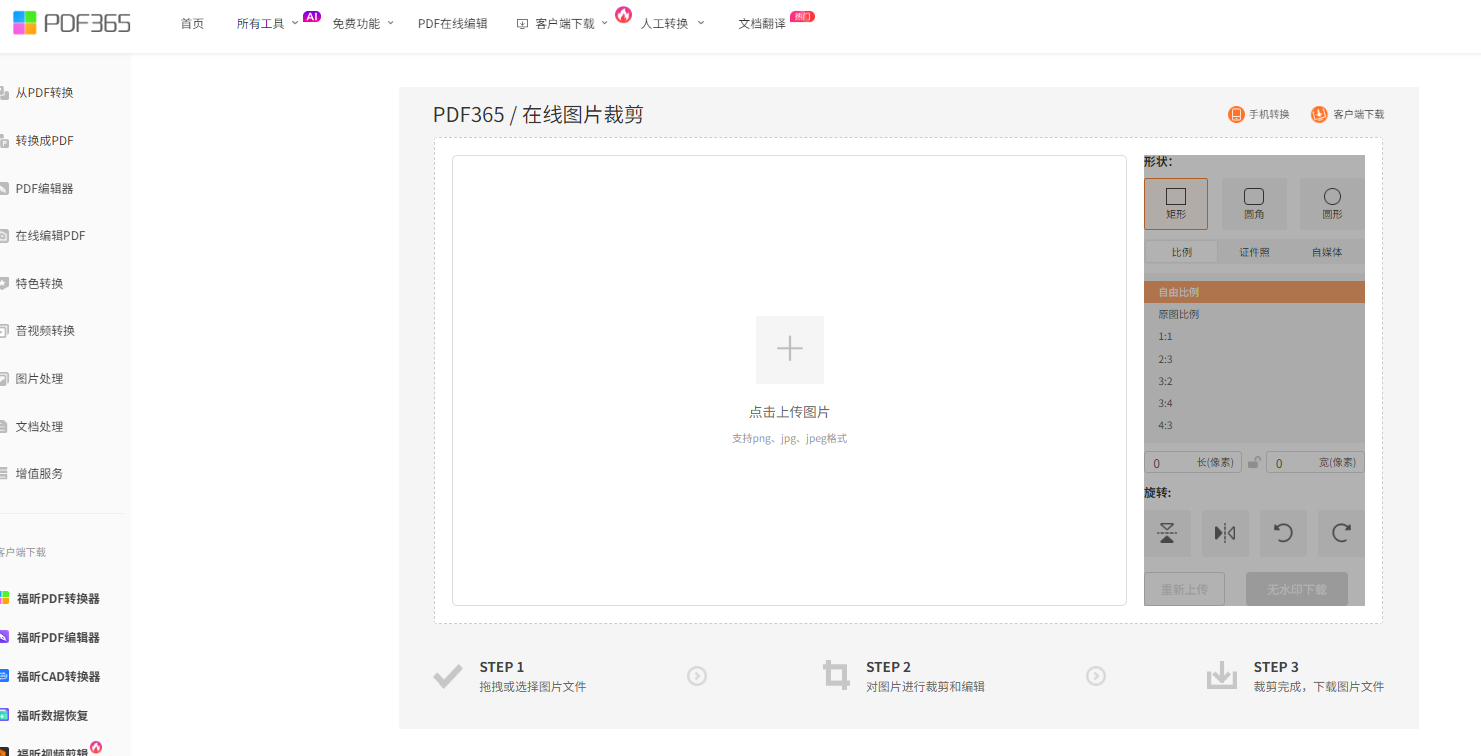
福昕PDF365的PDF图片剪裁功能很实用,操作起来特别顺手。不管是PDF里的嵌入式图片,还是扫描件中的图片区域,都能精准定位剪裁。支持自由拖动选框调整剪裁范围,也能手动输入尺寸精准裁剪,剪裁后图片清晰度不损失,还能保留原文件格式兼容性。支持网页版和客户端双模式,网页版免安装直接用,客户端能批量处理多页PDF图片,文件传输加密,敏感文件处理也放心,新手也能快速上手。
第一步:打开福昕PDF365官网或客户端,上传需要剪裁图片的PDF文件,找到“页面管理”下的“图片剪裁”功能;
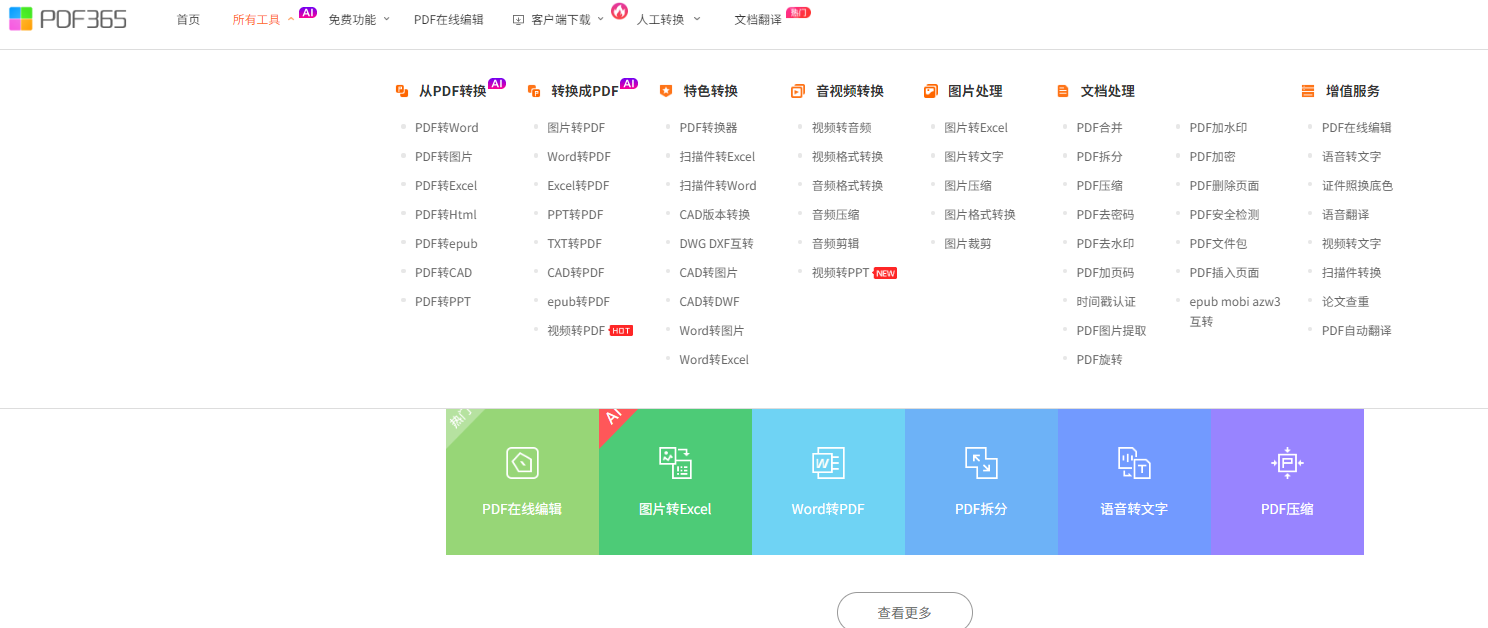
第二步:拖动选框选定剪裁区域,确认尺寸无误后点击“确认剪裁”,完成后保存或直接下载处理后的PDF文件即可。
软件二:iLovePDF
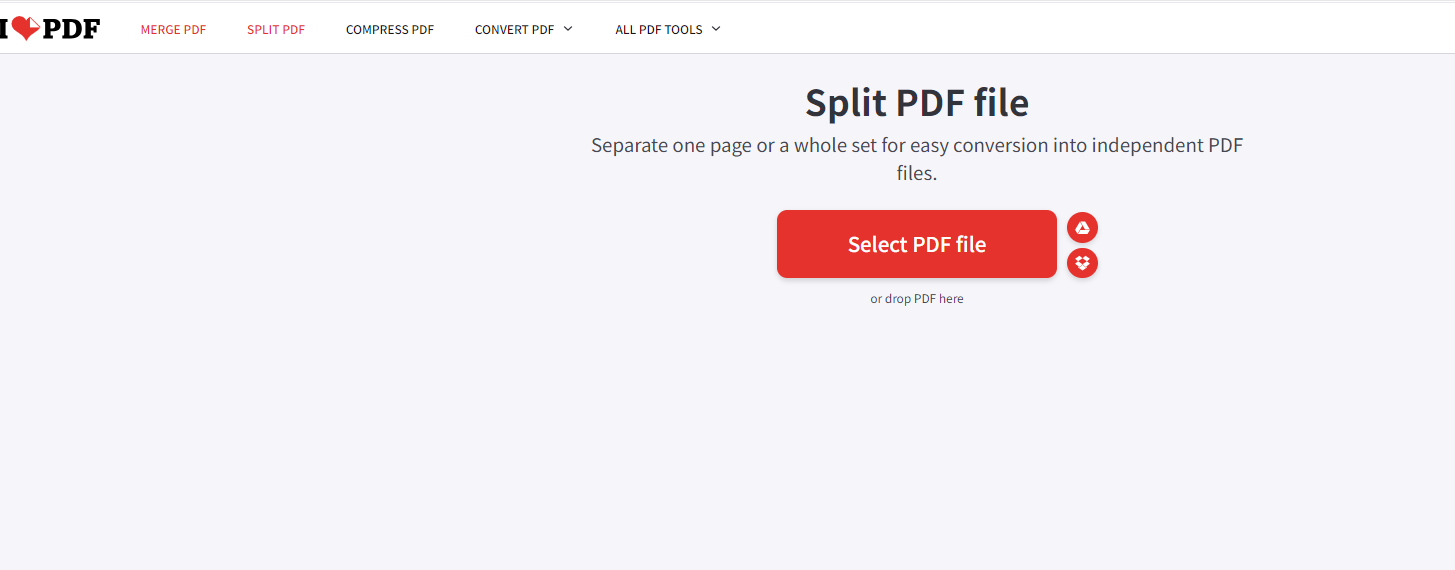
iLovePDF这款国外在线工具的PDF图片剪裁功能特别省心,完全免费还没广告干扰。界面是中文的,操作一看就懂,上传文件直接拖拽就行,不用复杂设置。剪裁时能精准调整选框,支持放大页面精细定位,剪裁后的图片清晰度很高,不会出现模糊或失真的情况。免费版能处理15MB以内的文件,日常办公完全够用,文件处理完能手动或自动删除,隐私保护很到位,还能顺便处理PDF合并、压缩等其他需求。
第一步:打开iLovePDF中文官网,找到“编辑PDF”功能模块,将需要剪裁图片的PDF拖进上传区域;
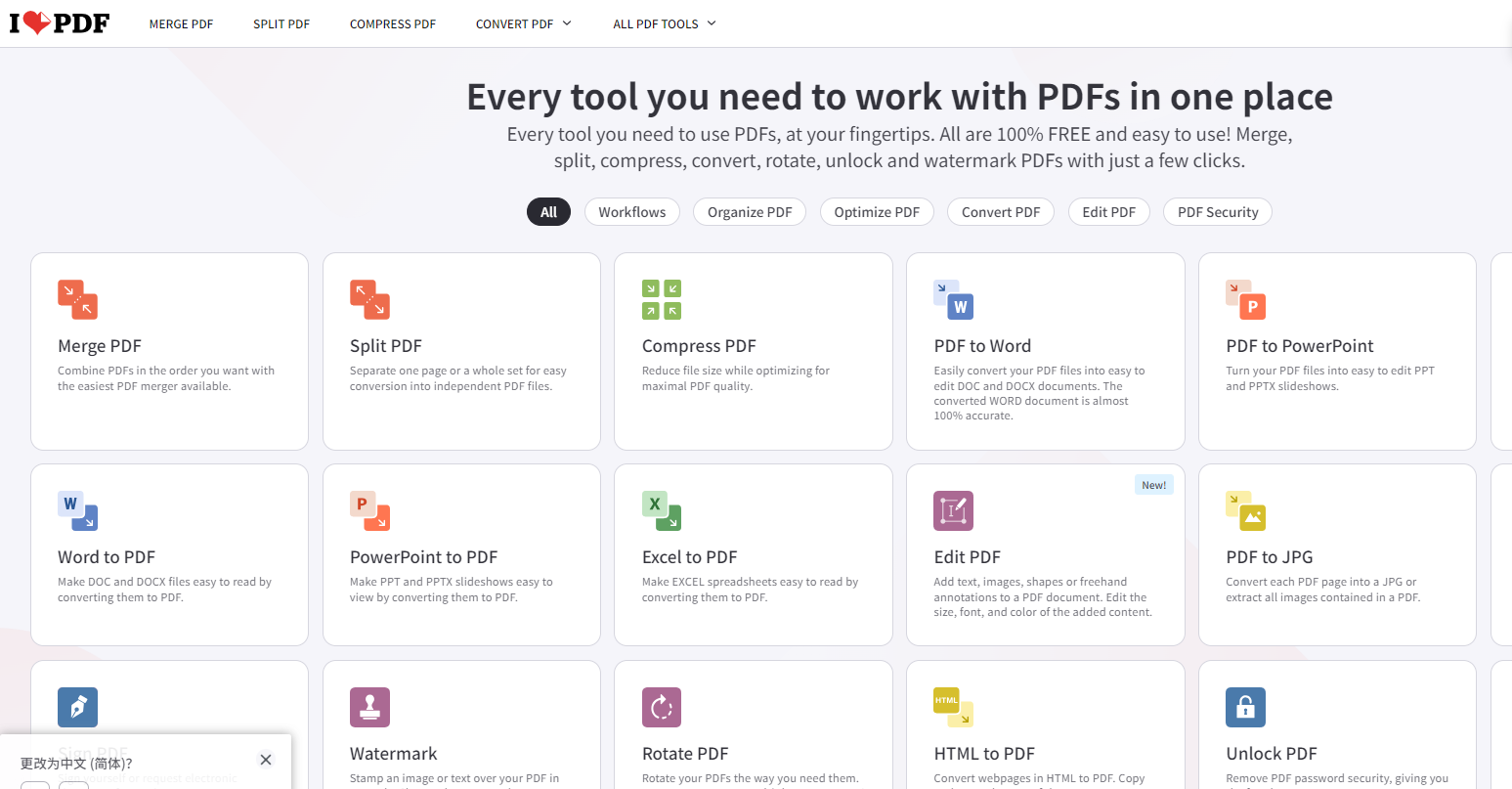
第二步:文件加载完成后,点击“裁剪”工具,拖动选框选定目标区域,确认后点击“应用”,最后下载处理好的PDF文件。
软件三:SmallPDF
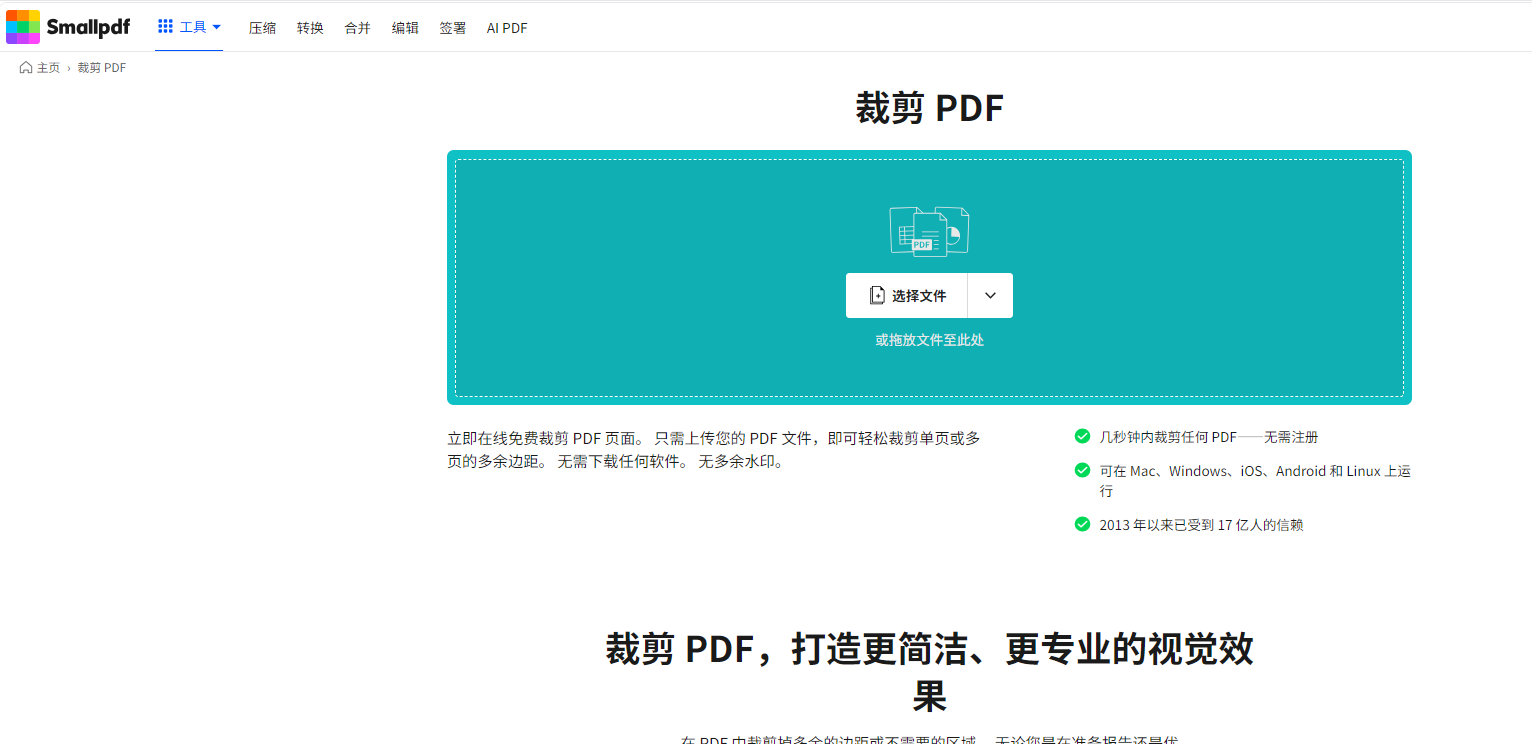
SmallPDF是很轻量化的国外在线工具,PDF图片剪裁功能简洁又高效。不用注册登录,打开浏览器就能直接用,手机上操作也很流畅。上传文件速度快,剪裁操作简单,拖动选框就能精准选定要保留的图片区域,还能一键预览剪裁效果。处理后的文件纯净无水印,图片清晰度有保障,24小时后会自动删除文件,隐私安全放心。免费版就能满足日常轻量需求,临时处理个PDF图片剪裁特别方便。
第一步:访问SmallPDF官网,选择“Edit PDF”功能,上传需要剪裁图片的PDF文件;
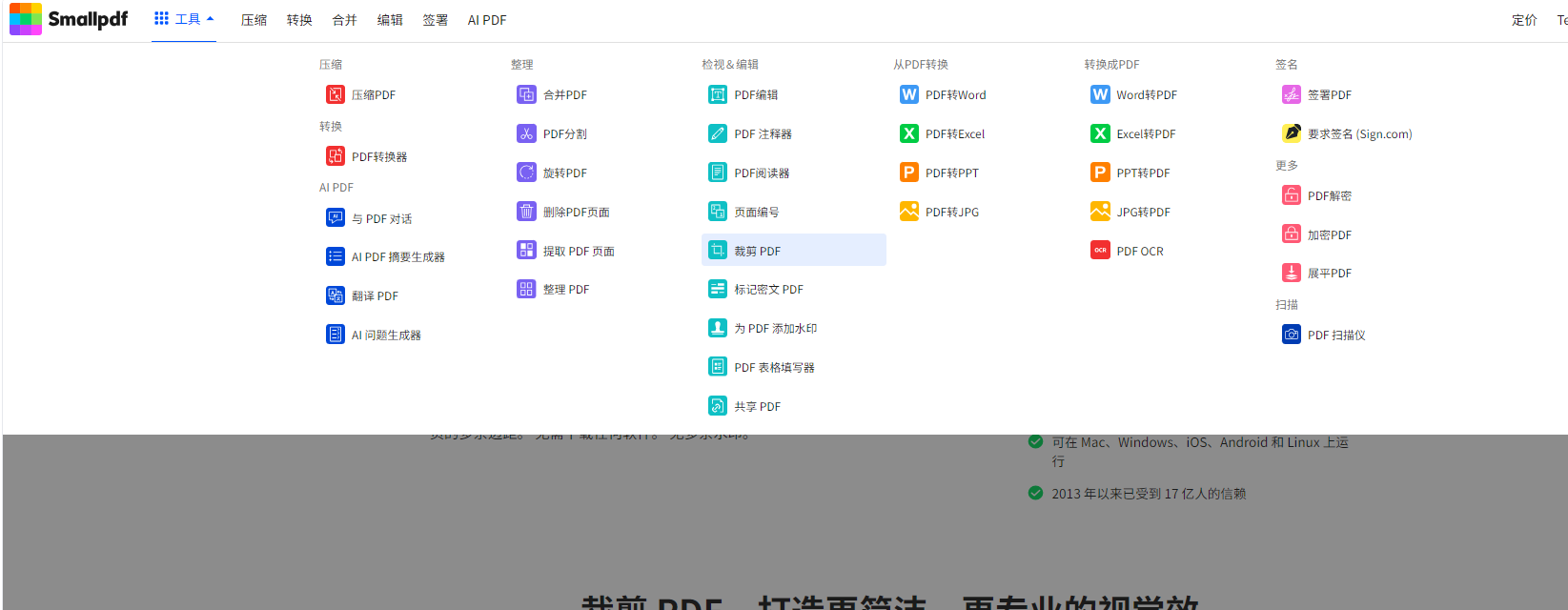
第二步:进入编辑界面后点击“Crop”工具,调整选框确定剪裁区域,点击“Apply”完成剪裁,最后下载文件即可。
以上就是今天的分享啦,这三种PDF转换工具都可以轻松裁剪PDF图片。PDF图片剪裁是办公里常做的优化操作,能让文档重点更突出、看着更舒服。提醒下大家,剪裁前最好备份原文件,避免不小心删错重要内容。剪裁时可以放大页面精准选区域,处理敏感文件就选正规平台,确认好文件会自动删除才放心。剪完先预览下效果,没问题再保存,这样处理起来又快又稳妥。