
PDF365
福昕PDF365是一款在线PDF转换器,支持PDF转换,PDF合并,拆分等操作,一站式解决文档转换编辑问题。

最近复习专业课,有些教材内容太厚不好携带,我就把重点章节拍了照片存在手机里。可想要把照片里的知识点摘抄到笔记本上时,却犯了难,文字太多,手动抄不仅慢,还容易抄错专业术语。有时候一道例题的解析,抄完都得十分钟,复习进度都被拖慢了。要是能把图片里的文字直接转成可编辑的格式,复制粘贴再补充笔记,复习效率肯定能提上来。今天小编整理了三种不错的图片转文字的方法,需要的小伙伴可以看看怎么操作,让图片转换成文字变得更加简单。

软件一:福昕PDF365
用福昕PDF365在线转换图片转文字真的超方便!不用下载安装软件,打开网页就能用,手机电脑都能操作,随时随地想转就转。不管是印刷体还是手写体都能精准识别,连复杂表格和公式都能完美还原格式。转换速度也很快,几秒钟就能搞定,还能批量处理多张图片,简直是办公神器!而且完全不用担心文件安全,转换完自动删除,绝对保护隐私。支持各种图片格式,JPG、PNG、BMP 啥的都行,转完直接保存成 Word 或 TXT,修改编辑超轻松,完全免费使用,没有隐藏收费,这么好用的工具必须安利给大家!
第一步:打开福昕PDF365官网,找到“图片转文字”功能模块点击进入。
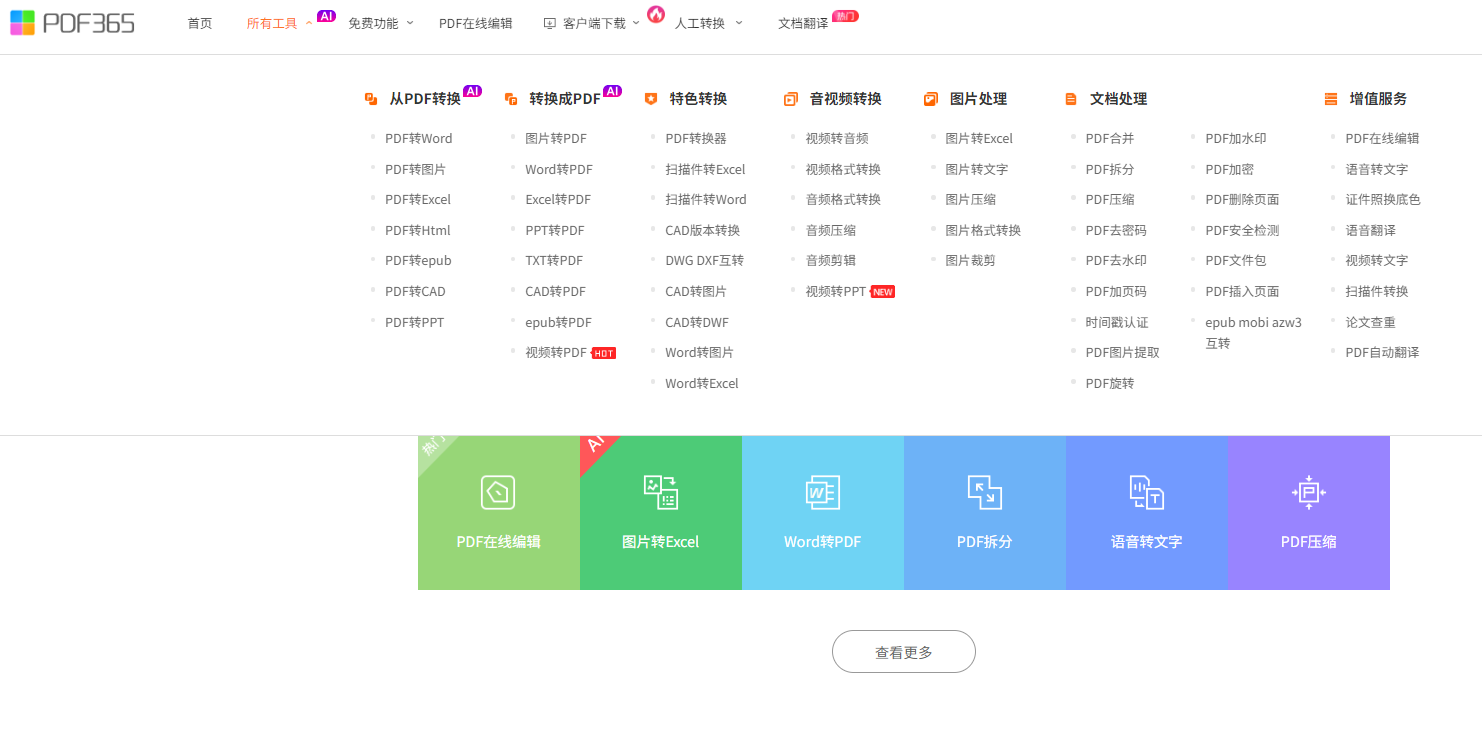
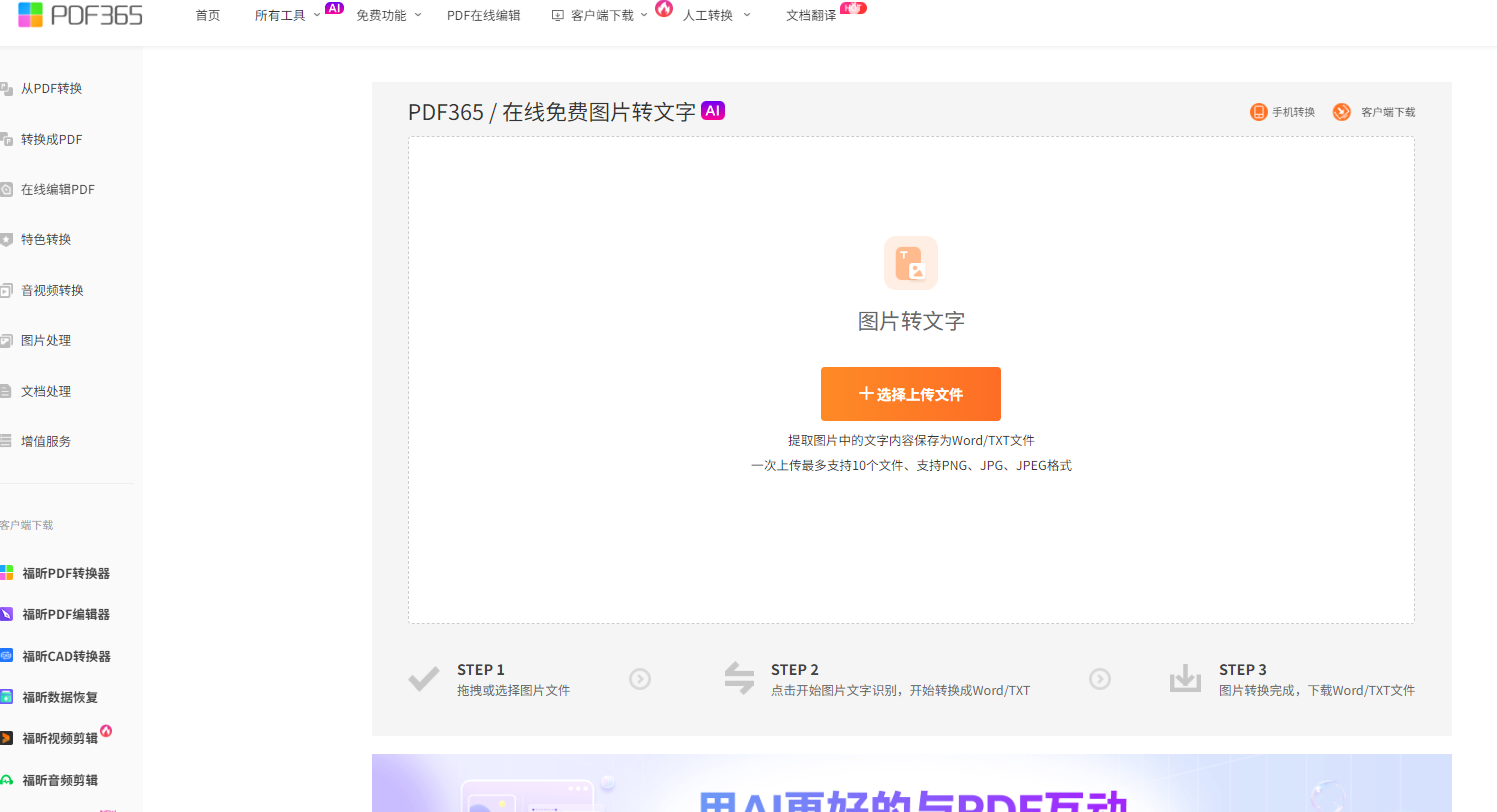
第二步:点击“上传图片”按钮,选择需要转换的图片文件,可以单次上传多张图片,也支持直接拖拽图片到上传区域。
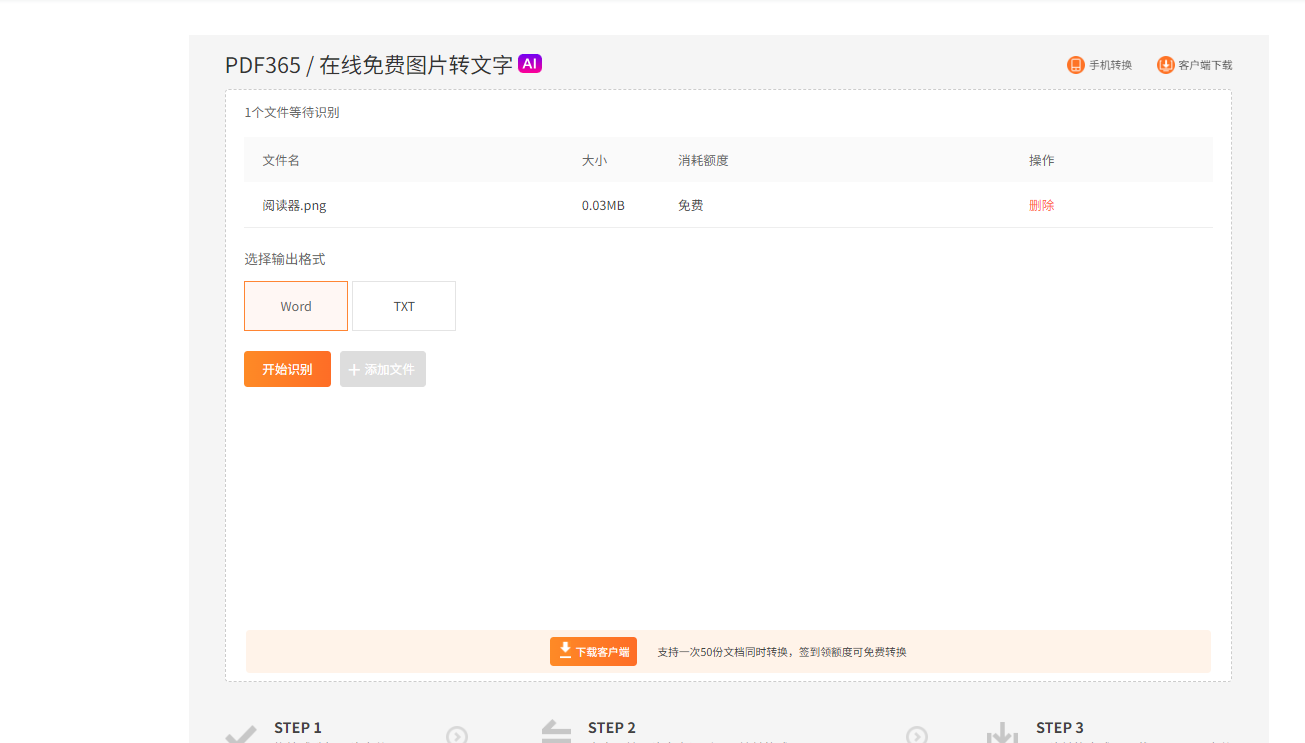
第三步:等待几秒钟转换完成后,点击“下载文件”就能得到转换好的文字文档,也可以直接在线编辑或复制文字内容。
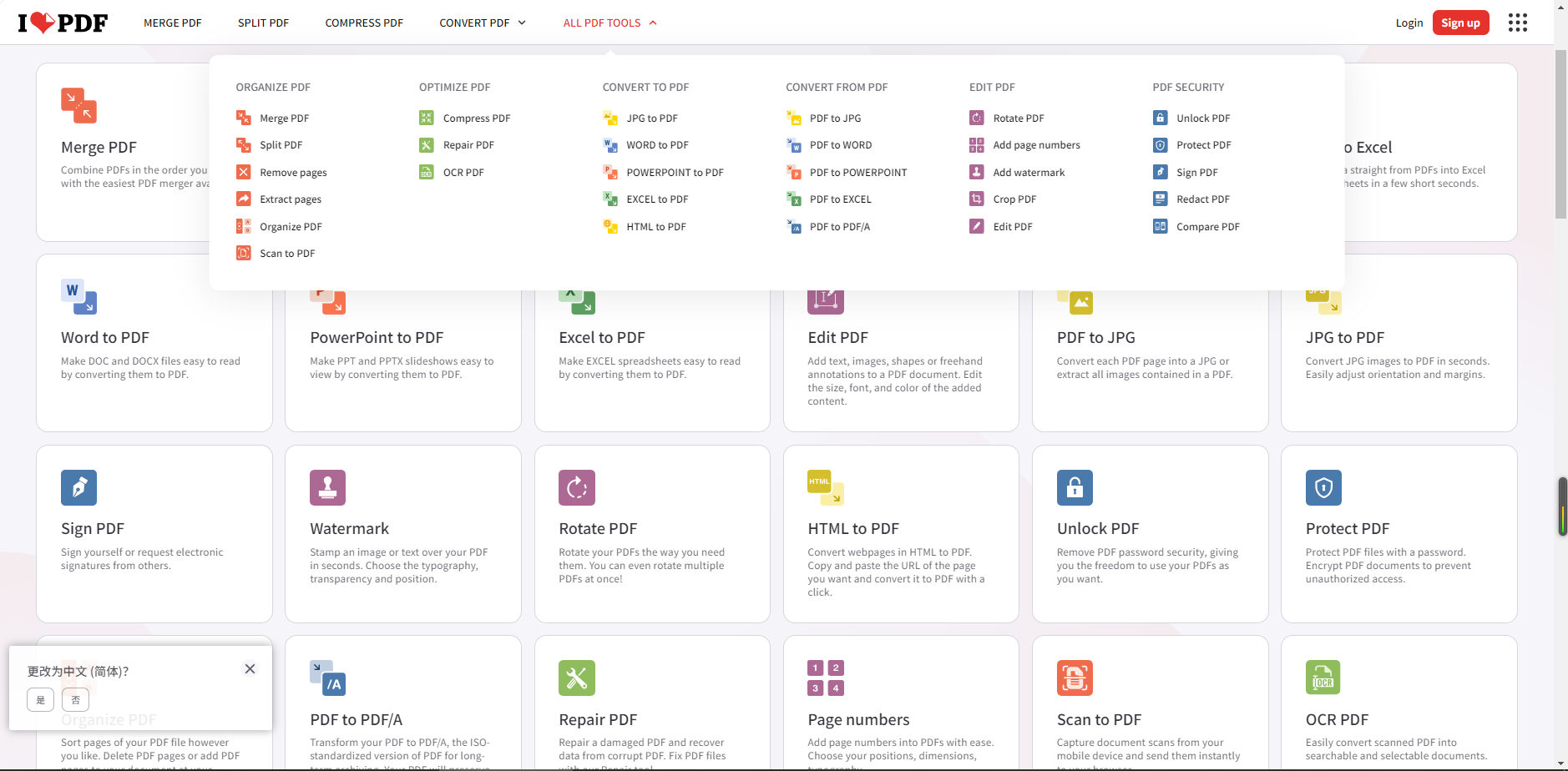
软件二:iLovePDF
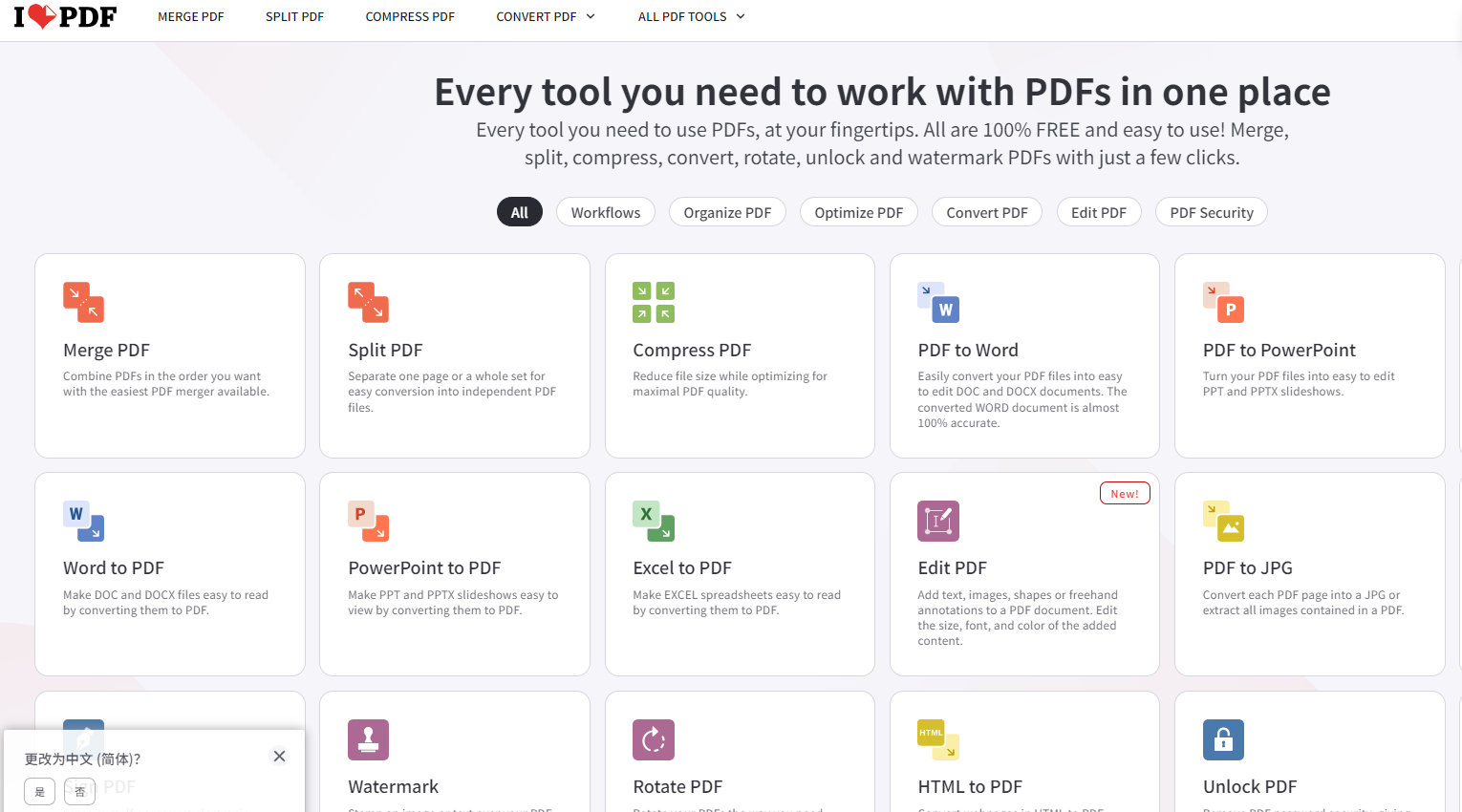
操作超简单,全程在浏览器完成,零安装零注册,小文件直接能用。OCR识别速度快,10-30秒就能完成,支持批量处理,还能选择“简体中文+英文”双语识别,准确率有保障。生成的双层PDF既保留原图外观,又能直接选中复制文字,适合处理扫描合同、教材等文档。
第一步:打开iLovePDF的OCR工具页,点击“选择PDF文件”上传图片(可先转PDF)。
第二步:选好识别语言,点“Apply OCR”,完成后点击“下载”获取文件。
软件三:OnlineOCR.net
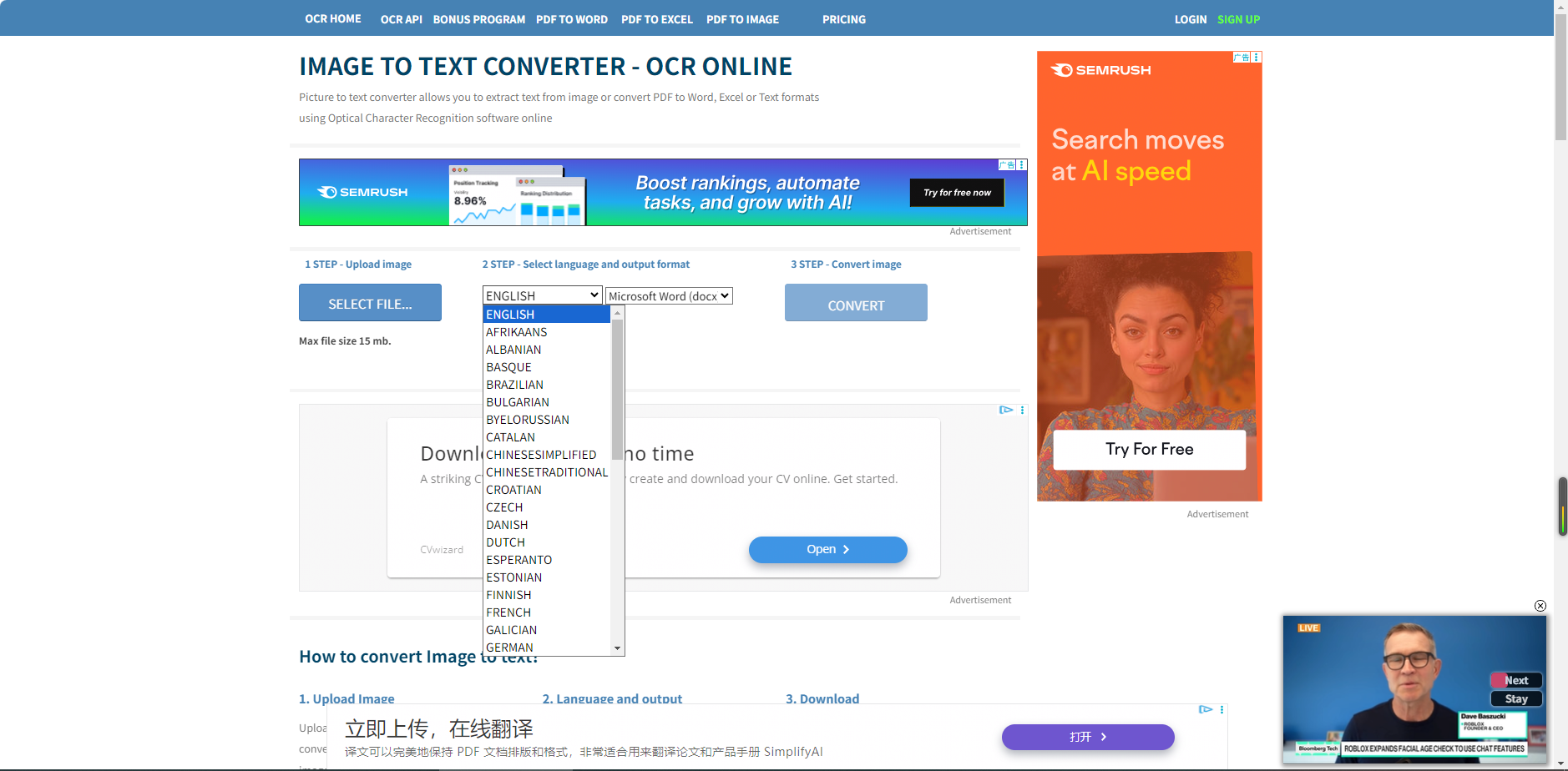
专门做图片转文字的工具,支持PDF、PNG、BMP等多种格式上传,≤15MB的文件无需注册即可处理。能自由选择输出格式,比如Word、Excel或纯文本,满足不同办公场景需求。采用先进的预处理算法,对稍微模糊的图片也能准确识别,还能批量转换多页文件。
第一步:打开OnlineOCR.net,点击“上传图片”按钮,选择要转换的文件。
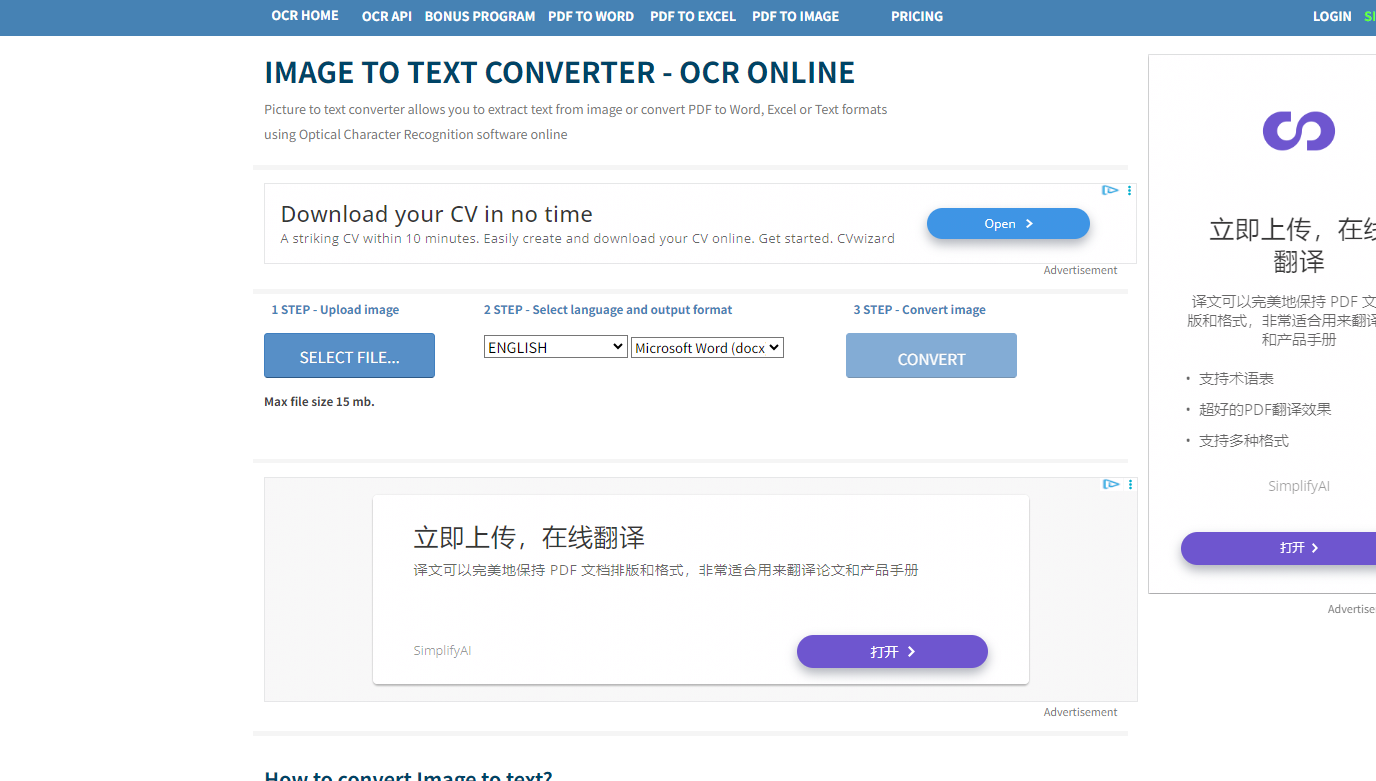
第二步:选识别语言和输出格式(如DOCX),点击“转换”,完成后下载文件。
以上就是今天的分享啦,这三种PDF转换工具,超好用,可以轻松的将图片转换成文字进行编辑操作,需要的小伙伴可以都尝试一下,选择一款适合自己的方法使用,希望可以帮助到你。