
 免费下载
免费下载

 2026-10-24 18:07:02

一年前福昕阅读器上线 AI 脑图的时候,我第一时间装了。到现在断断续续用了一年,做了上百张图。这篇不吹不黑,说说哪些地方真省事、哪些地方还是得自己动手,顺便把同类工具放一起比一比,帮你判断值不值得换过来。


一、福昕PDF阅读器:一年下来最常用的两个功能
用得最多的其实不是脑图,是 AI翻译。英文报告拖进来,选中一段,右侧就出译文,一年下来省掉的查词时间没法算。脑图排在第二,主要用在长文档的第一遍筛选上——八十页的报告,先出框架,五分钟判断值不值得细读,这个习惯已经改不掉了。要说不足,脑图对纯图片型 PDF 基本没辙,那类文件得先做 OCR;另外从零开始画图它不擅长,我更愿意拿它读、拿别的工具画。
操作步骤:
1. 导入文档:打开这个工具,把报告或论文拖进界面。
2. 先翻外文:外文材料点开顶部「AI工具」,选「AI翻译」,设好语种后划词看译文。
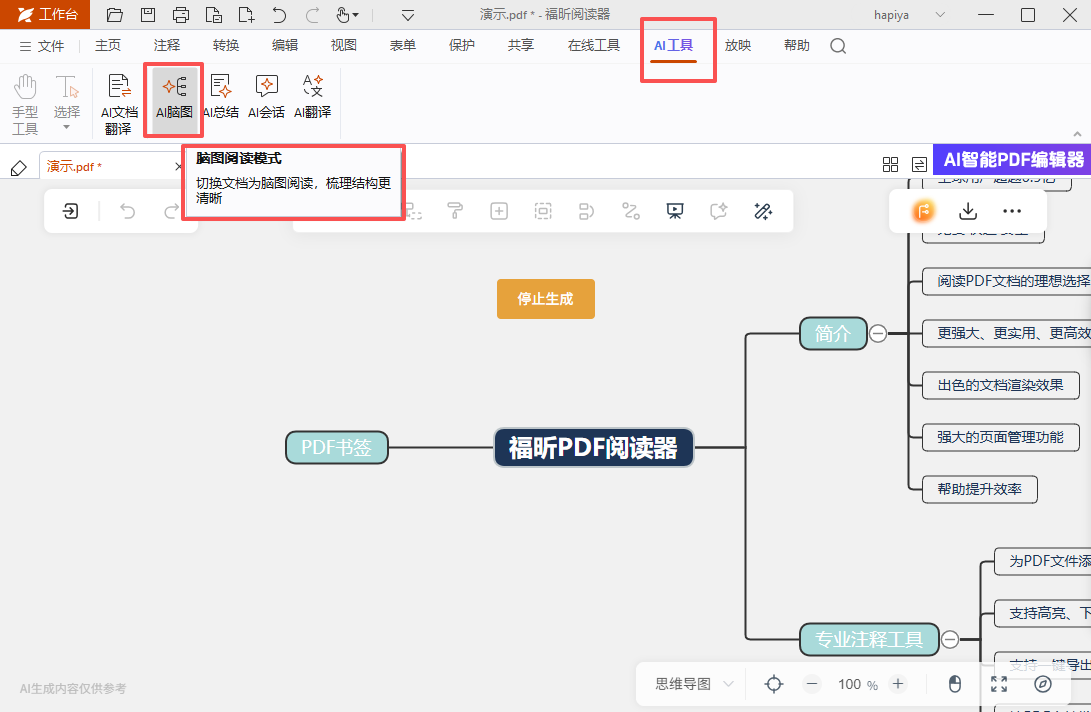
3. 再转脑图:回到「AI工具」,点「AI脑图」,等 AI 提炼出带层级的框架。
4. 边读边改:读到关键处,在对应节点新增分支写自己的结论;内容太少的节点用 AI 续写补充。
5. 导出归档:读完后点「导出」,存成 Xmind 或 Markdown,归进自己的知识库。
两个功能连着用,一份外文报告从看不懂到理清楚,半小时以内能完成。

二、福昕PDF转Word:脑图之外的配套动作
脑图导出的是结构,不是全文。如果后面要把内容写进 Word 报告,原始 PDF 还是得转成可编辑格式。福昕PDF转Word支持批量处理,拖入多份文件、选输出格式、定目录,等它跑完就行,CAJ 和 OFD 这类偏门格式也能转。我一般跟阅读器配合着用,一个负责读和理,一个负责把内容搬到能编辑的地方。
操作步骤:
1. 打开软件:启动福昕PDF转Word。
2. 拖入文件:把需要处理的 PDF 一起拖进列表,支持批量。
3. 选输出格式:按需要选 Word、Excel 或图片等格式。
4. 定输出目录:指定保存位置,避免文件散在各处。
5. 开始转换:点转换,等进度完成,逐份核对排版和表格。
转换后的 Word 里就能直接写批注、做摘要,再接进自己的写作流程。
三、Adobe Acrobat AI Assistant:功能强,但订阅制
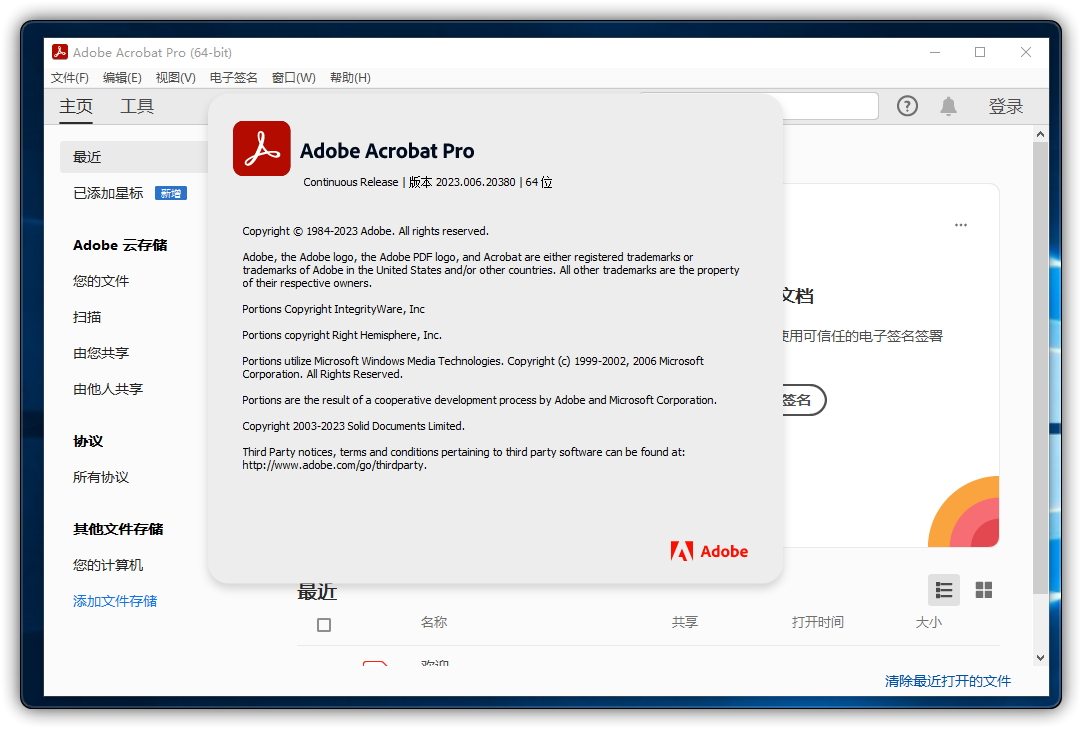
它能在阅读界面里直接对话式提问,让 AI 找出文档里某段结论,也能生成摘要。面对冗长的合同和标准文件很好用,因为不用离开原文页。它的短板是价格,按年订阅,个人零散使用不太划算。如果是公司统一采购,用起来体验很顺。
四、ChatPDF:最快问到一个答案
上传 PDF 后直接提问,它会定位到相关段落并给出答案和页码。免费版每天有对话次数限制,页面不多的小文件完全够用。它的定位是问答,不生成脑图,也不保留排版。适合临时想知道一份文件里说了什么、不需要留下任何产物的情况。
五、Humata AI:长文件里找细节比较准
同样走问答路线,但更偏专业文档,支持一次传多份文件并对照提问。它的回答会附上引用位置,核对起来方便。免费版有页数上限,超出要订阅。适合合同、专利、研究报告这类需要反复核对的材料,当检索工具用比当阅读工具用更合适。
六、Scholarcy:把论文拆成卡片
专门做学术论文的工具,上传后自动提取研究方法、数据、结论这些固定字段,生成结构化摘要卡片,还能做参考文献解析。写文献综述时整理资料很省时间。它更像一个摘要提取器,不做脑图。免费版每月有篇数限制,学生用足够。
七、Elicit:文献检索加信息抽取
非营利研究机构做的工具,输入研究问题后从文献库里找相关论文,并把各篇的关键数据抽成一张对照表。做综述的前期筛选效率很高,能把几十篇论文的信息摊平了比。免费版有额度限制,它的价值在检索和比对,不在阅读本身。
如果你的日常是读外文材料、看长文档,这个工具值得留下来,因为 AI翻译和 AI脑图这两个功能都是免费的,而且没有额度焦虑,这一点在同价位里不多见。它不完美,纯图片 PDF 得先做 OCR,从零画图也不如专业脑图软件。我的建议是把它当成入口工具,读和理交给它,画和交付交给别的软件。真要花钱,先花在需要长期协作或专业输出的地方,别为了读文档付订阅费。
