
 免费下载
免费下载

 2026-09-08 11:31:02

PDF转Word在线转换其实很简单,无需下载软件就能完成。本文介绍6种PDF转Word在线转换方法,覆盖电脑端和手机端,含详细操作步骤,帮你快速把PDF文档转为可编辑的Word文件。
上周在咖啡馆临时需要把一份PDF合同转成Word给同事标注修改,手机上又没法装大型软件。试了几个在线工具后,发现PDF转Word在线转换其实一点都不难,关键是找到靠谱的网站。今天把实测好用的几个方法整理出来分享给大家。


1. 福昕PDF阅读器
福昕PDF阅读器支持本地PDF转Word,无需上传文件到服务器,本地处理隐私性更好,转换后文字内容可编辑性强。对于排版不太复杂的PDF文档,转换效果足够日常使用,安装后随时可用。
操作步骤
1. 在电脑上打开福昕PDF阅读器
2. 点击左上角「工作台」→「PDF转office」,选择需要转换的PDF文档
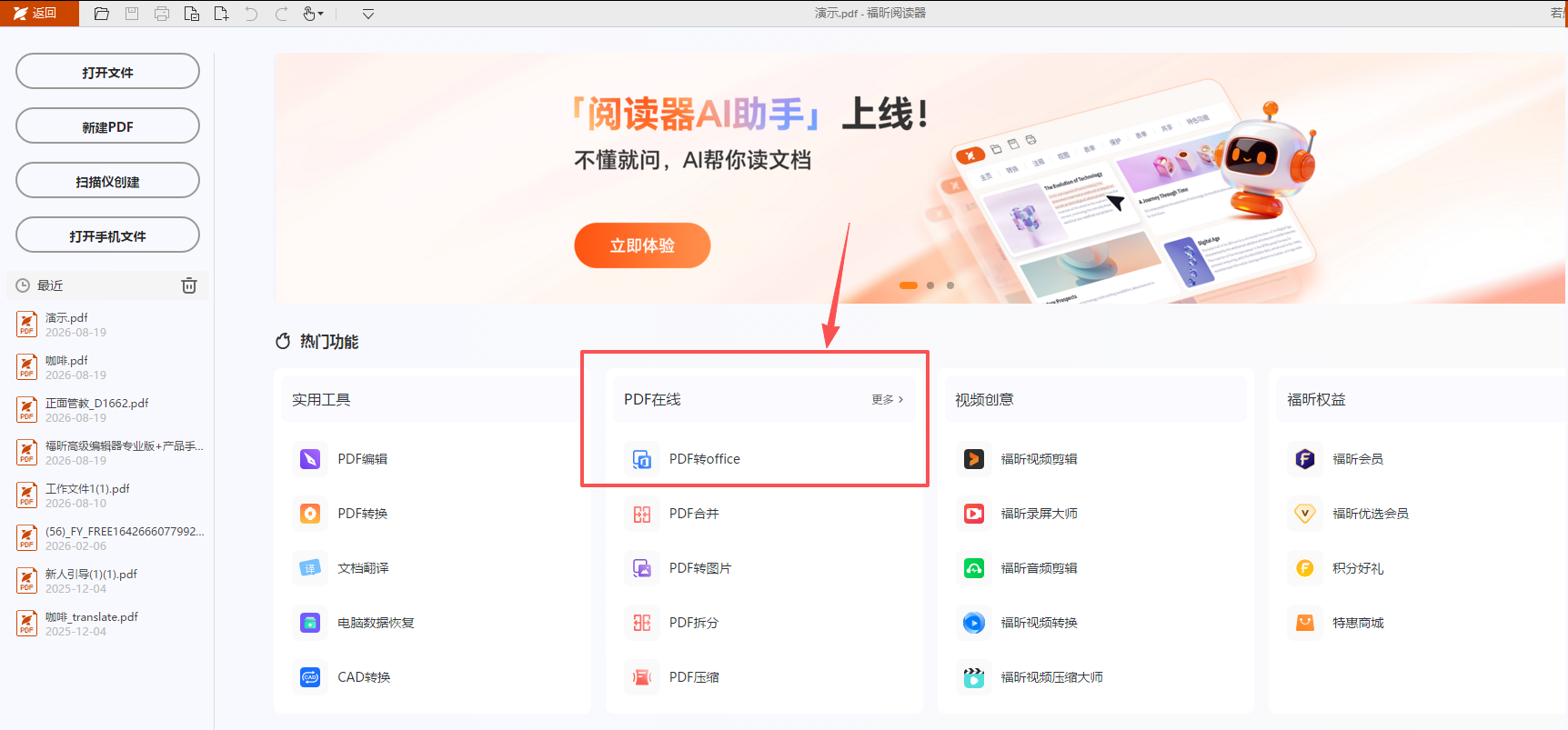
3.上传PDF文件,可以批量上传,最多一次性处理10个PDF

4. 设置文件名和保存位置,点击「转换」,登上十几秒皆可以自动下载到本地。
5. 用Word打开文件检查编辑效果
---
2.福昕PDF编辑器
福昕PDF编辑器提供更专业的PDF转Word在线转换能力,支持选择转换页面范围和排版模式,处理复杂表格和多栏排版文档时效果更好,同时支持批量转换多个PDF文件。
操作步骤
1. 打开福昕PDF编辑器,进入转换功能
2. 导入需要转换的PDF文档
3. 选择「转换为Word」并设置转换模式
4. 指定输出目录,点击开始转换
5. 完成后打开Word文件进行核对

---
3.Adobe Acrobat DC
Adobe Acrobat DC支持在线转换模式,用户可将PDF上传至Adobe服务器完成转换后下载Word文件,与Adobe账户关联后可查看转换记录,支持跨设备同步使用。
#### 操作步骤
1. 登录Adobe Acrobat DC网页版
2. 上传需要转换的PDF文件
3. 选择输出格式为Word,点击「导出」
4. 等待转换完成后下载Word文档
---
4. Smallpdf
Smallpdf提供流畅的PDF转Word在线转换体验,界面设计友好,每个步骤都有清晰的文字说明,上传和下载速度都比较稳定,适合在外出时临时处理文档。
操作步骤
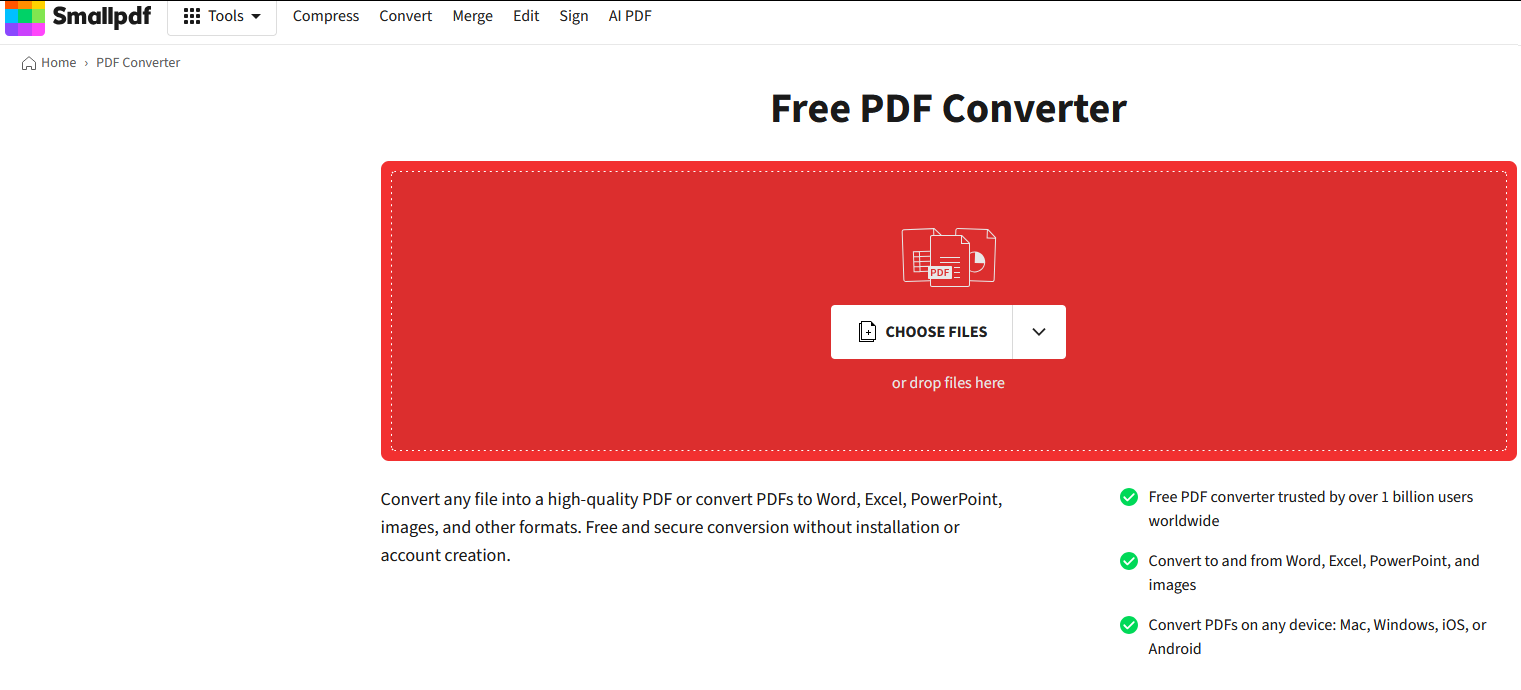
1. 在浏览器打开Smallpdf,进入「PDF转Word」页面
2. 点击「选择文件」上传PDF,或直接拖拽文件到页面
3. 系统自动处理,等待约10-30秒
4. 点击「下载」按钮保存Word文件
---
5. iLovePDF
iLovePDF的PDF转Word功能支持批量处理,上传多个PDF文件后系统依次转换,适合需要处理多份文档的办公场景,转换结果以压缩包形式下载,整理方便。
操作步骤
1. 打开iLovePDF官网,找到「PDF转Word」工具
2. 点击「选择PDF文件」可单选或多选上传
3. 上传完成后点击「转换为Word」
4. 处理完毕点击「下载Word文件」保存
---
6. Sejda PDF
Sejda PDF的在线转换界面干净简洁,没有弹窗广告和诱导付费的套路,支持自定义每页转换范围,适合需要精准控制转换内容的用户,上手体验比较舒适。
操作步骤
1. 访问Sejda官网PDF转Word工具页
2. 上传需要转换的PDF文件
3. 确认转换设置,点击「Convert to Word」
4. 转换完成后点击「下载」保存文件
---
工具对比表
| 工具 | 操作难度 | 免费限制 | 适合场景 | 推荐指数 |
|------|---------|---------|---------|---------|
| 福昕PDF阅读器 | 低(本地操作) | 完全免费 | 隐私敏感文档 | ⭐⭐⭐⭐⭐ |
| 福昕PDF编辑器 | 中(需安装) | 试用版有限制 | 复杂文档排版 | ⭐⭐⭐⭐⭐ |
| Adobe Acrobat DC | 低(在线完成) | 付费订阅 | 云端协同办公 | ⭐⭐⭐⭐ |
| Smallpdf | 低(一步到位) | 每日有限额 | 外出临时使用 | ⭐⭐⭐⭐ |
| iLovePDF | 低(批量友好) | 每日有限额 | 多文档批量处理 | ⭐⭐⭐⭐ |
| Sejda PDF | 低(无广告) | 每日50页 | 精准页面控制 | ⭐⭐⭐ |
---
PDF转Word在线转换这件事,找对工具就不难。福昕PDF阅读器适合不想折腾的直接上手,完全免费。如果文档有表格、复杂排版,编辑器版本效果更好。Smallpdf和iLovePDF在手机上用也很方便,出差在外临时处理完全没问题。总体来说,在线工具胜在便捷,本地工具胜在隐私和安全,大家按需选择就好。
