
 免费下载
免费下载

 2026-09-03 11:48:47

前几天需要把几张产品实拍图整理成一个PDF文档发给客户,一开始以为得下载什么专业软件,结果试了几个方法后发现其实特别简单。今天把几种靠谱的JPG转PDF方法整理出来,方便不同设备、不同需求的朋友对号入座。


福昕PDF阅读器
福昕PDF阅读器虽然是阅读工具,但内置了图片转PDF的便捷功能。把JPG图片拖入软件窗口,即可自动生成PDF文件,支持多图合并成一个PDF,输出排版整齐,适合日常整理图片资料使用。
操作步骤
1. 安装并打开福昕PDF阅读器
2. 点击「文件」→「创建」→「从文件转换为」
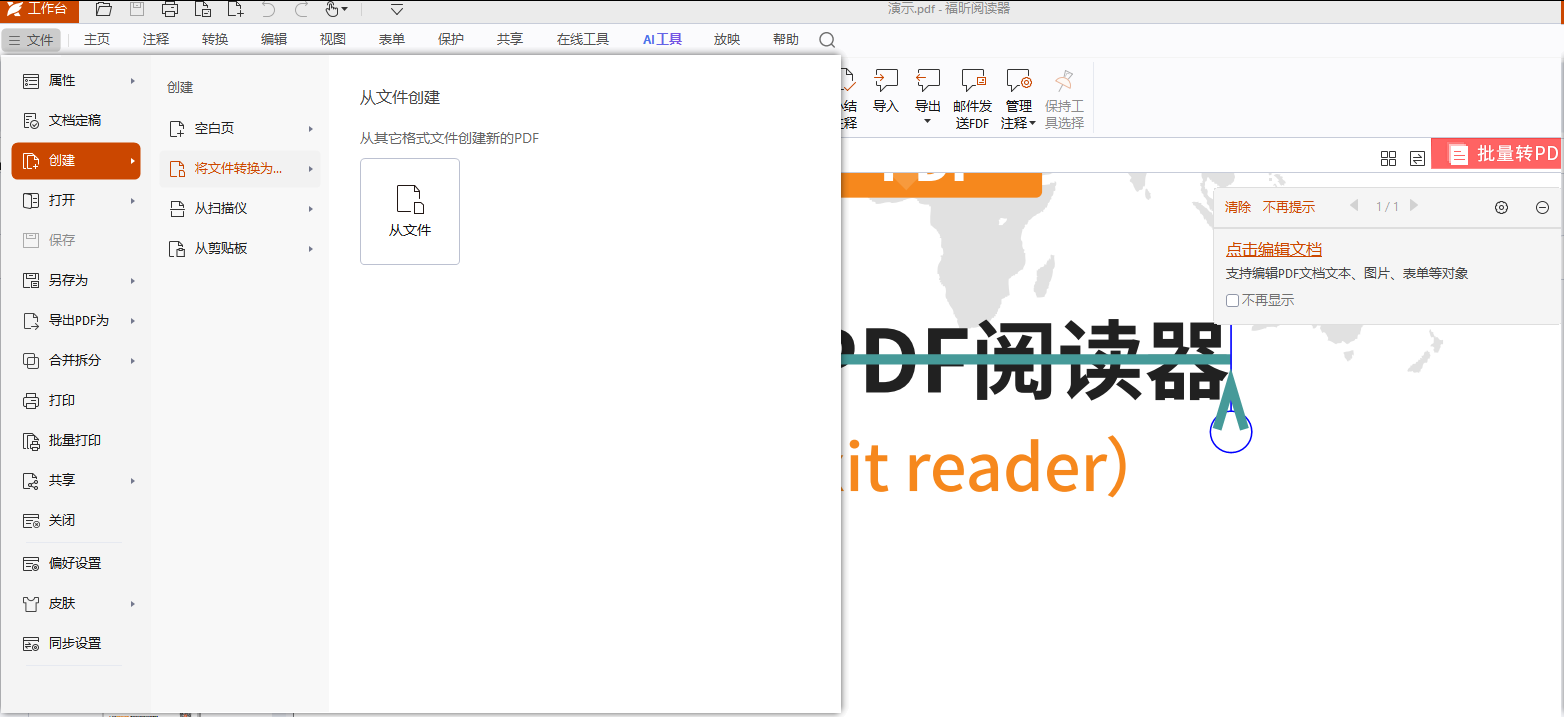
3. 在文件选择框中勾选需要转换的JPG图片
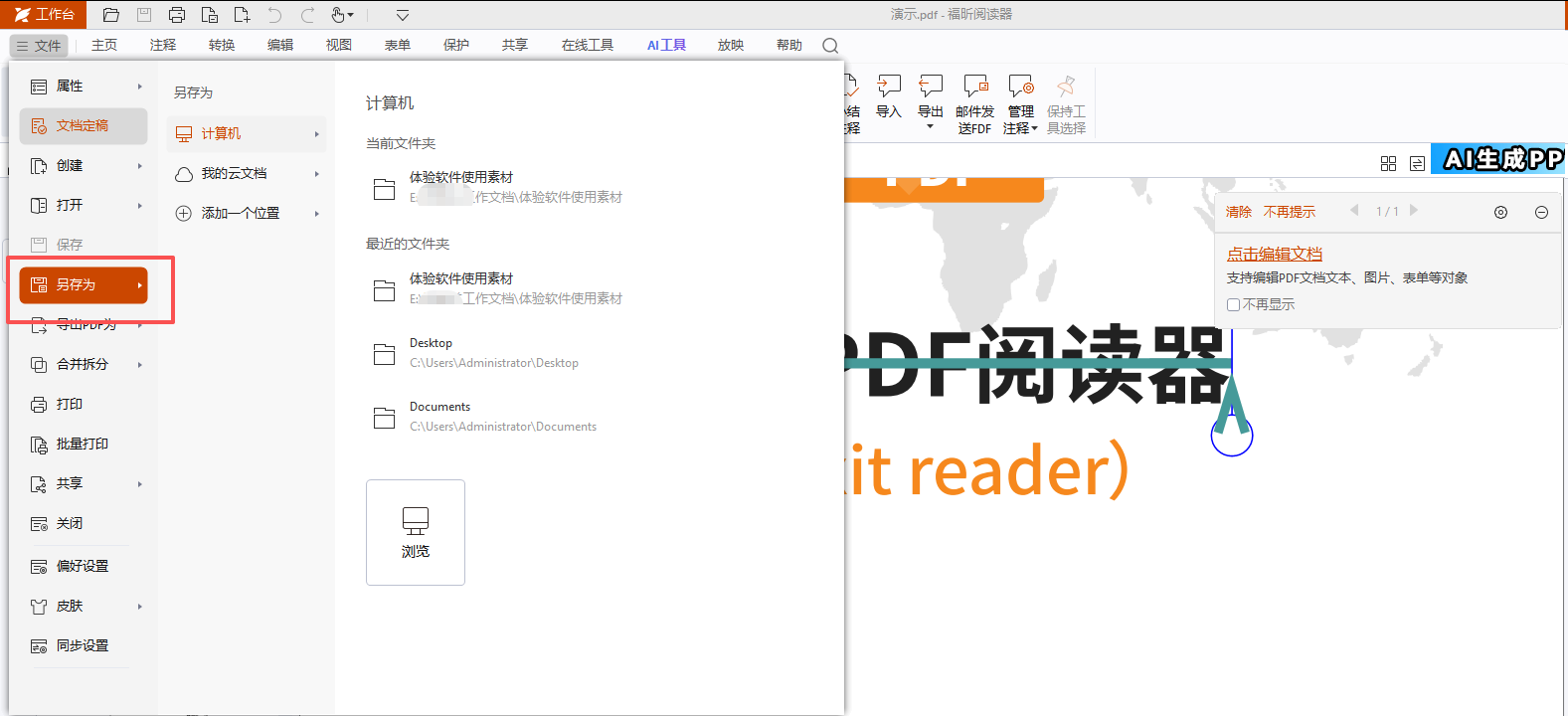
4. 点击文件另存为,就能把jpg转成的PDF保存出来
---
福昕PDF编辑器
福昕PDF编辑器在图片转PDF场景下功能更灵活,支持调整图片在页面中的位置、尺寸和排列顺序,生成的专业感更强,适合需要对外展示的文档材料。
操作步骤
1. 启动福昕PDF编辑器,点击「转换」→「到图片」
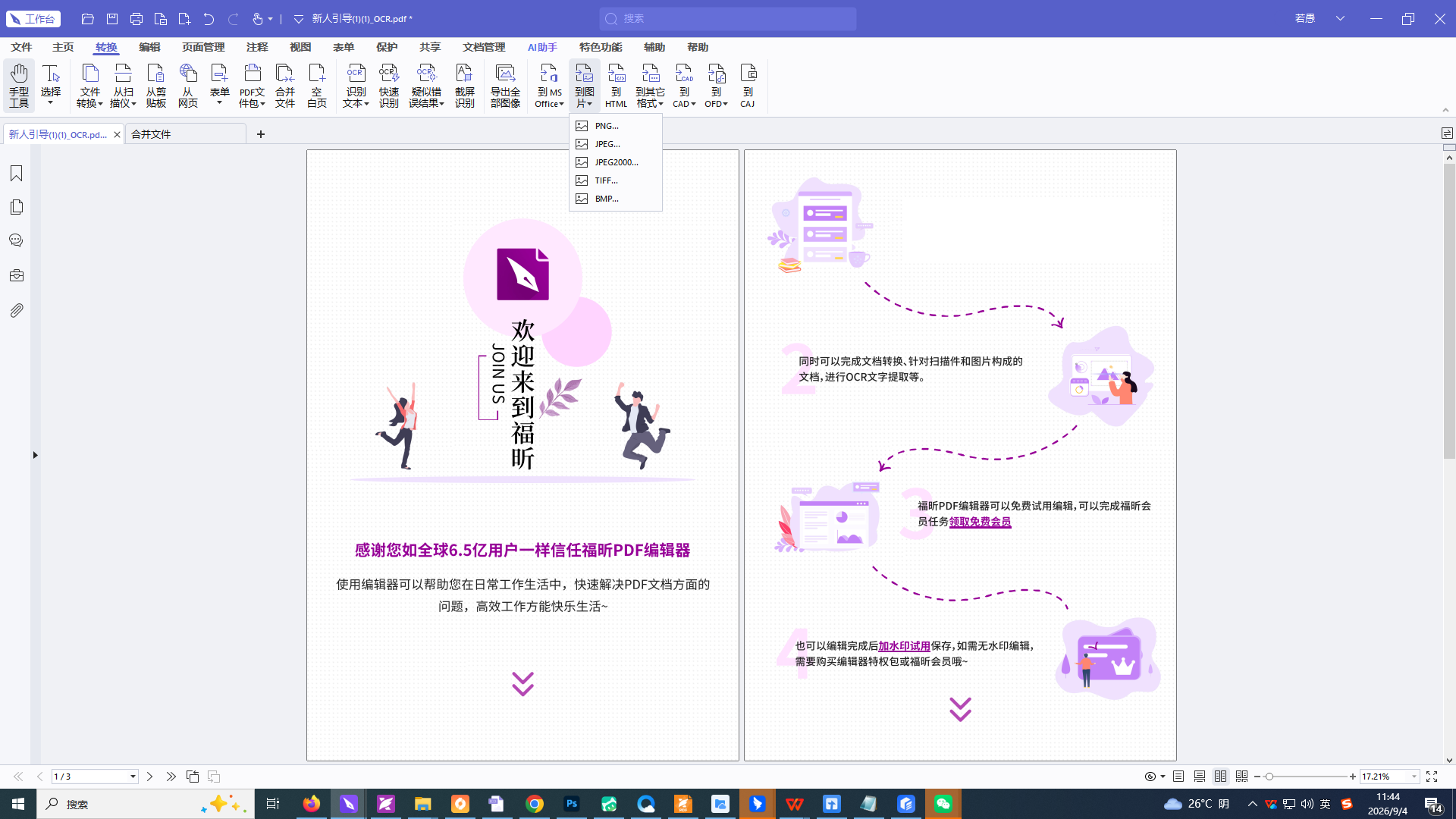
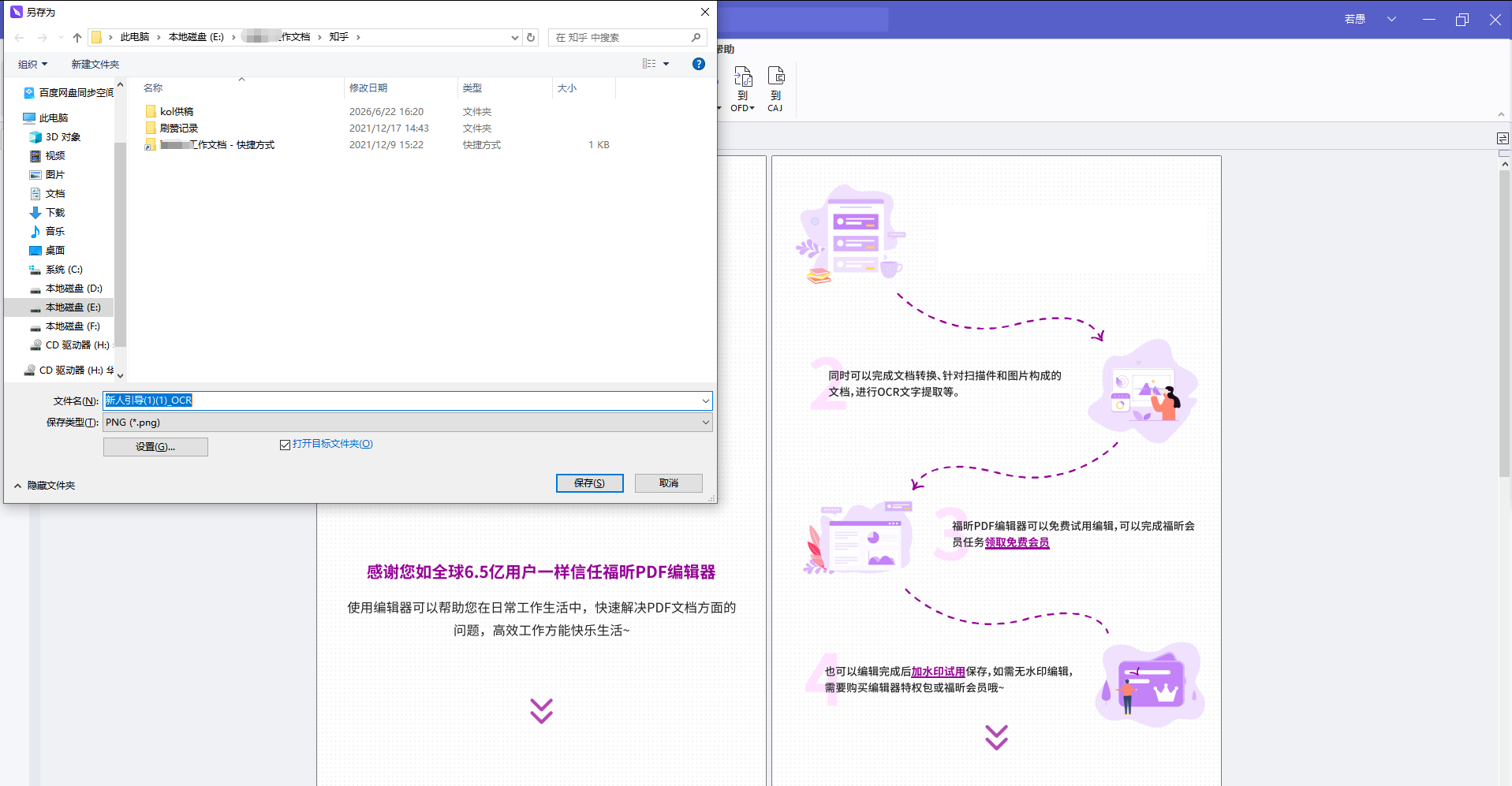
2.选择保存地址就可以PDF转出图片。
---
Adobe Acrobat DC
Adobe Acrobat DC支持将多张JPG图片合并为一个PDF包或单页文档,与Adobe Lightroom配合使用时,还能对图片进行色彩调整后再转PDF,专业流程完整。
操作步骤
- 打开Adobe Acrobat DC,选择「创建PDF」→「从多个文件创建PDF」
2. 添加所有JPG图片文件,并调整文件排列顺序
3. 点击「继续」,进入合并设置页面
4. 确认后点击「合并文件」,保存输出PDF
---
Smallpdf
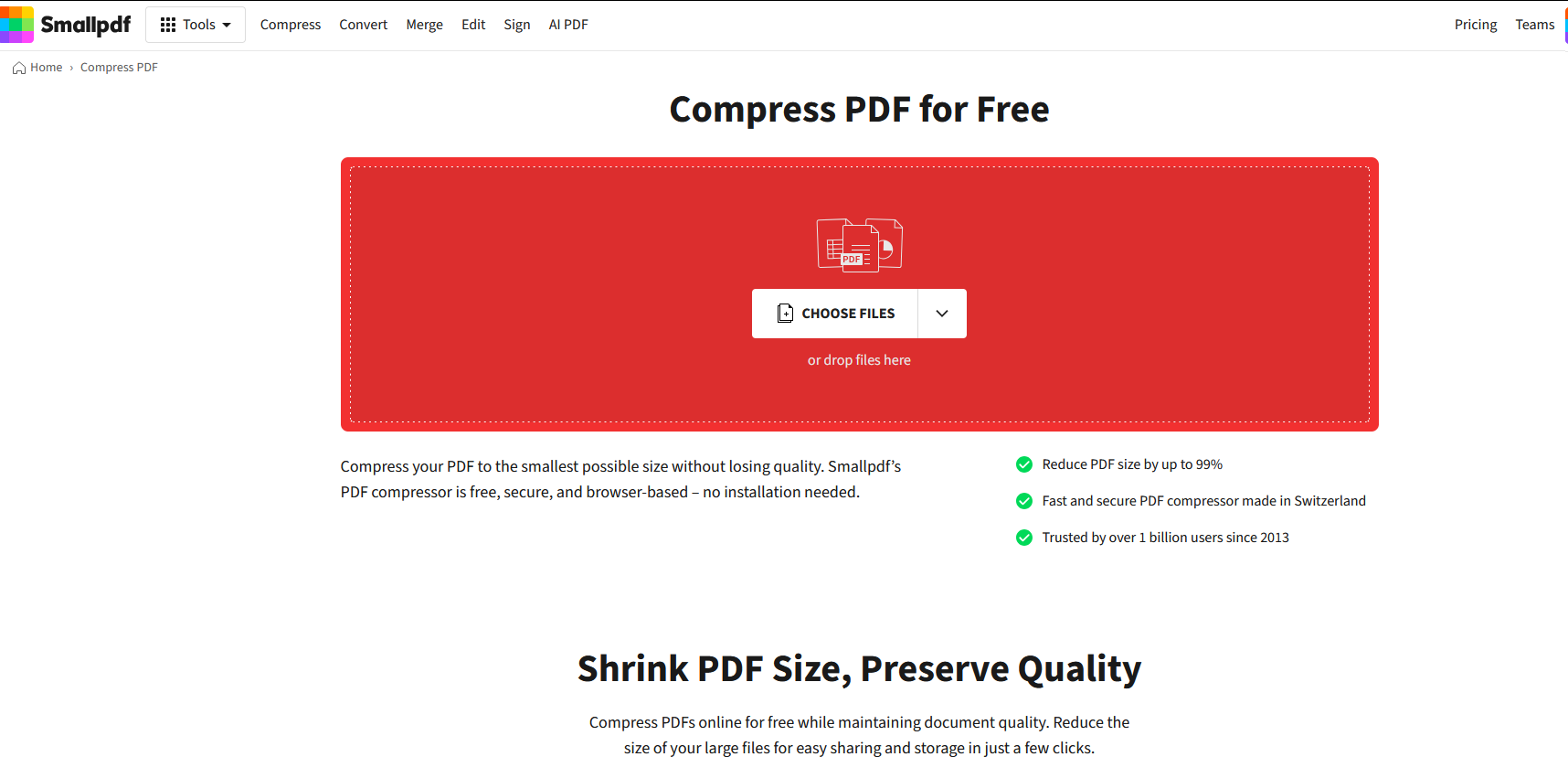
Smallpdf的图片转PDF功能操作极为简洁,上传图片后几秒钟即可生成PDF,支持调整页面大小和边距,输出为标准A4或自定义尺寸,适合办公场景快速出稿。
操作步骤
1. 访问Smallpdf官网,点击「JPG转PDF」工具
2. 上传单张或多张JPG图片
3. 选择页面尺寸(推荐A4)或自定义尺寸
4. 点击「创建PDF」并下载文件
---
iLovePDF
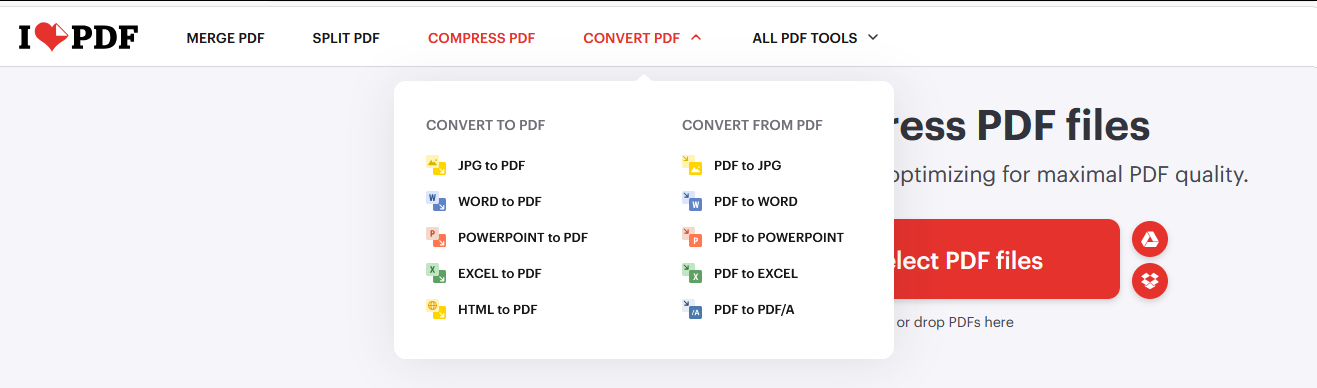
iLovePDF的图片转PDF功能同样简洁高效,支持图片排序和页面方向设置,可将多张JPG合并为一个PDF,并能设置封面背景色,细节体验不错。
操作步骤
1. 打开iLovePDF,进入「JPG转PDF」页面
2. 点击「选择JPG图片」上传一张或多张图片
3. 在预览中拖动调整图片顺序
4. 点击「转换为PDF」,下载生成的文件
---
Sejda PDF
Sejda PDF提供简洁的图片转PDF入口,上传图片后自动排版,支持调整页面布局,界面无广告,转换速度较快,适合不想看太多选项的用户。
操作步骤
1. 访问Sejda官网,找到「图片转PDF」工具
2. 上传JPG图片文件
3. 选择「合并为单一PDF」选项
4. 点击「PDF转换」,下载输出文件
---
JPG转PDF其实没有那么复杂,Windows用户直接用福昕PDF阅读器就能搞定,免费又方便。Mac用户也可以用系统自带预览功能应急。在线工具的话Smallpdf和iLovePDF都挺好用,就是免费次数有限,用得多的话还是本地工具更划算。
