
 免费下载
免费下载


随着AI工具在办公、学习和远程协作中的普及,很多人开始发现其实用起来并没有想象中那么简单。比如在批量处理文档时,如何高效利用AI自动化完成格式调整和内容提取,或者在远程会议中快速生成准确的会议纪要,这些都是大家经常遇到的难题。作为一个长期使用各种AI产品的用户,我总结了一些实用的ai使用技巧,能帮助大家少走弯路,提高效率。本文结合真实场景分享的经验,既有提升工作效率的小窍门,也有避免常见误区的建议,希望能让大家在实际操作中更顺手、更省力。


福昕PDF阅读器怎么用AI提炼重点?
说到用AI帮忙提炼PDF内容,真的是太实用了,无论是学生还是上班族,甚至科研人员都能大大省力。比如学生遇到那些又长又复杂的课件或者论文,别再一页页地啃了,直接用AI帮你抓重点,快速理清论文结构和研究结论,腾出来的时间还能用来刷题或者写作业,效率杠杠的。上班族面对一堆会议纪要、工作报告或者行业分析,也不用自己花半天时间逐字阅读,AI能迅速帮你挑出关键决策、重要数据和工作重点,办公效率瞬间提升不少,真的是工作利器。
福昕PDF阅读器现在自带了AI智能阅读助手,完全不用额外装插件。无论是普通的可编辑PDF,还是扫描版PDF(先用OCR识别一下),都能一键帮你提炼全文重点,甚至还能针对你选中的段落或章节单独提取重点,满足不同场景需求。平时看文档、转换格式都能用,省去了下载多个工具的麻烦。特别适合办公和学习时用,AI提取的重点准确度很高,能自动过滤掉没用的信息,只抓核心论点、关键数据和结论,结果还会分点列出来,清楚明了。无论是学生整理课件论文,还是上班族梳理会议纪要和报告,都特别方便。而且软件轻量,老电脑也能流畅运行,操作简单,新手几步就能上手,完全不用担心复杂设置。
先说个简单实用的操作,打开福昕PDF阅读器(如果你还没装,网上免费下载,完全免费也不用注册),打开后点击上方菜单里的“文件”,然后选“打开”,找到你想提取重点的PDF文件,点开它,等一两秒文档就加载好了,接下来就可以开始工作了。
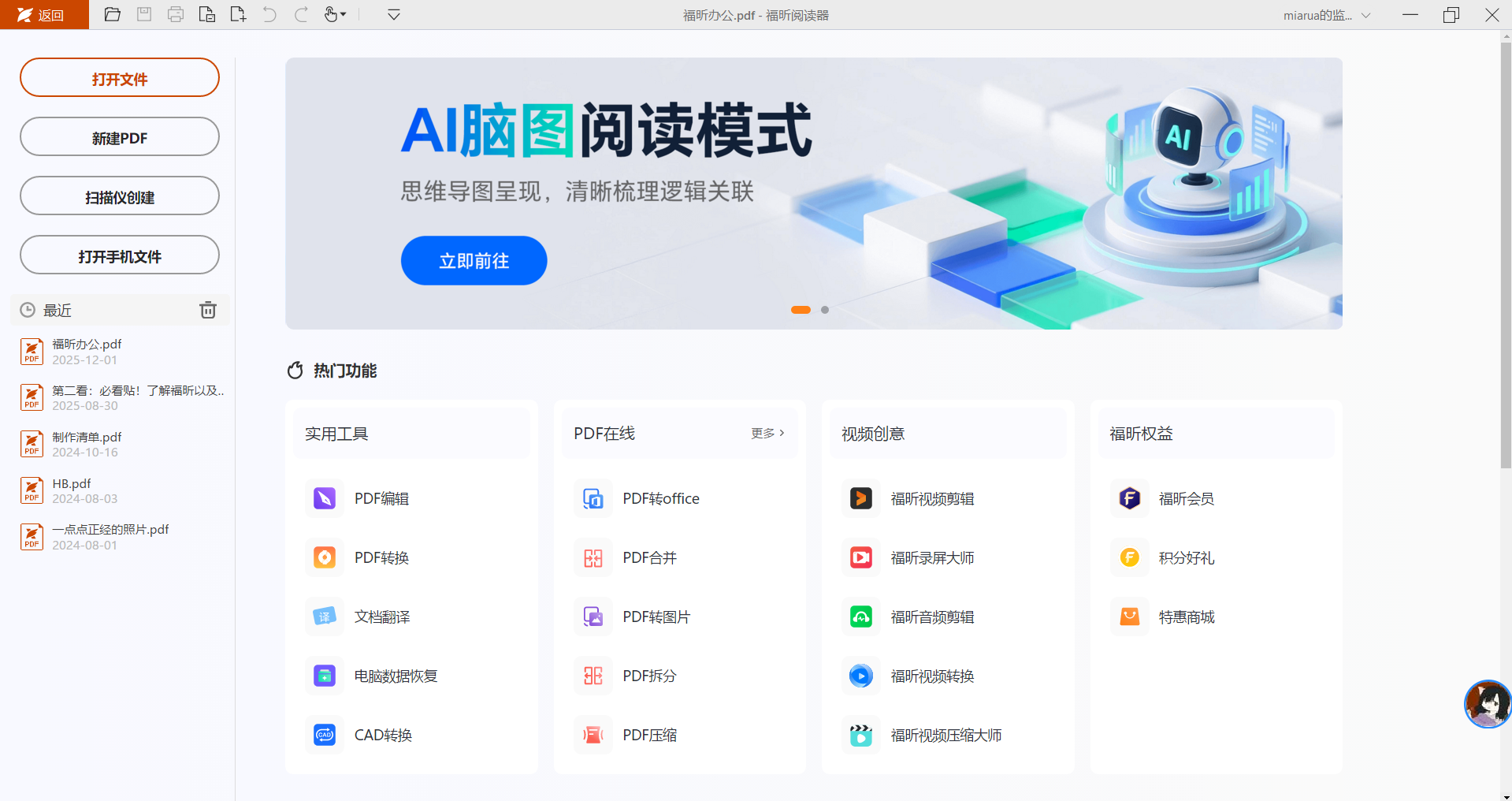
PDF加载完成后,直接点开页面右上角的AI工具,系统会自动帮你分析整份文档,省去了手动输入指令的麻烦,同时还能智能筛掉不重要的内容,让你快速抓住重点。
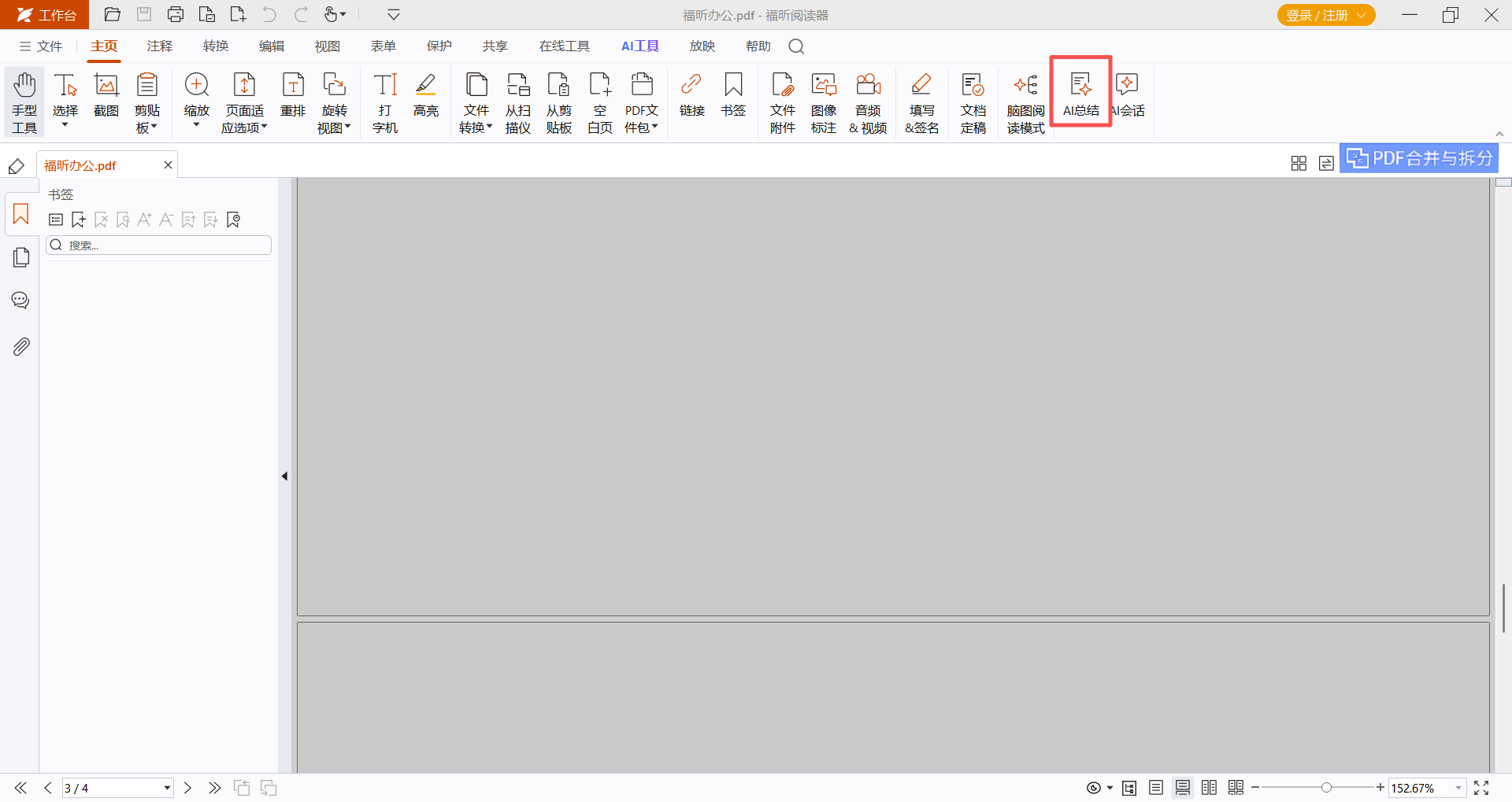
操作特别简单,等个两三秒,AI就会帮你把重点内容提炼出来,分条列在预览区。你可以根据需要随时增删或者调整这些要点,编辑完后直接复制,或者一键导出保存,整个流程非常顺畅,效率也很高。
福昕高级PDF编辑器怎么提炼文档重点?
说到福昕PDF高级编辑器,它其实是福昕家族里功能更全能的“专业款”,比普通的阅读器强不少。特别适合那些对PDF处理要求高的办公人员和科研工作者。它搭载了升级版的AI助手,结合了豆包和DeepSeek两个大模型,提取文档重点的准确度明显更高。无论你手头的是普通的可编辑PDF,还是扫描版的文件(它会自动开启高级OCR识别),甚至是页数多、格式复杂、带大量图表的长篇文档,它都能帮你快速抓取核心内容,省时又省力。
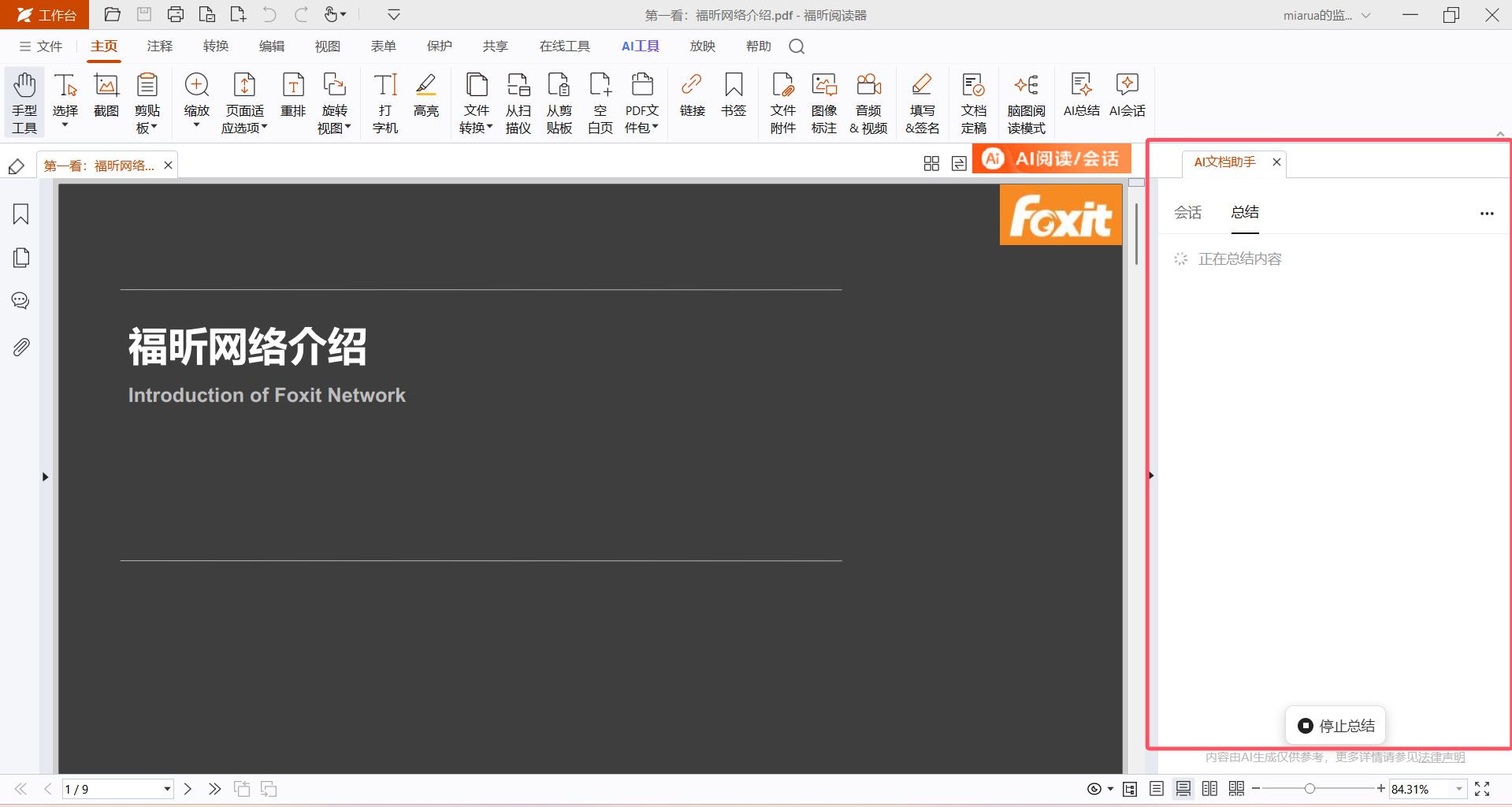
先说个实用操作,打开福昕PDF高级编辑器这步很简单。电脑里没装的话,可以去官网下载免费版安装。打开软件后,界面上方点「文件」菜单,再选「打开」,找到你想提取重点的PDF文件,选中它,点「打开」就行了。文件加载速度挺快,等1、2秒基本就好了。如果是第一次用,建议注册个账号,能免费体验14天专业版,功能更全面,特别适合需要深度编辑和提炼内容的朋友。
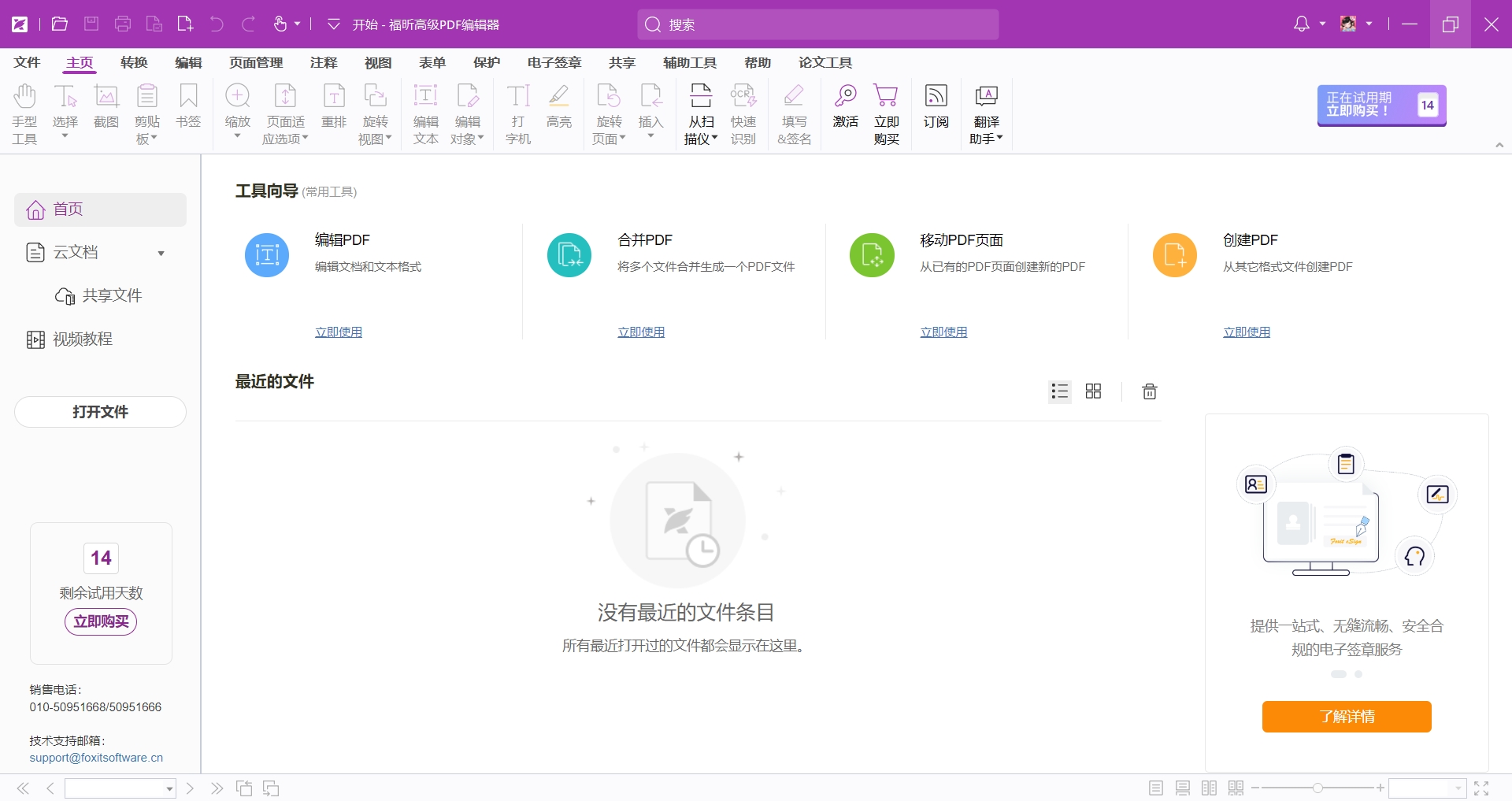
想用AI帮忙提炼内容的话,很简单,打开页面右上角的「AI工具」,点进去之后选择【AI聊天】就行了,操作特别直观,马上就能开始跟AI互动了。
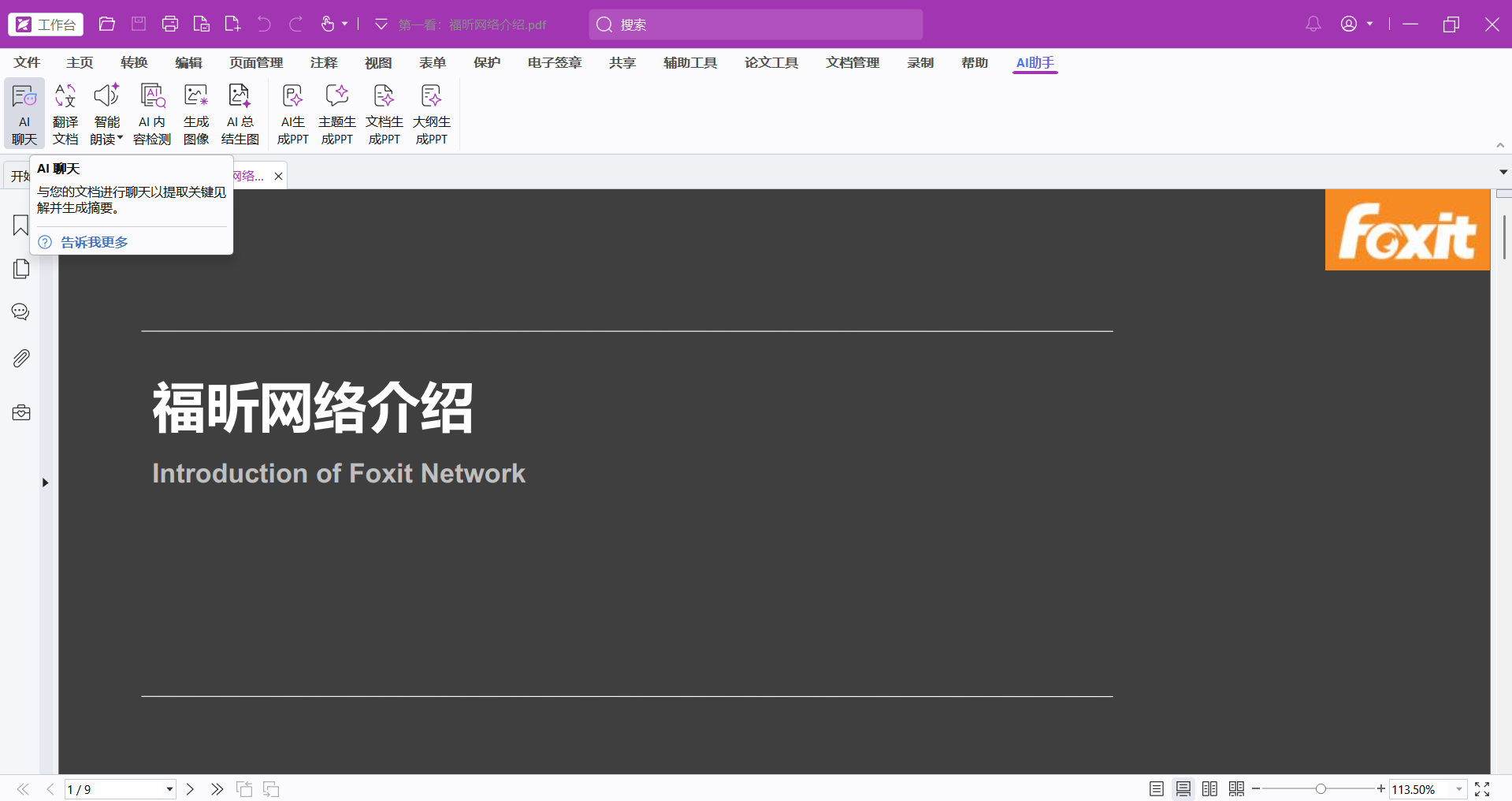
AI帮你提炼出的重点会以分类或分点的形式,直接显示在预览面板上,方便你根据需求调整内容和展示方式。你还能选择按章节还是按类别来整理这些要点,修改完毕后,一键复制就能马上用,或者导出成各种格式保存。另外,它还支持直接在PDF原文里编辑,整个流程特别顺畅,效率大大提升。
掌握AI的使用技巧不仅能提升工作效率,还能帮助我们更好地处理复杂任务。尤其在文档管理和编辑方面,配合专业工具能事半功倍。比如福昕PDF阅读器,界面简洁且打开速度快,适合日常查看各种格式的文件;而福昕PDF编辑器则支持多种编辑功能,无论是修改文字还是批注,都非常便捷,特别适合需要频繁调整文档内容的用户。如果对文档安全和高级编辑有更高需求,福昕高级PDF编辑器则提供了更多细节控制,能满足专业场景下的深度编辑和权限设置。结合这些工具,利用AI技术优化流程,能让工作变得更加高效和轻松,推荐大家根据实际需求选择合适的产品来辅助日常办公。
