
 免费下载
免费下载


上周帮朋友处理一份合同扫描件,对方只要 JPG 格式的图片。我习惯性打开 PS,结果电脑没装;又试了微信截图,画质糊得没法看;最后花了半小时才找到合适的工具搞定。这种 PDF 转 JPG 的需求其实很常见——做 PPT 配图、公众号素材、网页嵌入图片都会用到。与其每次临时找工具,不如现在就把我用下来最顺手的几种方案整理出来,每一种都经过实测,绝不拿没验证过的方法来凑数。


---
## 工具推荐
### 1. 福昕PDF阅读器(国产首选)
福昕PDF阅读器是国产 PDF 工具里口碑比较好的一款,软件体积不大,安装完基本秒开。它的图片导出功能藏在导出菜单里,支持把 PDF 每一页单独导出为 PNG 或 JPG 格式,色彩和清晰度都控制得不错。最重要的是没有弹窗广告,界面清爽,适合需要安静工作的场景。下载安装都是免费的,不需要注册账号,对电脑配置要求也不高,普通办公电脑都能流畅运行。
#### 操作步骤
1. 打开福昕PDF阅读器,点击左上角「文件」→「打开」,选择需要转换的 PDF 文件
2. PDF 加载完成后,点击顶部菜单栏「转换」→「PDF转图片」
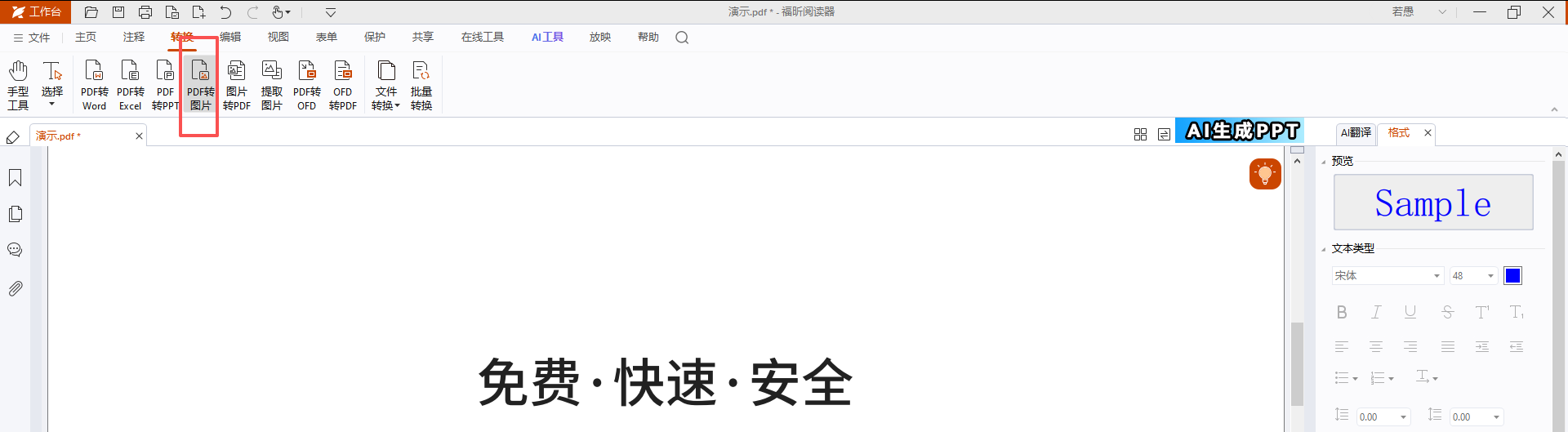
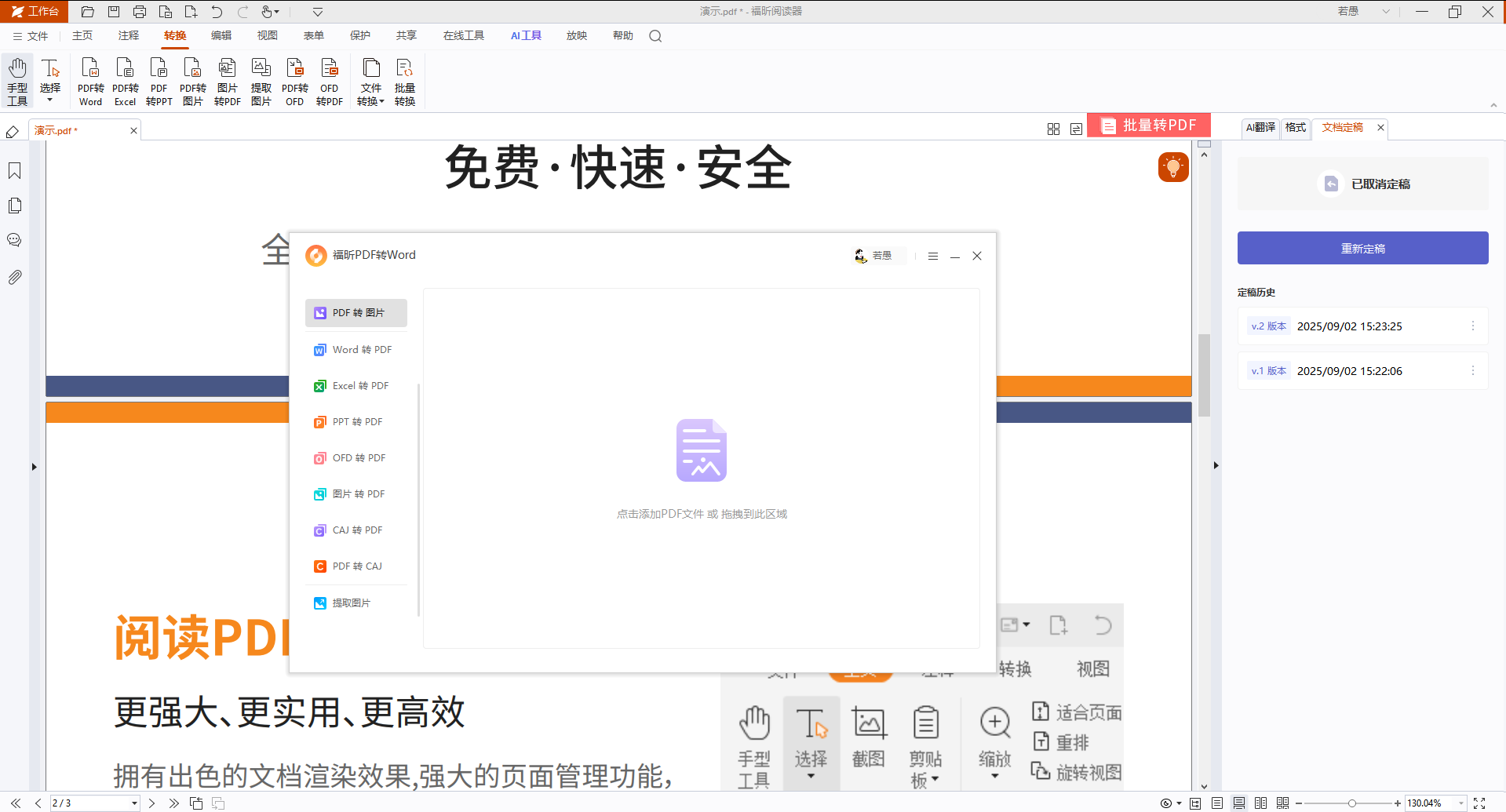
3. 在导出格式选择框里,将格式改为「JPG」,根据需要调整输出分辨率,建议选「高质量」或「自定义」设置 300 DPI,画质更清晰
4. 选择保存路径,点击「确定」开始转换,等待进度条走完即可
5. 打开目标文件夹,找到导出的 JPG 文件,双击查看确认清晰度满足需求
---
### 2. 福昕PDF编辑器
福昕PDF编辑器比阅读器多了编辑功能,如果你转换 JPG 之后还需要对图片做简单裁剪、加标注,直接在编辑器里一步到位会更省事。它的批处理功能也比较好用,多页 PDF 可以一次性导出所有页面为图片,不用手动逐页操作。适合经常需要处理 PDF 文档排版的办公人群,软件价格相比 Adobe 便宜不少。
#### 操作步骤
1. 启动福昕PDF编辑器,点击「打开」按钮加载目标 PDF 文件
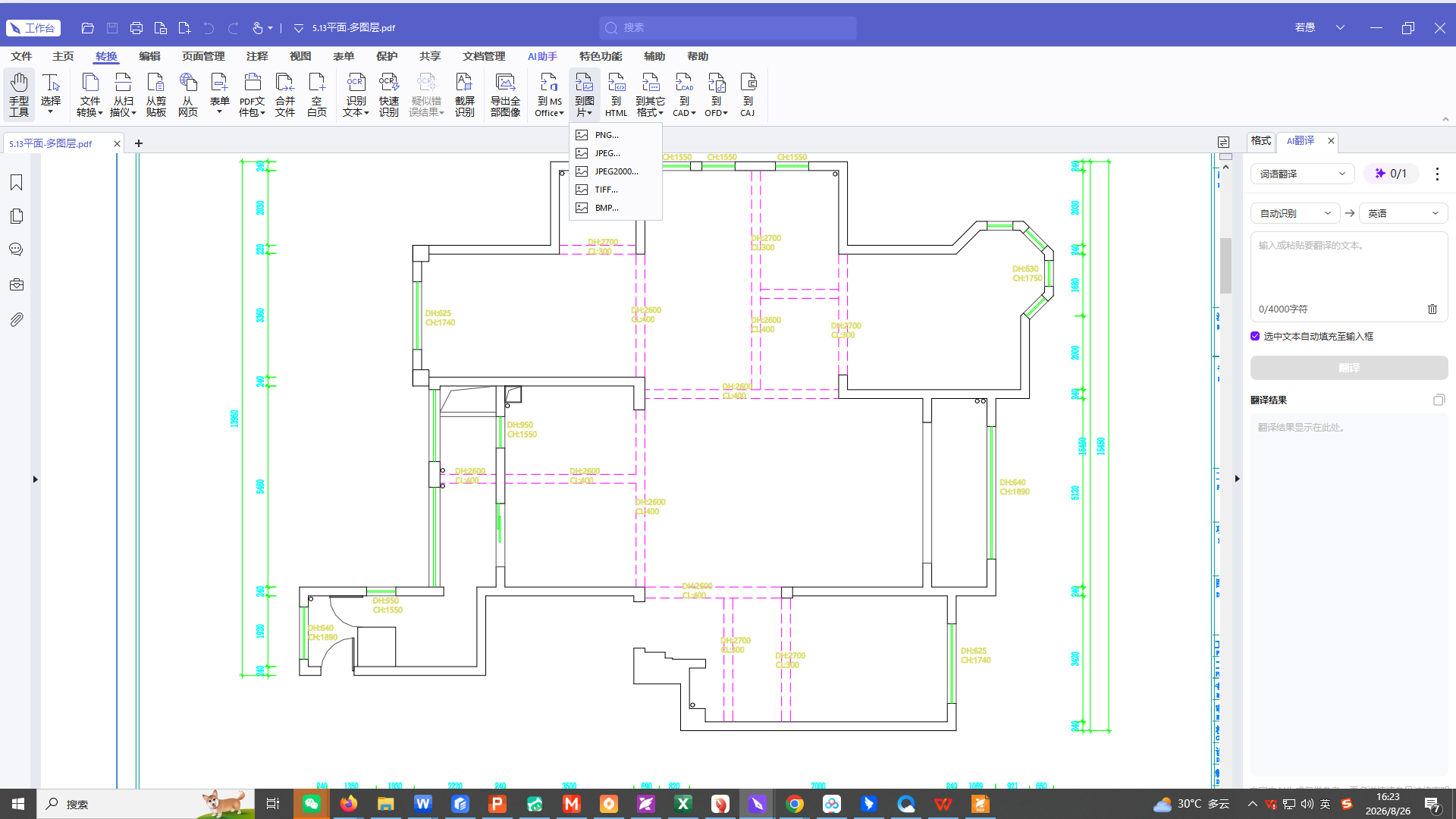
2. 依次点击「转换」→「到图像」,弹出导出设置窗口
3. 在格式选项中选择「JPEG」,输出质量建议拉到 85% 以上保证清晰,页面范围可选择全部或指定页
4. 设置输出目录,勾选「输出到同一文件夹」,点击「应用」开始批量转换
5. 转换完成后软件会弹出提示,打开文件夹查看所有导出的 JPG 图片
---
### 3. Adobe Acrobat DC
Adobe Acrobat DC 是 PDF 领域的老牌工具,功能覆盖最全,JPG 导出只是其中一个小模块。它的优势在于色彩管理非常精准,导出的图片不会出现色偏,特别适合设计类文件、对外展示材料等对画质有严格要求的场景。缺点是软件体积较大,且需要订阅正版授权,个人用户成本较高。
打开 PDF 后,依次点击「文件」→「导出文档为」→「图像」→「JPEG」,设置分辨率和质量后即可保存。整个操作不超过一分钟,导出速度取决于 PDF 页数和电脑性能。
---
### 4. Smallpdf
Smallpdf 是一个专注于 PDF 处理的在线工具网站,界面简洁,不需要注册就能用。打开官网后找到「PDF 转 JPG」功能,把文件拖进页面即可自动处理,支持单页转换和全页导出两种模式。免费版有次数限制,大文件建议分批处理,高峰期服务器响应可能稍慢。
使用流程:上传 PDF → 选择「提取所有图像」或「转换整个 PDF」→ 下载压缩包或逐一下载 JPG 文件。整个过程在线完成,不需要在电脑上安装任何东西。
---
### 5. iLovePDF
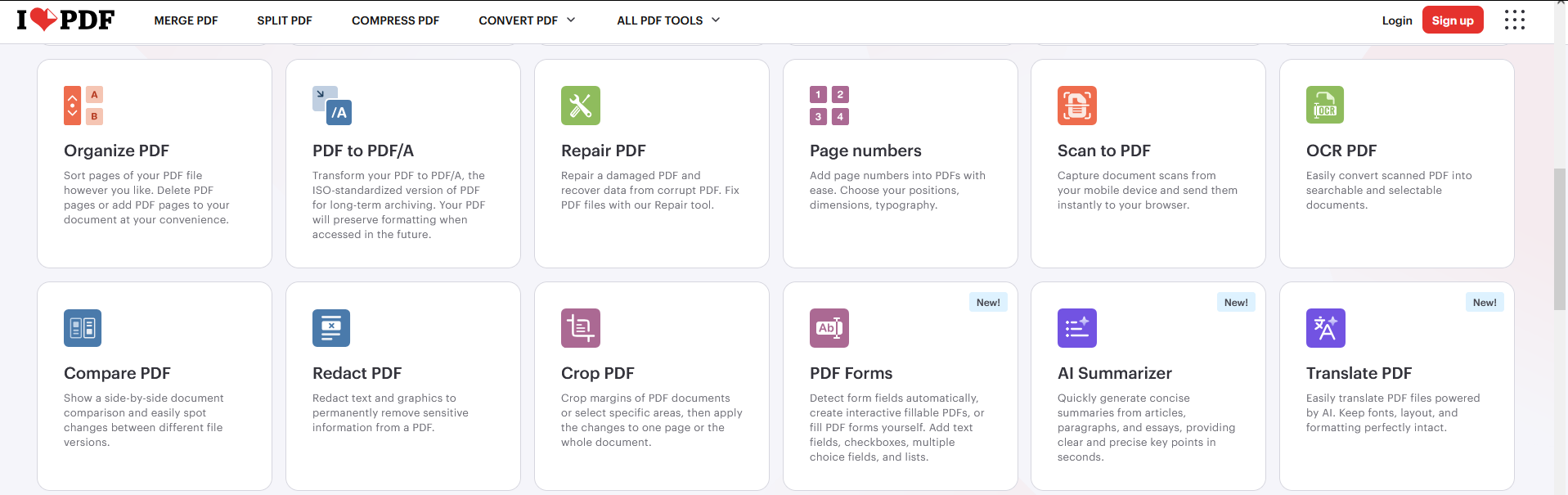
iLovePDF 和 Smallpdf 定位类似,主打在线 PDF 处理工具。它的 JPG 转换支持调整输出质量,提供 72DPI、150DPI、300DPI 三个档位,方便按用途选择——网页用低分辨率,印刷用高分辨率。网站响应速度不错,10 页以内的 PDF 基本十几秒出结果,免费版完全够日常使用。
步骤:打开 iLovePDF 官网 → 选择「PDF 转 JPG」→ 上传文件 → 等待处理 → 下载转换结果。导出方式同样支持单张图片下载或打包 ZIP 两种,按需选择即可。
---
### 6. Sejda PDF
Sejda PDF 是一款国外的在线 PDF 工具,相比前两个网站它的界面更简洁,广告也更少。「PDF 转 JPG」功能支持批量上传,每次最多处理 50 页的 PDF 文件,处理完自动清理服务器数据,隐私保护做得比较好,适合对文件安全性有一定要求的用户。
操作只需三步:打开 sejdapdf.com → 选择 PDF 转 JPG → 上传文件 → 点击转换并下载图片文件夹。
---
## 工具对比表
| 工具 | 适用场景 | 优点 | 缺点 |
|------|----------|------|------|
| 福昕PDF阅读器 | 日常办公、少量文件 | 国产无广告、稳定免费 | 需下载安装 |
| 福昕PDF编辑器 | 需要编辑+转换的场景 | 功能丰富、批处理强 | 编辑器需付费 |
| Adobe Acrobat DC | 专业设计、印刷级输出 | 色彩精准、功能全面 | 订阅制、价格高 |
| Smallpdf | 临时使用、不想装软件 | 在线即用、界面友好 | 免费版限次、有广告 |
| iLovePDF | 快速转换、灵活分辨率 | 多档位质量可选、免费 | 网络环境要求高 |
| Sejda PDF | 注重隐私的在线处理 | 自动清理数据、无广告 | 在线工具有数据顾虑 |
---
## 总结
PDF 转 JPG 这件事说难不难,说简单也得选对工具。日常办公用福昕PDF阅读器足够了,免费、稳定、没套路;临时应急直接上 iLovePDF 或 Smallpdf 网页版,不用折腾安装;涉及设计或印刷品质要求高的,Acrobat DC 的输出品质确实更让人放心。每种方法各有适合的场景,用对了事半功倍,希望这次整理能帮到你。
