
 免费下载
免费下载

 2026-08-23 15:21:05

上个月要给客户做汇报,手头只有一份产品手册PDF,我想转成PPT好改。随手用了个在线工具,转完发现每页都是整张图片,文字选不中、没法调,白高兴一场。后来才知道pdf转ppt能不能保文字,全看原PDF是矢量还是扫描,工具也分三六九等。
[工具推荐]
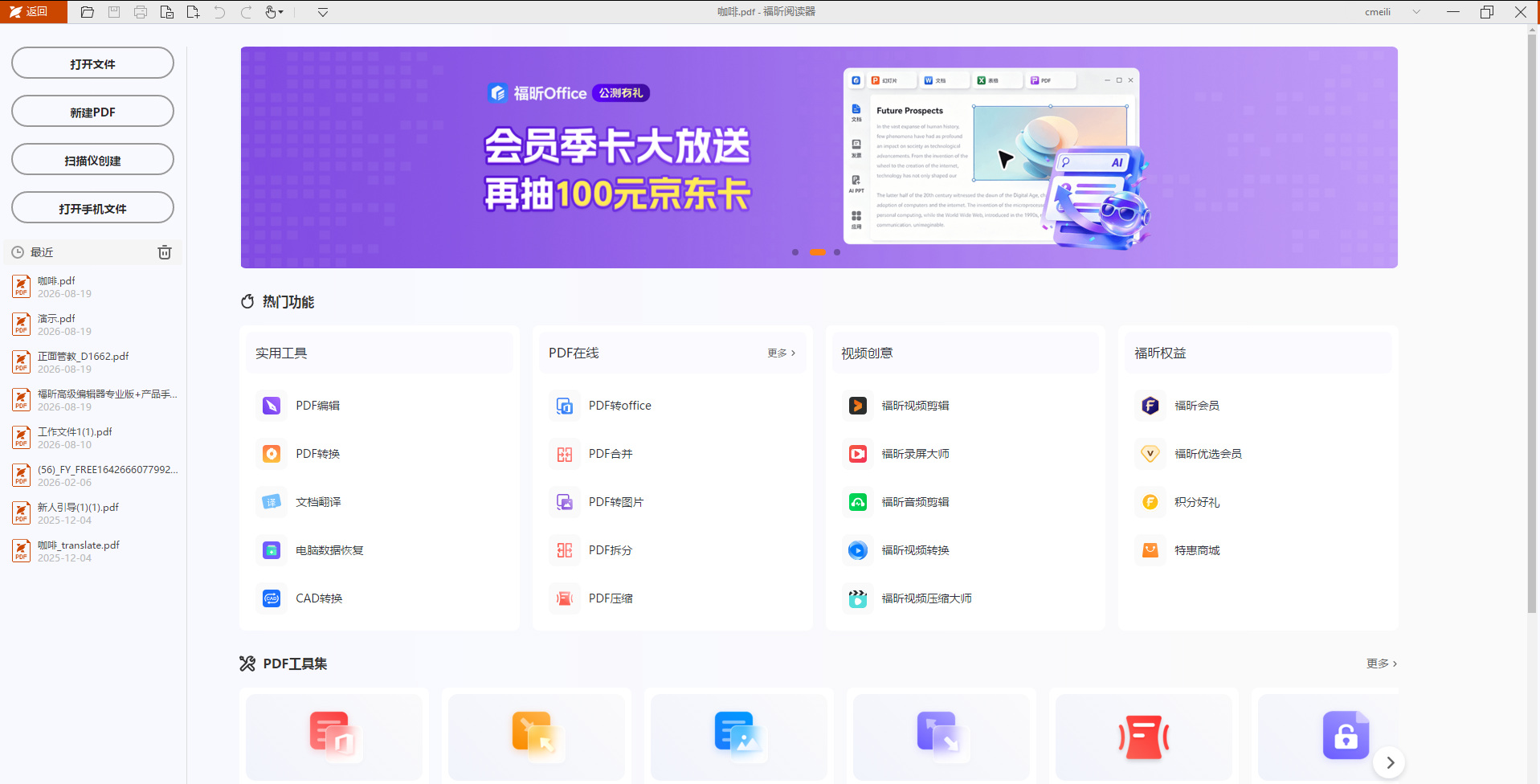
- 福昕PDF阅读器:它主打看和轻量处理,不直接转PPT,但我习惯先用它把PDF里用不上的页删掉、把方向摆正,再交给转换工具,能少很多错乱。免费国产、不用登录,预处理最顺手。


[操作步骤]
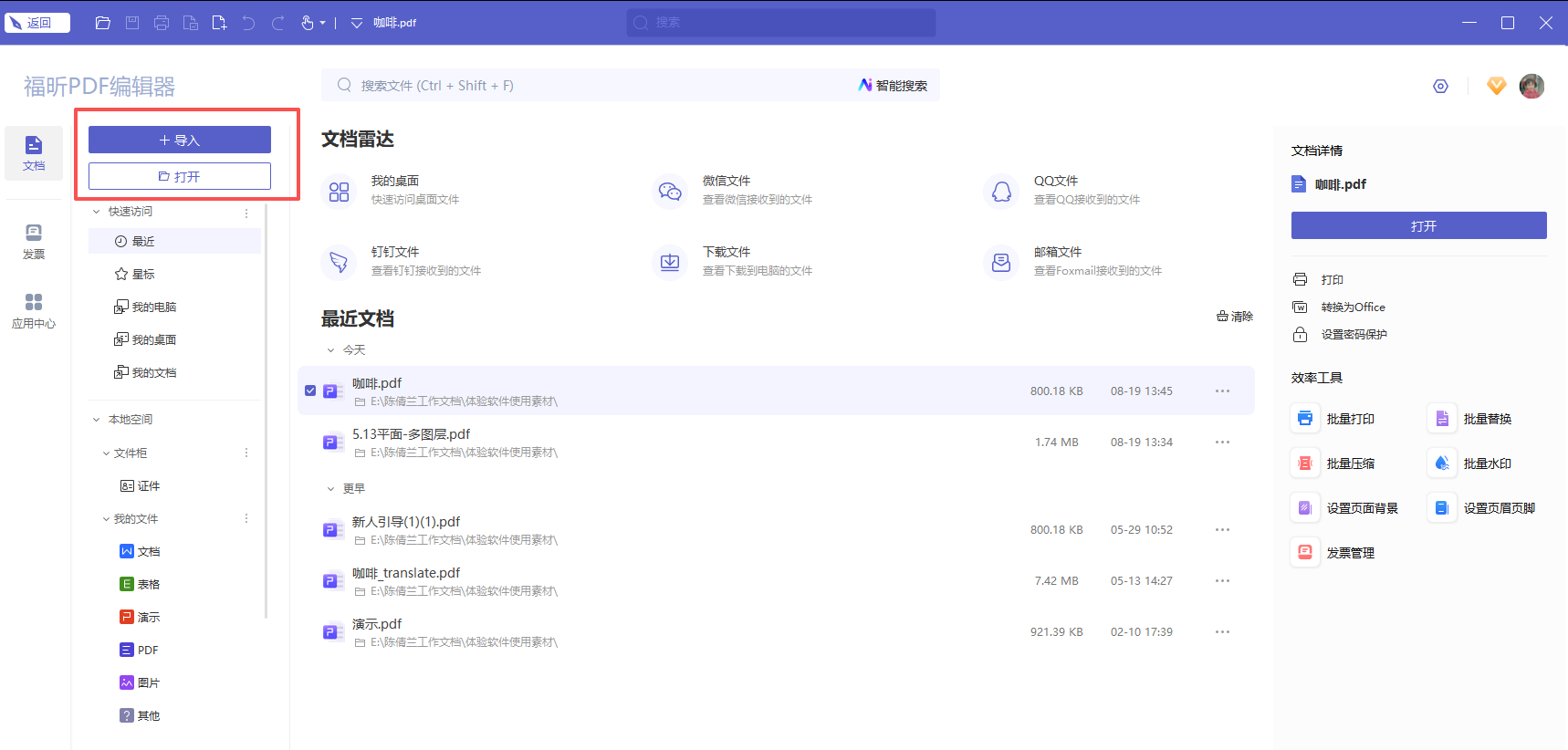
首先,打开已经安装好的PDF阅读器工具,找到左上角的“文件”选项,然后点击“打开”按钮。
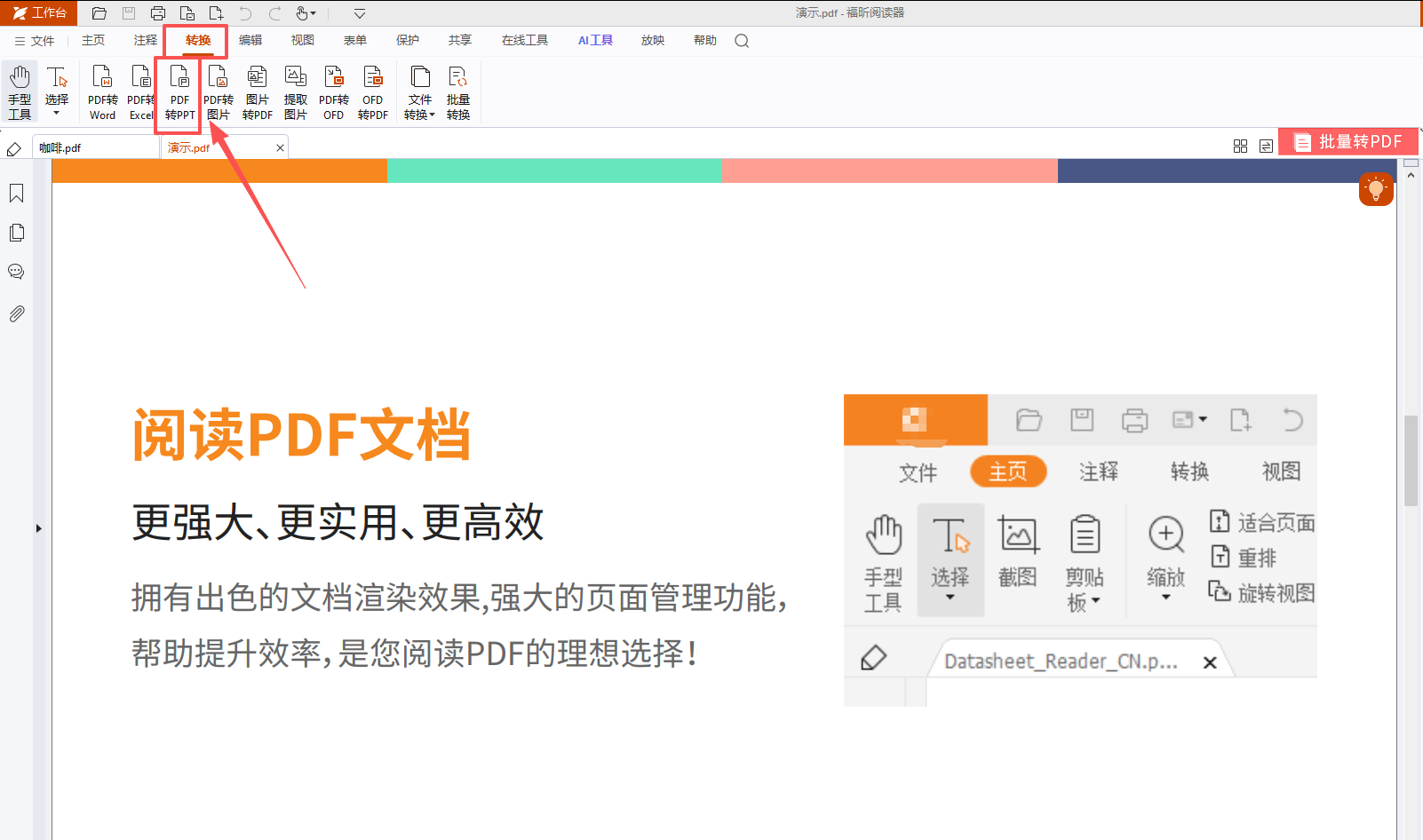
第二步:在打开文件后,点击顶部的【转换】按钮,然后找到并选择【PDF转ppt】选项,还有许多其他新功能可以尝试哦。
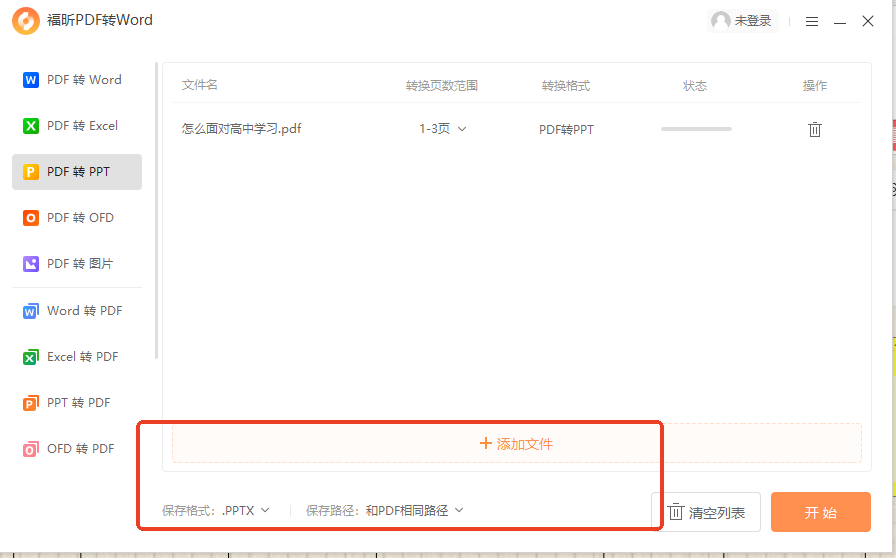
第三步:在进入功能页面后,找到并点击“加件”按钮,即可批量转换文件。确认保存格式和路径后,点击“开始”即可开始转换。这种方法不仅限于PDF转PPT,还可以看到多种文件转换选项。
-福昕PDF编辑器:部分版本支持把PDF导出为Office格式,包括PPT。我转文字多的手册用它,文字能尽量还原成可编辑文本框,比在线工具强。非商业有免费额度,偶尔转够用;复杂排版仍可能需手动调。
- Adobe Acrobat DC:它的"导出PDF"能直接选"Microsoft PowerPoint",矢量PDF转出来文字、图片基本都在原位,是我保版式首选。订阅贵,但我赶重要汇报就开它。扫描版PDF它也只能出图片页,这点得认清。
- Smallpdf:在线"PDF转PPT"一键搞定,方便但免费版限制多。我试过转简单文档,文字能选但排版会轻微错位;复杂手册就糊了。适合临时、不讲究精细的场合,敏感内容别传。
- iLovePDF:同样在线转PPT,中文界面友好,操作和Smallpdf类似。我比较过,两者效果半斤八两,简单页还行、复杂页丢版式。免费限次,救急可以,精细活别指望。
- WPS PDF:国产办公套件里的PDF模块,能把PDF导出为PPT,且对中文排版适配不错。我转中文手册常用它,字体不乱。个人版免费功能够日常,是国产替代Acrobat的好选择。
[工具对比表]
| 工具 | 类型 | 免费 | 适合场景 | 使用限制 |
|------|------|------|----------|----------|
| 福昕PDF阅读器 | 桌面 | 个人免费 | 转前删页摆正 | 不直接转PPT |
| 福昕PDF编辑器 | 桌面 | 非商业免费额度 | 文字还原导出PPT | 复杂页需手调 |
| Adobe Acrobat DC | 桌面/订阅 | 试用 | 矢量版保版式首选 | 订阅贵、扫描版无效 |
| Smallpdf | 在线 | 每日限次 | 临时简单转PPT | 复杂页丢版式 |
| iLovePDF | 在线 | 免费限次 | 中文界面救急 | 限次、精细差 |
| WPS PDF | 桌面 | 个人免费 | 中文排版适配好 | 高级功能收费 |
pdf转ppt前先确认原文件是矢量还是扫描,矢量才能保文字,扫描版转出来只能是图片页,这点别被工具宣传骗了。我吃过"转完能改"的亏,现在都先测一下文字能否选中。
保版式首选Acrobat或WPS的导出,文字还原最像样;临时救急用Smallpdf、iLovePDF凑合可以,但复杂手册别指望一步到位。转完一定打开PPT逐页看,错乱趁早改,别等上台才发现。
我的经验是:重要汇报提前一天转、留时间调;不重要的随手转个在线版就行。分清轻重,工具用着才不闹心。
