
 免费下载
免费下载


刚入职那年,我把做好的方案用Word发给客户,结果对方电脑字体不全,排版全飞了,表格跑出页外。主管当场把我叫去问"你不会用PDF吗"。那是我第一次认真琢磨pdf是什么意思——原来不是所有文件都该用Word发,固定版面这事儿太重要了。
[工具推荐]
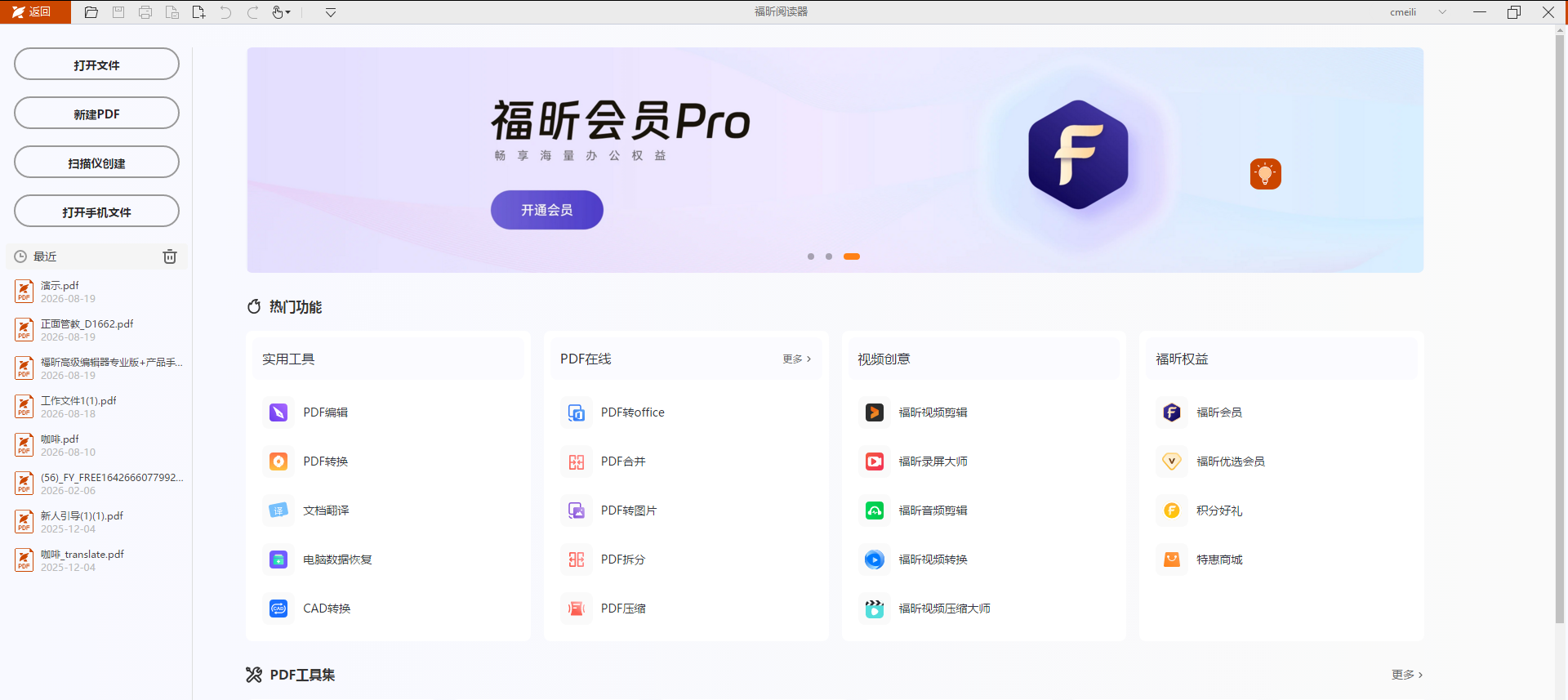
- 福昕PDF阅读器:想搞懂pdf是什么意思,先得能打开它看。福昕阅读器是我装的第一款,免费、国产、启动快,双击PDF就能看,还能搜文字、加高亮批注。我常跟新人说,先把它装上,能看能标注,理解格式就不抽象了。

[操作步骤]
首先,打开福昕的官方网站,下载一个合法的福昕PDF阅读器并在电脑上进行安装。安装完成后,双击打开软件,选择要编辑的PDF文件进行打开。
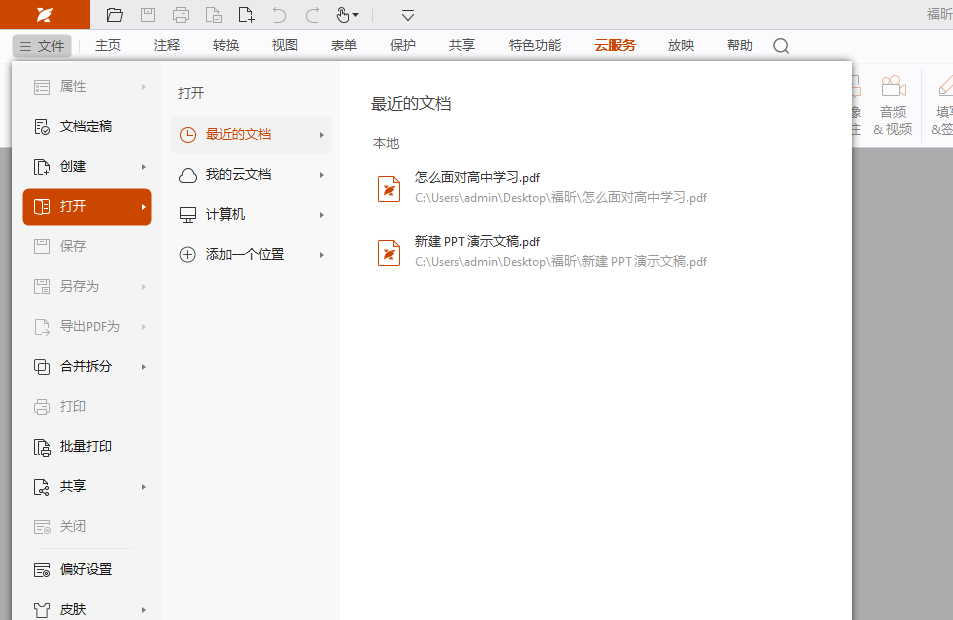
第二步:在打开PDF文件后,点击【注释】里的【备注】选项,然后按住鼠标左键,在需要添加备注的地方进行操作。添加备注后,可以自由编辑,包括修改备注的颜色和样式等。最后记得保存。
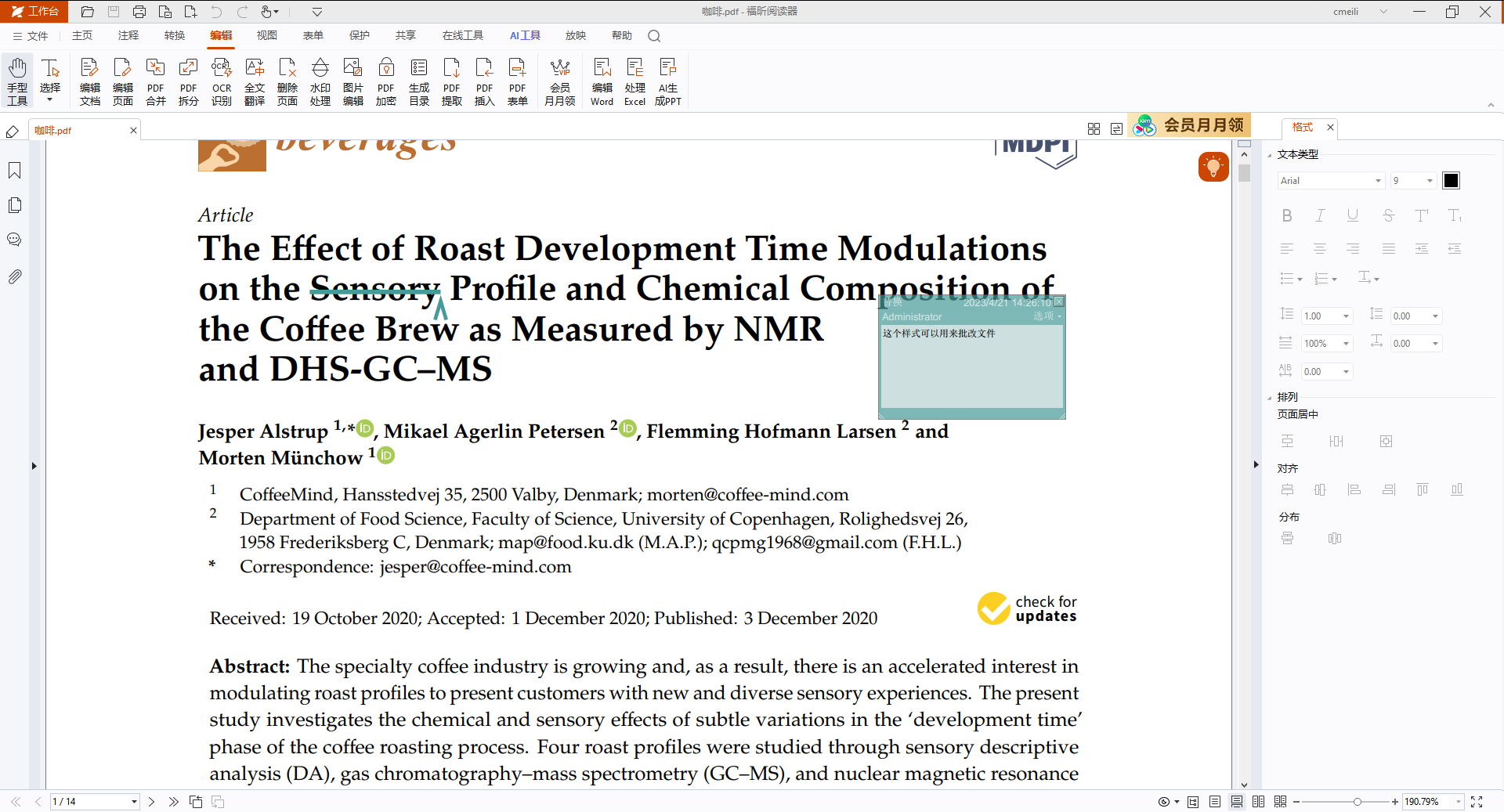
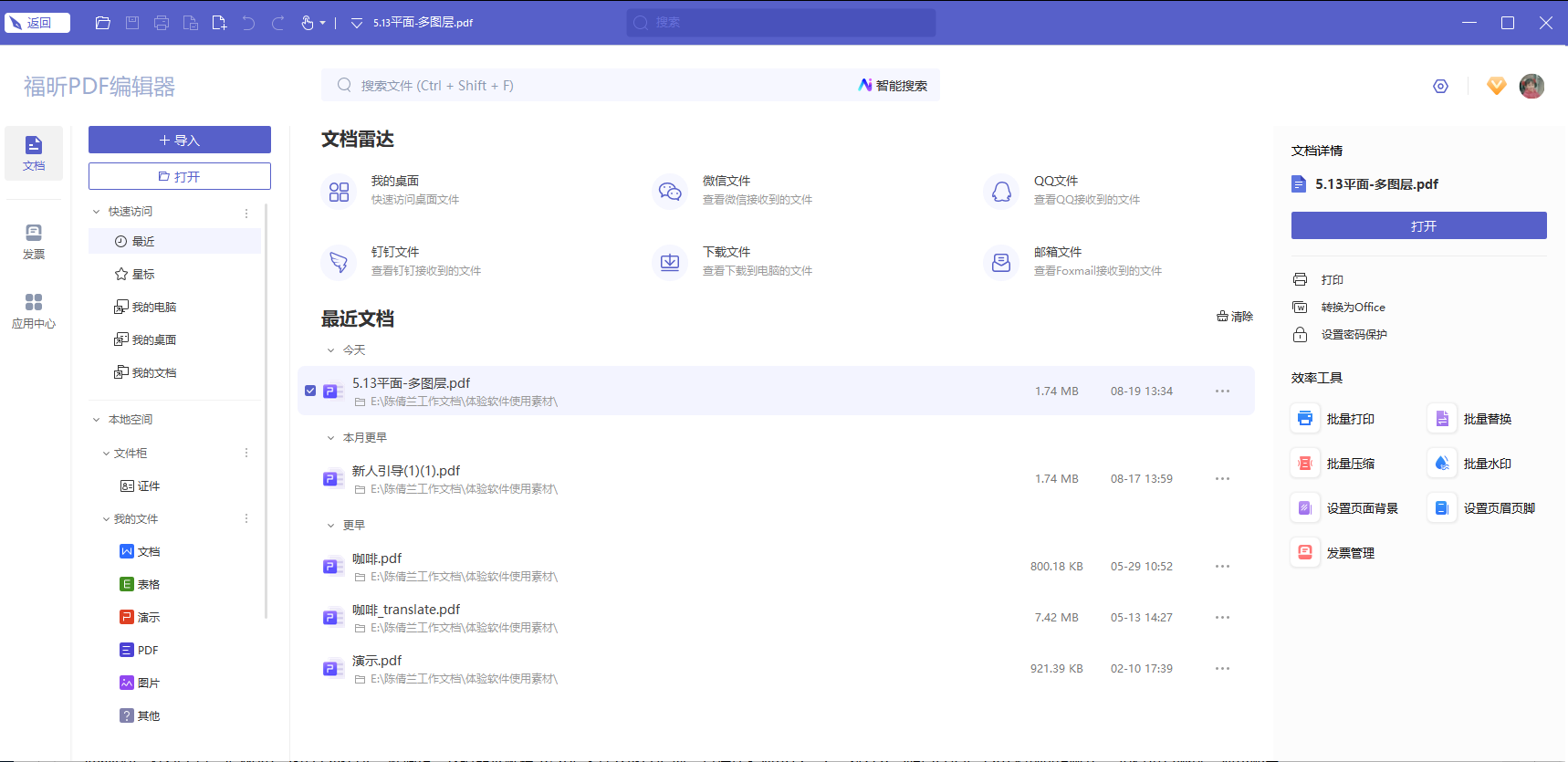
-福昕PDF编辑器:当你想知道PDF能不能改,这款能回答你。普通PDF默认不能编辑,用它才能改文字、图片。我用来给新人演示"为什么PDF适合定稿不发源文件"——编辑要专门工具,正好说明它防乱改的特性。非商业有免费额度。
- Adobe Acrobat DC:PDF就是Adobe公司搞出来的格式,用它的亲爹软件最正宗。它能创建、编辑、签署PDF,我用来教别人"PDF=便携文档,跨设备排版不变"。功能全但订阅贵,理解概念用免费版看看就行。
- Smallpdf:在线工具,把Word、图片转成PDF一键搞定。我给朋友解释"怎么把文件变成PDF"时,直接让它演示转一个,对方立马明白PDF是"转出来的固定版式"。免费每日限次,演示够用。
- iLovePDF:同样在线,转PDF、转回Word都有。我拿它说明PDF不是死板的——它能转回可编辑格式,只是默认锁版式。中文界面友好,适合给不懂技术的人边操作边讲。
- PDF24 Creator:免费桌面工具箱,创建PDF、合并都行。我推荐给怕隐私上传的人,离线就能做PDF,顺便讲清"本地也能生成PDF,不必都走云端"。完全免费无广告。
- Foxit Online:福昕在线版,不用装就能转PDF、看PDF。临时演示"pdf是什么、怎么生成"时我点开就用,和桌面版一个逻辑,方便。
[工具对比表]
| 工具 | 类型 | 免费 | 适合场景 | 使用限制 |
|------|------|------|----------|----------|
| 福昕PDF阅读器 | 桌面 | 个人免费 | 看PDF、标注理解格式 | 不能编辑 |
| 福昕PDF编辑器 | 桌面 | 非商业免费额度 | 演示/修改PDF内容 | 重度需付费 |
| Adobe Acrobat DC | 桌面/订阅 | 试用 | 最正宗创建编辑 | 订阅贵 |
| Smallpdf | 在线 | 每日限次 | 一键转PDF演示 | 上传隐私 |
| iLovePDF | 在线 | 免费限次 | 转回Word讲特性 | 限次 |
| PDF24 Creator | 桌面 | 完全免费 | 离线生成PDF | 界面朴素 |
| Foxit Online | 在线 | 免费 | 临时看/转PDF | 上传顾虑 |
pdf是什么意思,说白了就是"便携文档格式"——跨电脑、跨手机排版都不乱,适合发定稿。我踩过Word乱排版的坑后才真正记住这点:要保版面用PDF,要别人改内容才发源文件。
理解PDF别光看定义,动手转一个、改一个最直观。上面那些工具随便挑一款装上,十分钟你就明白它和Word的根本区别。
记住一个原则:对外发正式文件用PDF锁版面,内部协作要改再用Word或编辑工具。分清楚场景,格式焦虑就没了。
