
 免费下载
免费下载


帮朋友做汇报PPT,里面要用到合同PDF里的一个数据表格截图。我当时直接在PPT里插入PDF对象,投影出来一看——字是糊的,边上还多了白边。临时又去找在线转换工具,结果导出的是PNG格式,PPT里嵌入后清晰度还是不行。最后用截图软件勉强截了一张,但分辨率低得没法用。这件事告诉我,PDF转图片这件事,工具和方法真的很重要。


【工具推荐】
工具1:福昕PDF阅读器
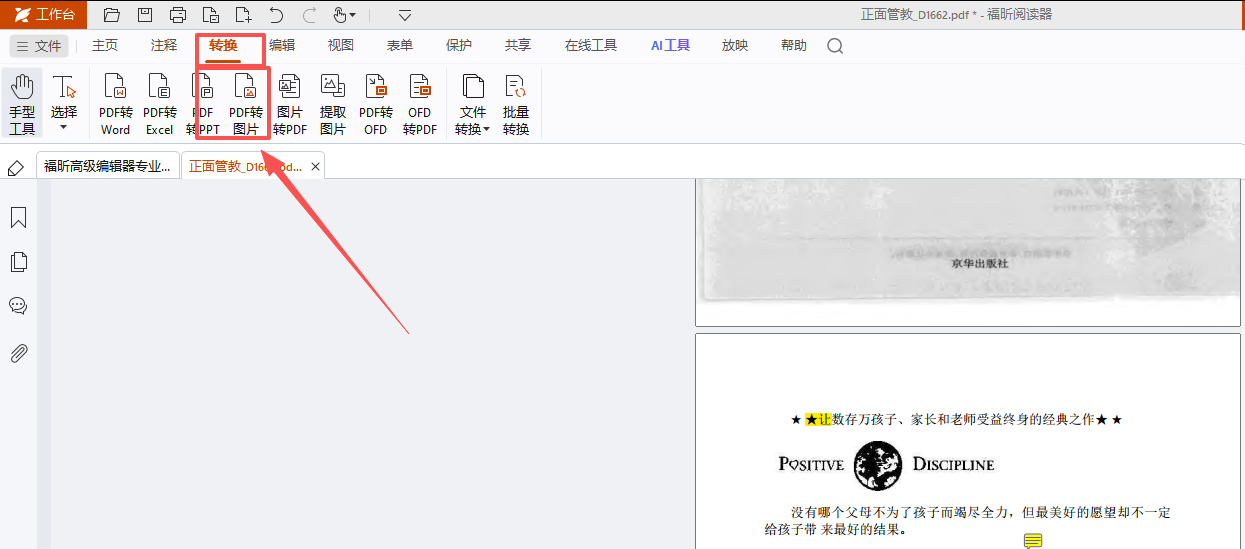
福昕PDF阅读器内置了PDF转图片的功能,出口在"转换→到图片"。支持导出为PNG、JPG、TIFF、BMP等多种格式,还能设置分辨率(DPI)。我常用的是导出为PNG,分辨率设成300DPI,发给客户做PPT完全没问题。免费版每次能转换一个文件,批量转换需要编辑器,但单次使用完全免费无广告。
【操作步骤】
1. 打开福昕PDF阅读器,点击顶部"文件"菜单,选择"转换",然后点击"到图片"。
2. 在弹出窗口中,设置输出格式(推荐PNG,文字清晰度最好),DPI数值建议设为150-300(打印用300,屏幕用150)。
3. 点击"浏览"按钮选择保存位置,给输出文件命名,然后点击"确定"开始转换。
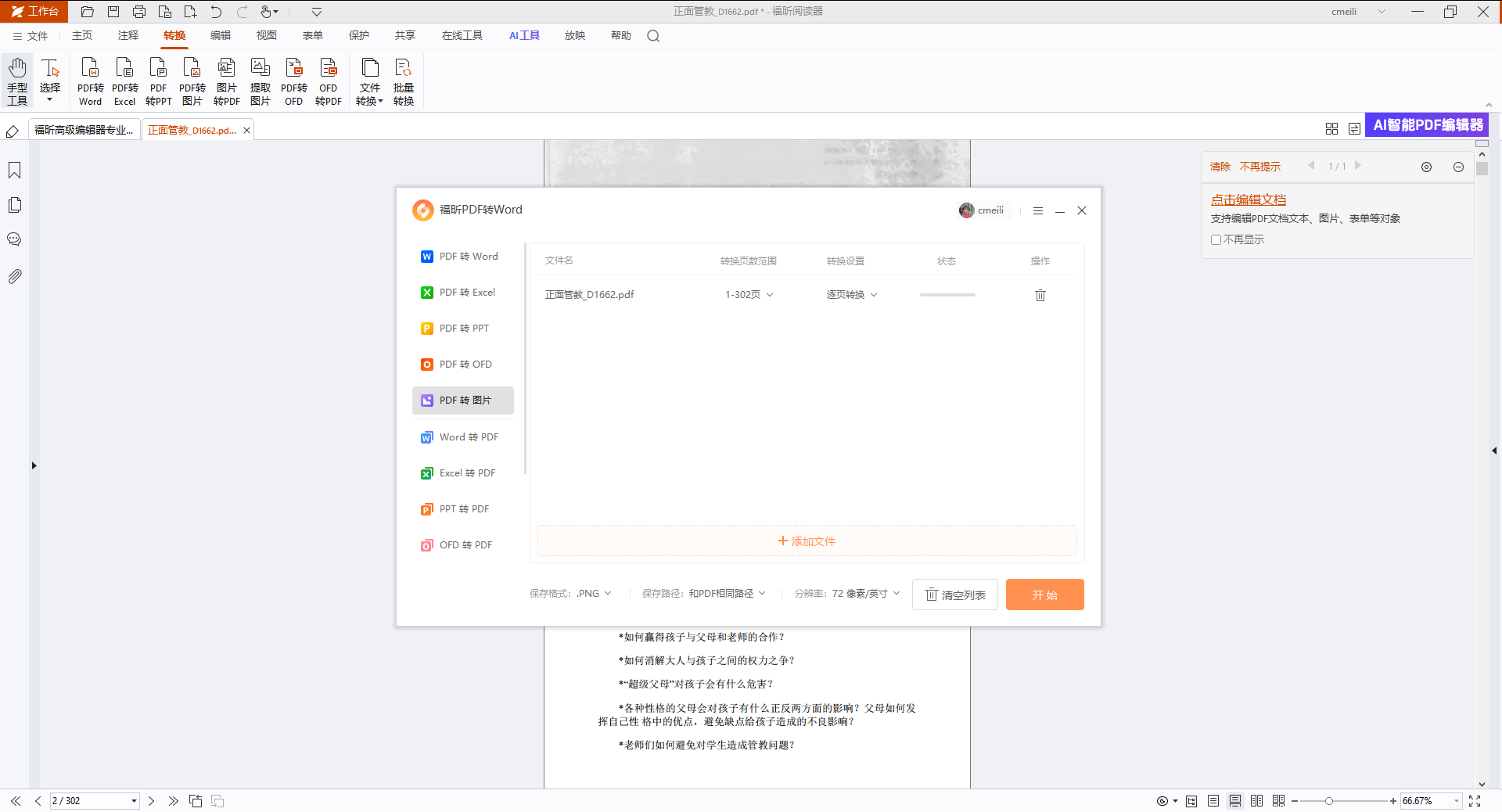
4. 等待转换完成,转换完成后会自动打开输出文件夹,每个页面会生成一张独立图片。
5. 如果需要批量转换,一次性添加多个PDF文件,设置统一的输出参数后开始处理。
6. 打开转换后的图片检查清晰度,确认无误后直接拖入PPT或Word使用,PNG格式文字最清晰。
工具2:福昕PDF编辑器
福昕编辑器在转换功能上更灵活,支持"页面范围转换",可以只转换PDF里的某一页或某几页。导出格式更丰富,还支持导出为Word和Excel。批量转换功能可以直接把整个文件夹的PDF都转成图片,处理效率很高。企业版还支持自动命名规则,转出来的图片自动按页码命名。
- 工具3:Adobe Acrobat DC
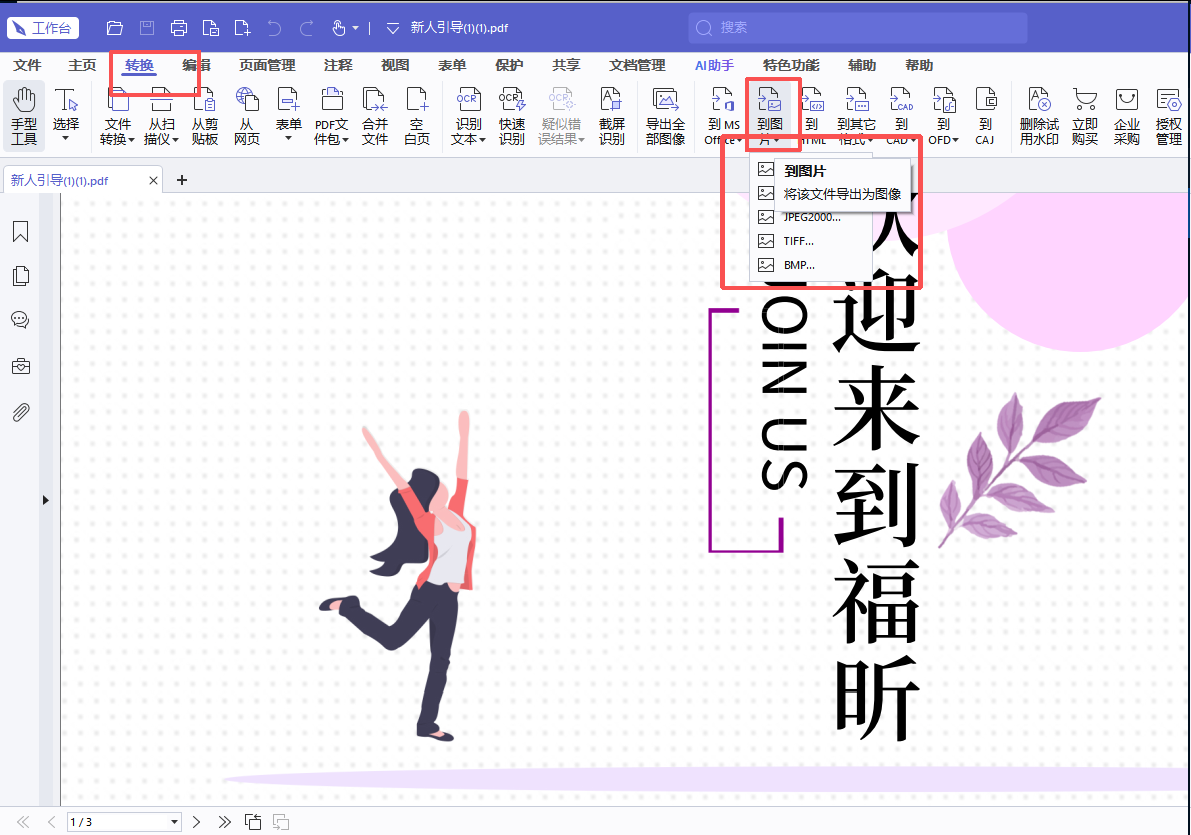
Adobe的导出功能在"文件→导出到"里,PDF转图片属于基础功能。它支持导出为JPEG、PNG、TIFF,JPEG可以设置压缩质量,PNG支持透明背景。Acrobat导出的图片色彩还原度最高,适合需要高质量输出的设计类PDF文件。缺点是需要订阅,高清导出在免费版里有限制。
- 工具4:Smallpdf
Smallpdf的PDF转JPG功能用起来很顺手:上传PDF→选择输出格式和画质→等待处理→下载图片包。每个页面会单独生成一张图片,打包成ZIP下载。免费版每天有限制,但转换速度很快,支持中文文件名是我选择它的重要原因。很多同类工具会吞掉中文名,它处理得很稳。
- 工具5:iLovePDF
iLovePDF的PDF转JPG支持批量处理和图片质量设置,还能选择"转换为单张图片"或"每页一张图片"。它的JPG输出可以选择不同压缩率,在文件大小和画质之间找到平衡。免费版没有弹窗广告,下载速度也稳定,是我用得比较多的一个替代方案。
- 工具6:Sejda PDF
Sejda的PDF转图片功能支持选择页面范围、调整图片尺寸和输出格式,还能设置图片背景颜色(白/透明)。如果PDF有多个页面但你只需要其中几张,Sejda可以精确指定页面范围再转换。免费版每小时50页的处理量足够日常使用了。
- 工具7:PDF24 Creator
PDF24桌面客户端的转换功能是完全免费的,没有页面数量和文件大小限制。它支持批量转换,可以一次把几十个PDF全转成图片并保存到指定文件夹。还支持命令行调用,开发者可以集成到自己的工作流里,非常灵活。
- 工具8:Foxit Online
Foxit Online的PDF转图片功能支持导出为PNG和JPG,设置输出质量后直接下载。它不需要注册账号,网页操作,体验流畅。对于只需要偶尔转几张图的人来说,不需要安装任何软件这一点非常友好。
【工具对比表】
| 工具 | 类型 | 免费版 | 适合场景 | 使用限制 |
|------|------|--------|----------|----------|
| 福昕PDF阅读器 | 客户端 | 完全免费 | 单文件转换,操作简单 | 批量需编辑器 |
| 福昕PDF编辑器 | 客户端 | 试用免费 | 批量+精确页面选择 | 完整功能需付费 |
| Adobe Acrobat DC | 客户端 | 7天试用 | 高质量设计文件转换 | 订阅制,费用较高 |
| Smallpdf | 在线 | 每天有限制 | 快速在线转换 | 每日次数限制 |
| iLovePDF | 在线 | 有大小限制 | 批量JPG格式 | 超过限制需升级 |
| Sejda PDF | 在线 | 每小时50页 | 精确页面范围转换 | 在线版每小时限制 |
| PDF24 Creator | 客户端 | 完全免费 | 大量文件批量转换 | 无限制 |
| Foxit Online | 在线 | 免费使用 | 应急使用,无需安装 | 网络依赖 |
PDF转图片这件事,我觉得最关键的是搞清楚你要用图片干什么:如果是放进PPT做演示,150DPI的JPG或PNG就够了,文件还小;如果是要打印输出,必须选300DPI以上;如果是发微信手机端查看,JPG低质量模式反而更实用。
日常使用推荐福昕阅读器,格式选PNG画质最稳。需要批量处理几十上百个文件的,直接装PDF24 Creator,桌面版完全免费,性能也好。
还有两个小坑提醒大家:一是有些加密PDF不能直接转换,需要先解除密码保护;二是扫描件PDF转出来的图片可能会比原文件大很多,因为扫描件本身就是图片嵌入的。提前知道这些,能省不少事。
