
 免费下载
免费下载


刚工作那年,领导甩给我一份PDF让我"稍微改下数据再发回去"。我双击打开,发现根本没法编辑,复制出来的字还是乱码。折腾半天,最后只能截图重画表格,丑得自己都不想看。后来才懂,PDF文档和普通Word不是一回事,打开和编辑是两码事。
[工具推荐]
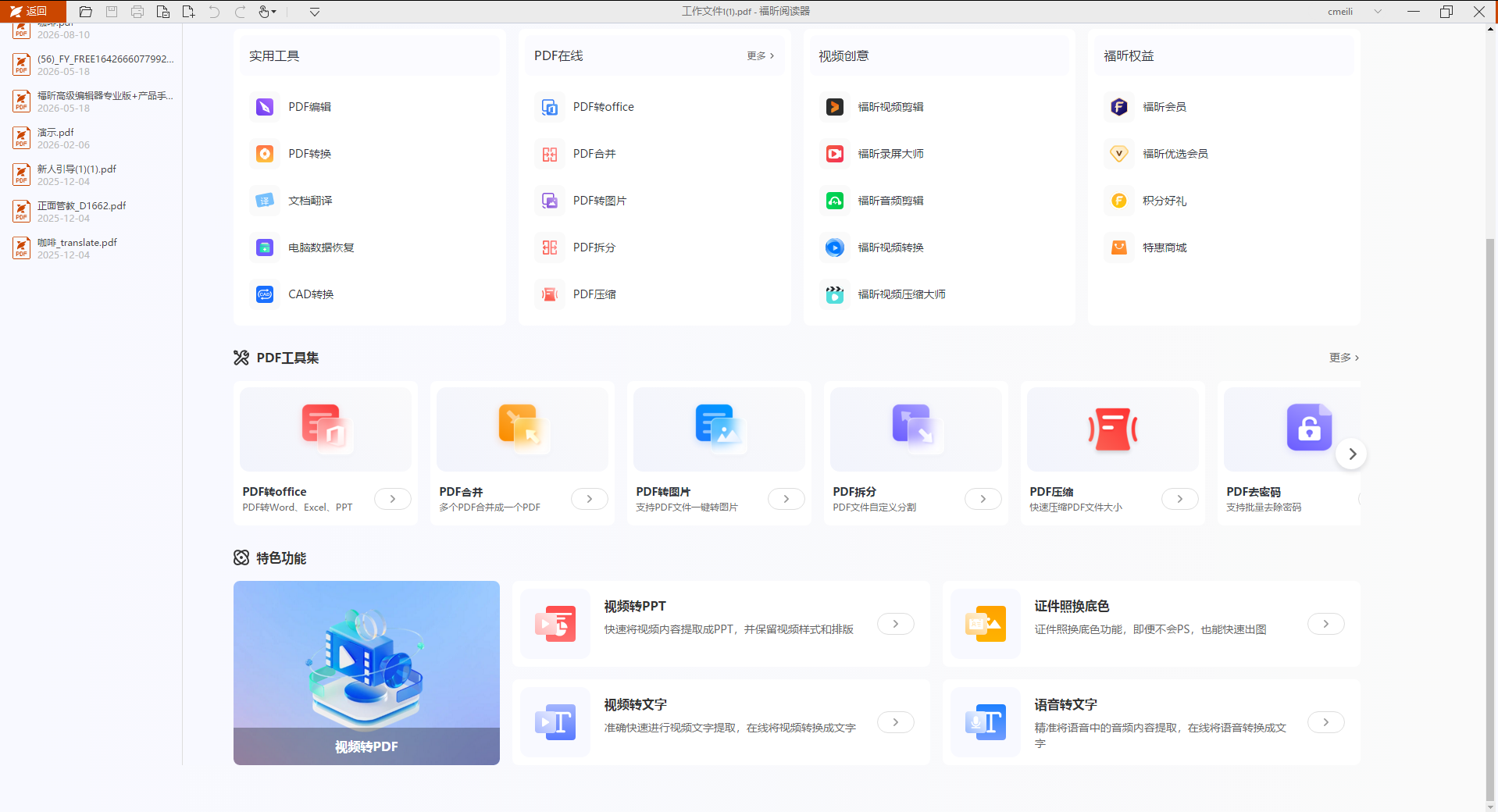
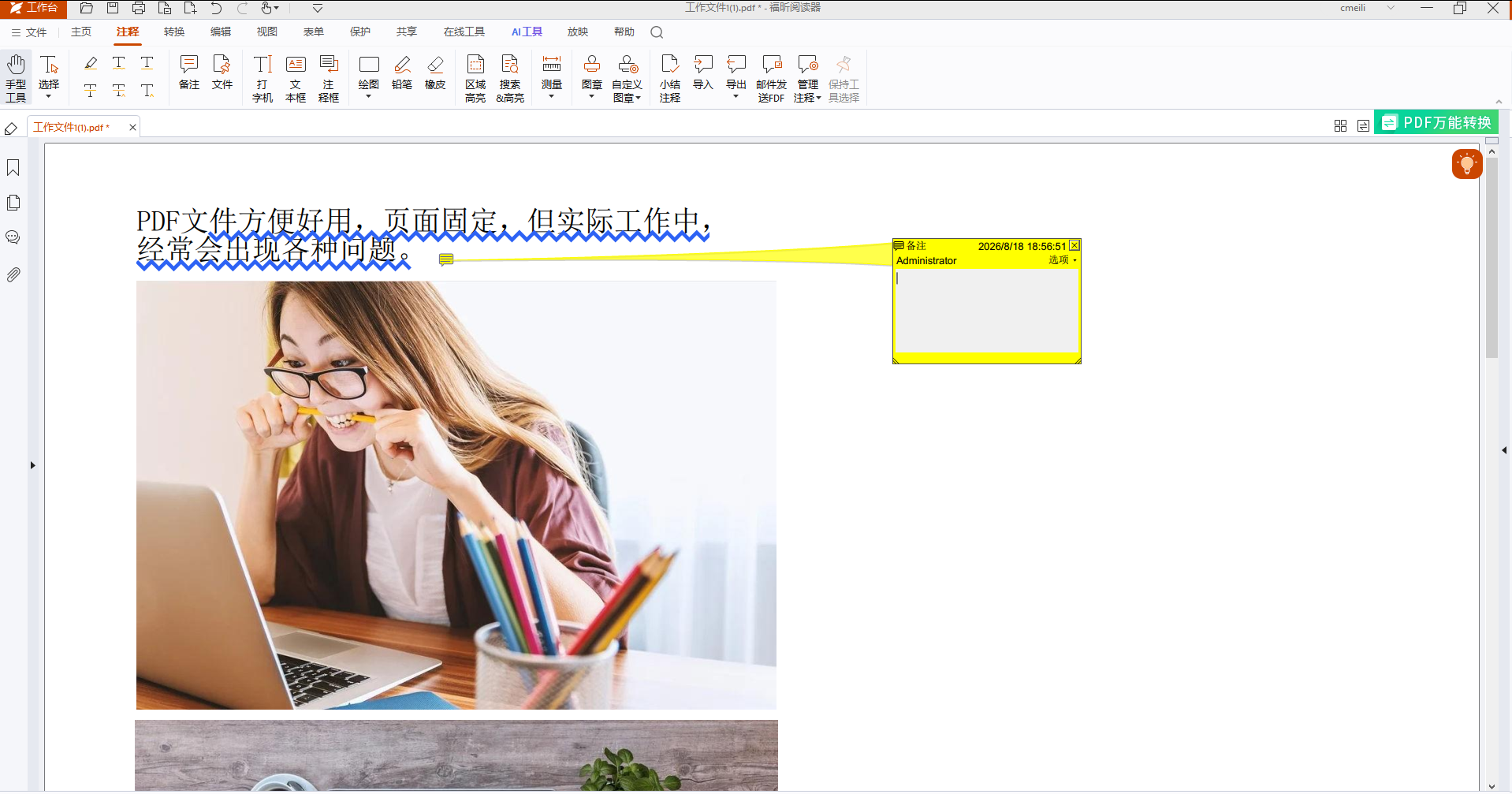
- 福昕PDF阅读器:我现在默认用它开PDF,启动快、不弹广告,批注高亮都顺手。读长文档时它的目录跳转很好用,比浏览器自带的强,我通勤看资料全靠它。
- 福昕PDF编辑器:要改PDF正文就靠它。我常用"编辑文本"改数字、"添加文本"补备注,中文不乱码这点很省心,改完直接另存就行。
- Adobe Acrobat DC:处理复杂排版的权威工具。我遇到带表单、带签名的正式文件,还是用它在电脑上稳妥处理,兼容性问题最少,就是得花钱。
- Smallpdf:在线看和处理都方便,我偶尔用它把PDF拆成单页发同事。网页端不用装,临时用很轻,免费每天能拆几份。
- iLovePDF:移动端打开PDF体验不错,我在平板上批注合同就用它。免费档处理单页文件够用,出门不用带电脑。
- PDF24 Creator:完全免费的桌面套件,我拿它做PDF虚拟打印机,任何文件"打印"成PDF都清晰,安装一次长期受益。
[操作步骤]
1. 双击PDF若打不开,右键"打开方式"选福昕阅读器【右键文件→截图:打开方式菜单】。
2. 想批注就点工具栏"批注",选高亮或文本框画线【点击"批注"→截图:批注工具条】。
3. 要提取文字,用"选择"工具框选后复制,或点"转换→到Word"【框选文字→截图:复制成功提示】。
4. 合并多份文档,打开PDF24 Creator点"合并PDF"拖入文件【拖入文件→截图:合并窗口】。
5. 保存改动点"文件→另存为",别直接覆盖原文件【点击"另存为"→截图:保存路径】。
[工具对比表]
| 工具 | 类型 | 免费 | 适合场景 | 使用限制 |
| --- | --- | --- | --- | --- |
| 福昕PDF阅读器 | 阅读/批注 | 是 | 日常打开标注 | 不能改正文 |
| 福昕PDF编辑器 | 桌面编辑 | 有限免费 | 改文字补内容 | 高级功能收费 |
| Adobe Acrobat DC | 桌面全功能 | 试用 | 表单签名复杂件 | 订阅贵 |
| Smallpdf | 在线 | 每日限次 | 拆分转换 | 次数限制 |
| iLovePDF | 在线/移动 | 每日限次 | 移动批注 | 大小上限 |
| PDF24 Creator | 桌面 | 完全免费 | 虚拟打印合并 | 界面朴素 |
我的体会是,先搞清你要"看"还是"改"。光看不改用阅读器就行,别下载一堆占空间。真要改内容,国内福昕、海外Acrobat各有优势,按手头文件复杂度选。把原文件留底再另存,这习惯救过我好几次。PDF没那么神秘,用对工具就顺了。
