
 免费下载
免费下载


很多人都会遇到需要给PDF文件签名的情况,比如合同审批、资料确认或者学校作业提交。传统打印签字再扫描的流程不仅麻烦,还浪费时间,尤其是当文档量大时,效率低下让人头疼。其实,制作pdf电子签名已经成为提升工作效率的关键一步,不仅节省纸张,还能快速完成批量处理,方便随时随地操作。不管是个人用户还是企业团队,掌握一套简单实用的电子签名方法,能大大减少重复工作,保证文件的合法性和安全性。接下来,我会结合实际经验,分享一些靠谱的制作pdf电子签名技巧,帮助大家更轻松地应对各种场景。
怎么使用福昕阅读器添加PDF电子签名?
现在很多人都需要在PDF上加电子签名和公章,但不知道具体怎么操作。其实用福昕PDF阅读器就特别方便,直接把你的电子签名导入软件里,随时都能给任何PDF文件盖章或签字,完全不用打印出来再手写,省时又省力。这个软件不仅能完成电子签章,还能转换格式、添加注释、加减水印,功能挺全的,特别适合日常办公用。接下来我会一步步教你怎么用,保证你轻松上手,工作效率立马提升。
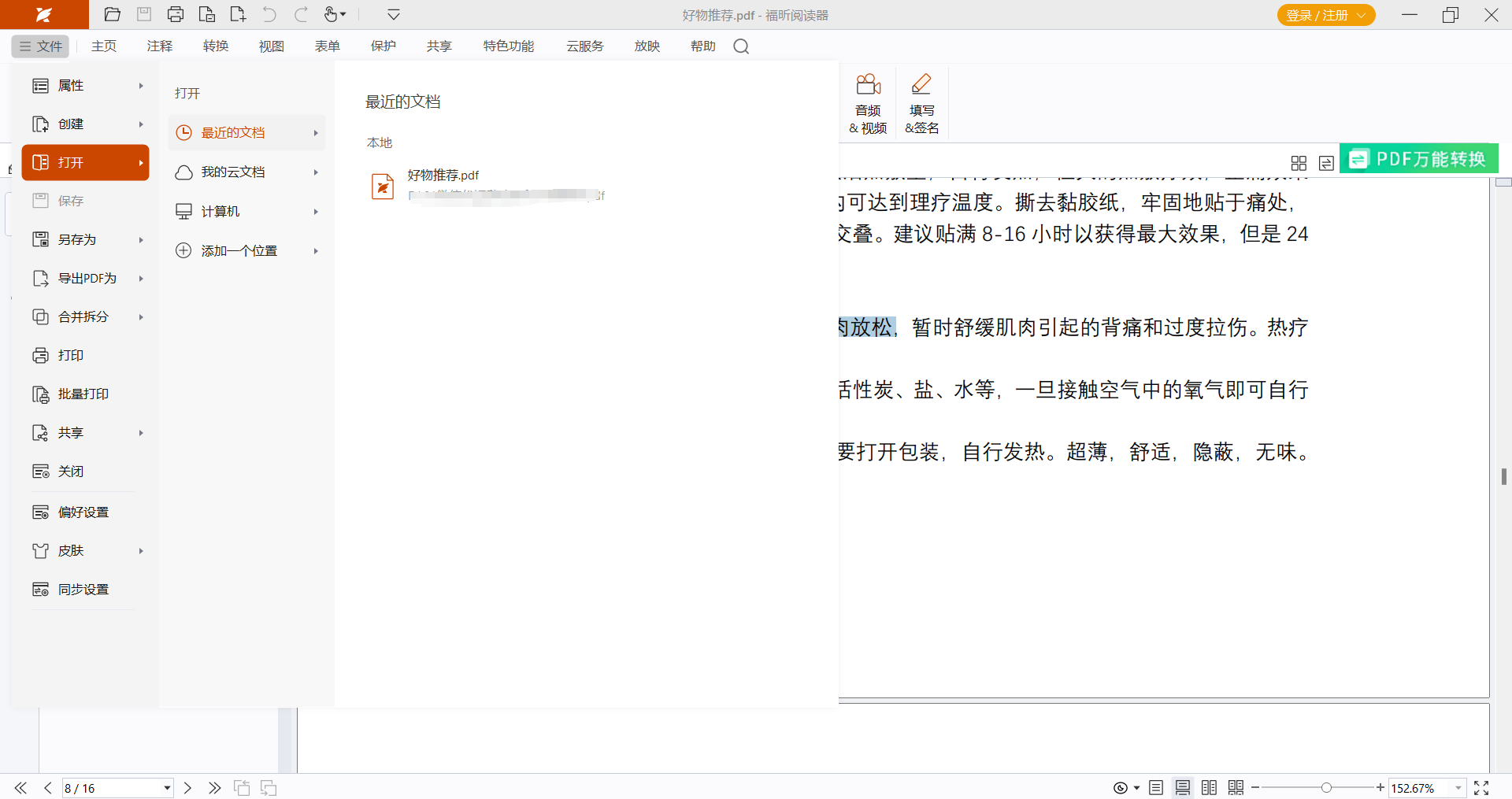
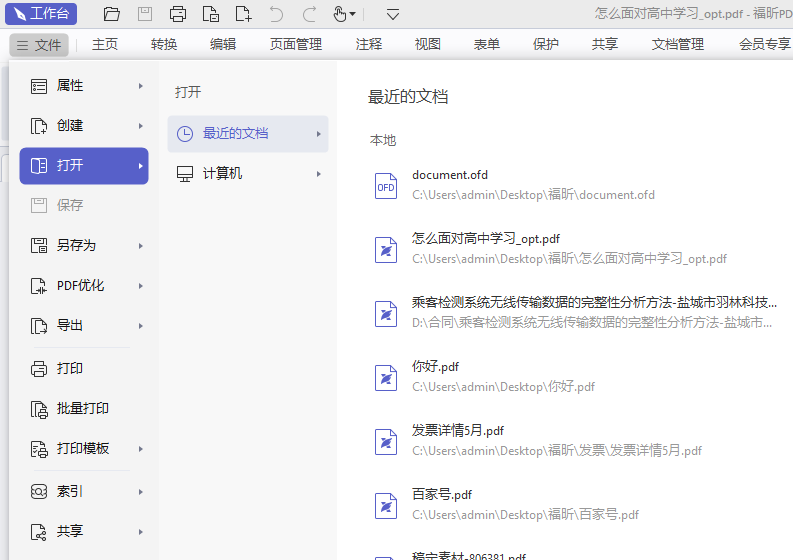
先去福昕官网下载并安装福昕PDF阅读器,装好后打开软件,点左上角的【文件】,再选【打开】,找到你想处理的PDF文件打开就行了。
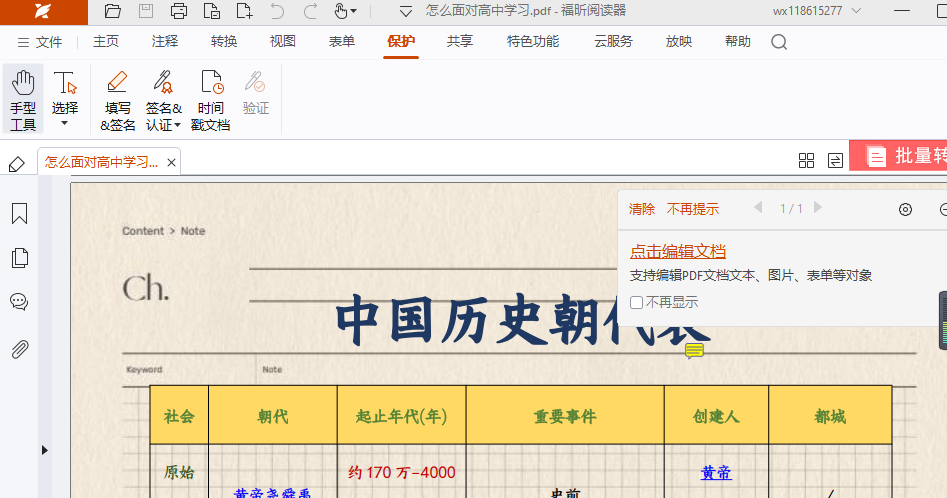
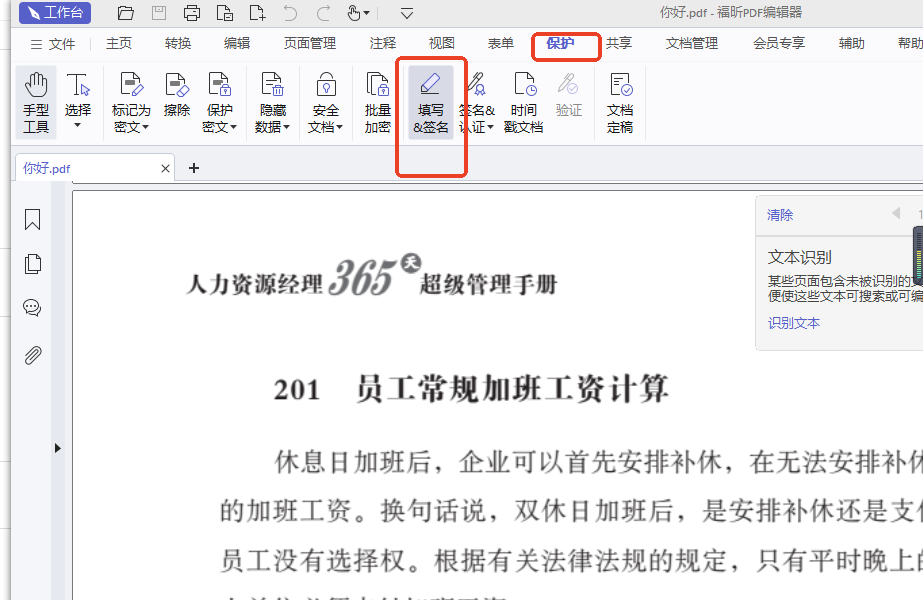
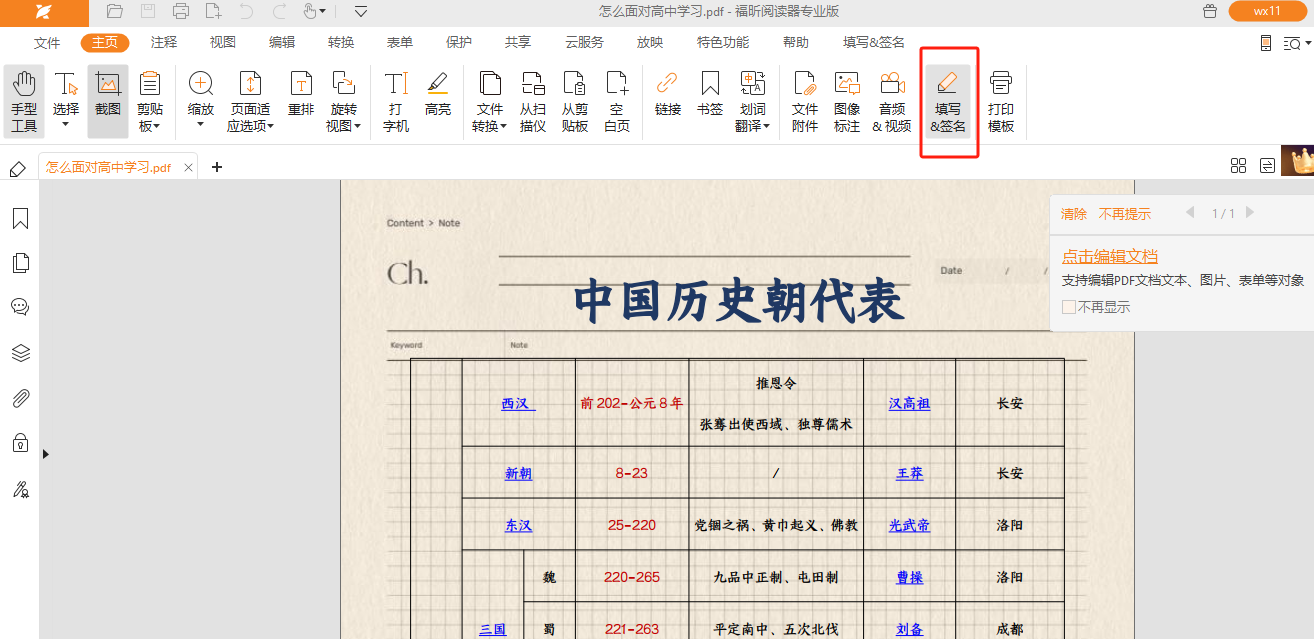
打开文件后,咱们先上工具栏,找到“保护”选项,接着点进【填写&签名】这个功能,就能开始操作了。
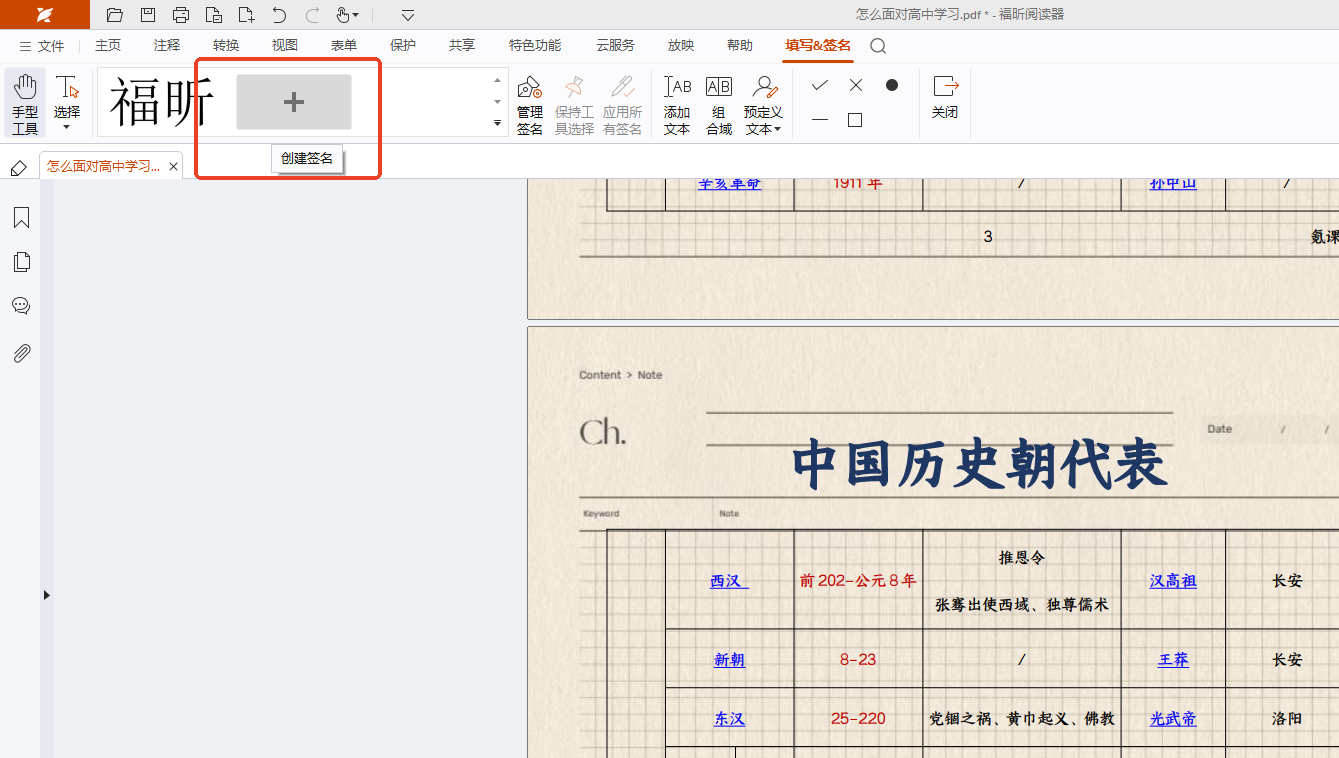
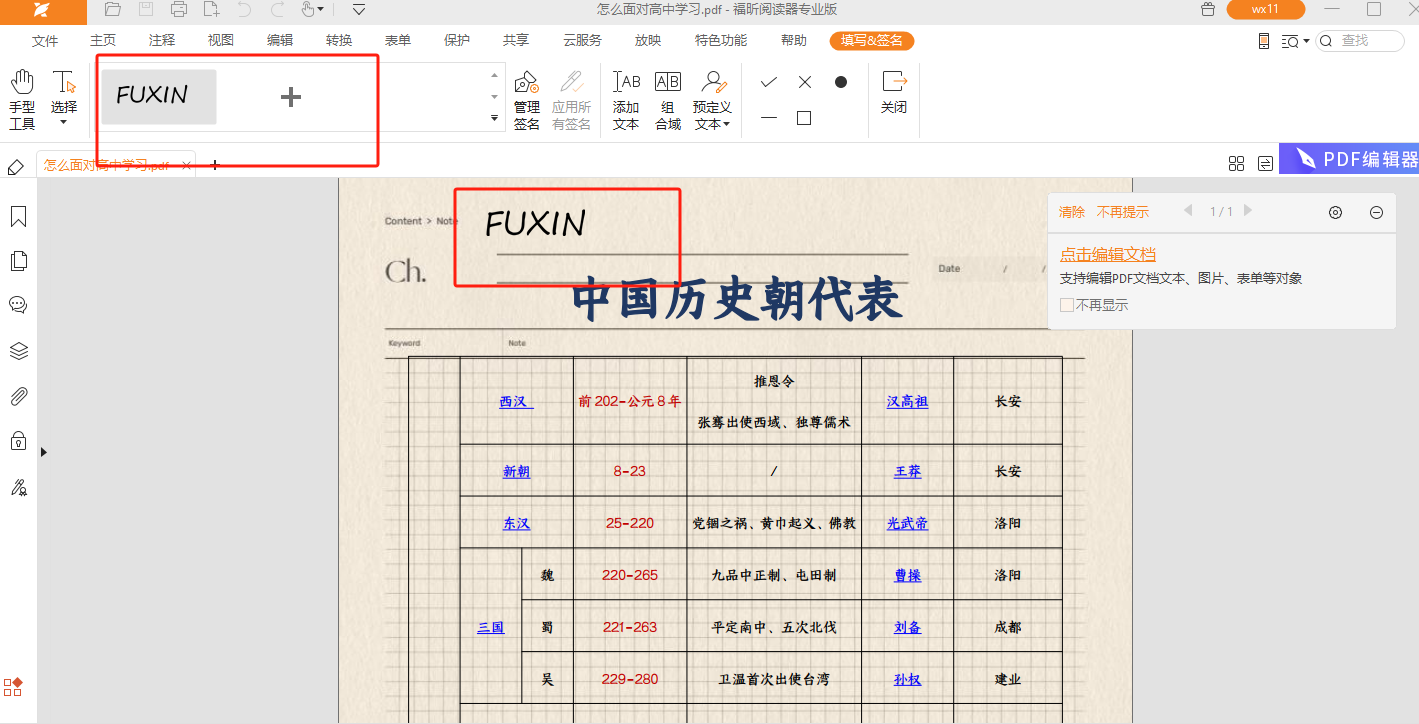
第三步,点击那个绿色的加号“+”,然后就能添加签名了。你可以直接手写绘制一个,也可以从本地文件里导入已经做好的签名,操作特别方便。
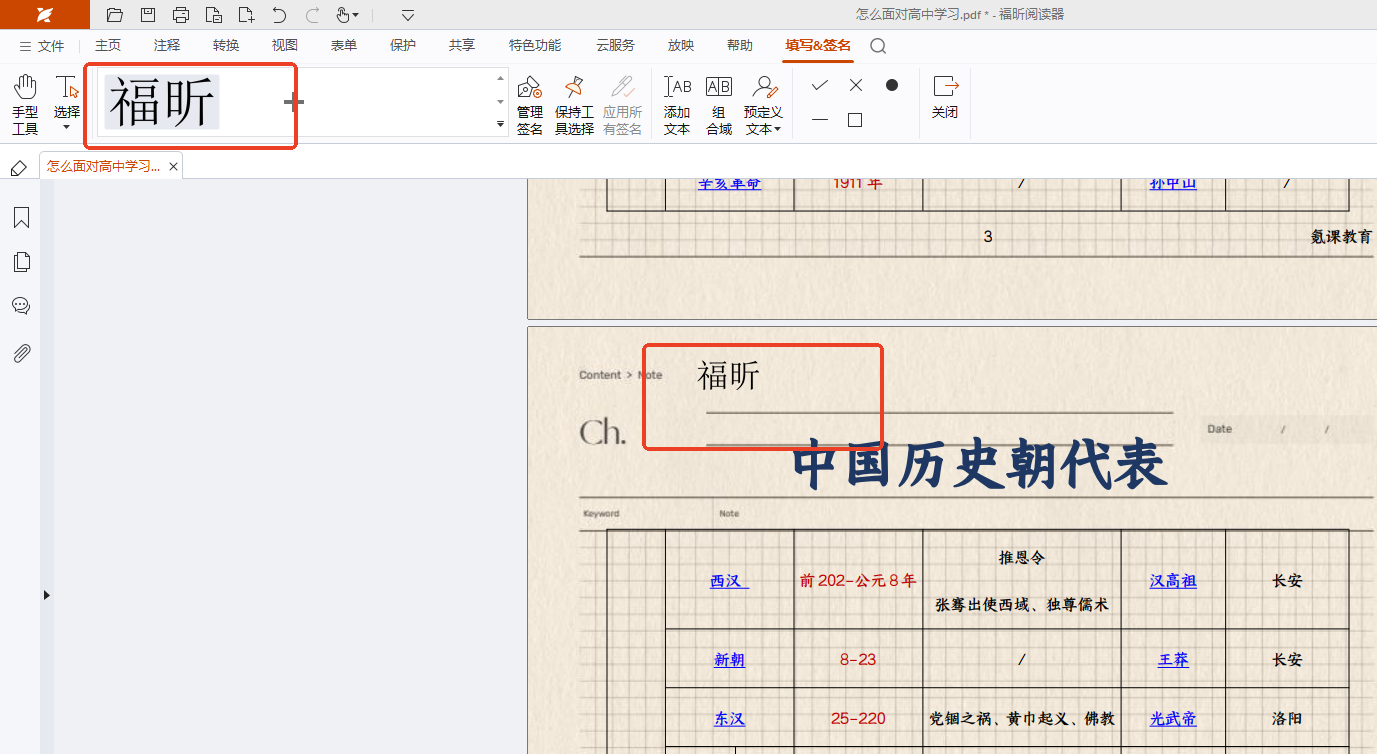
保存完成后,你会发现签名已经显示在工具栏里了。接着,点左边的【选择】,选中你的签名,就能直接插入到PDF里了。插入后,还能用鼠标拖动调整签名的大小,非常方便。
使用福昕PDF编辑器添加电子签名怎么操作?
想给PDF文件加个电子签名或者印章,不用慌,推荐你用福昕PDF编辑器。它支持手写签名、图片签名、数字证书签名,甚至还能直接打文本签名,满足各种需求。操作起来特别简单,就像在Word里插入注释一样,几分钟就能上手。而且它提供了丰富的签名样式和个性化设置,颜色、笔触、字体随你挑,签出来的签名独一无二。
福昕PDF编辑器还有很多实用功能,比如编辑文字、插入图片、水印,甚至PDF格式转换,功能很全面。接下来,我带你一步步看看具体怎么操作。
先到福昕PDF编辑器官网下载安装好软件,打开后点击左上角的“文件”,然后选“打开”,找到你准备签名的PDF文件导入进去就行了。
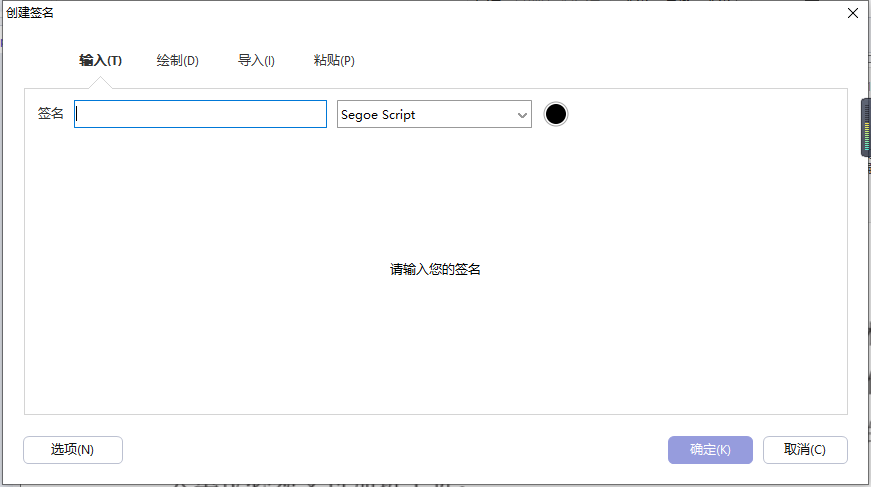
第二步很简单,先在工具栏里找到“保护”选项,然后点开里面的“填写&签名”。接着会弹出一个签名窗口,选择“新建签名”,然后直接输入你的签名字样就完成了。这样一来,电子签名就做好了,操作特别方便。
第三步很简单,你可以直接输入文字签名,也能自己手绘个独一无二的签字。弄好了点确认,然后用鼠标点击文件里需要签名的位置,就完成电子签名啦。
使用福昕PDF阅读器怎么操作PDF电子签名?
说到PDF电子签名,推荐大家用福昕PDF阅读器专业版,这款工具特别强大。它支持多种签名方式:你可以直接用鼠标或触屏手写签名,也能导入已有的签名图片,甚至还能用数字证书来签,满足不同需求和习惯。
签名时操作很灵活,随便选个位置放进去,还能调大小、旋转角度和颜色,保证签出来既准确又美观。而且它背后用的是高级加密技术,数字证书签名是基于公钥加密的,这就保证了签名的唯一性和安全性,防止被篡改或伪造。接下来,我会带大家一步步看看具体怎么操作。
先打开你已经装好的福昕PDF阅读器专业版,找到你想处理的PDF文件并打开它。接着,在上方工具栏里点一下“签名”按钮,弹出来的窗口里选择“新建签名”,这样就能开始添加你的电子签名了。
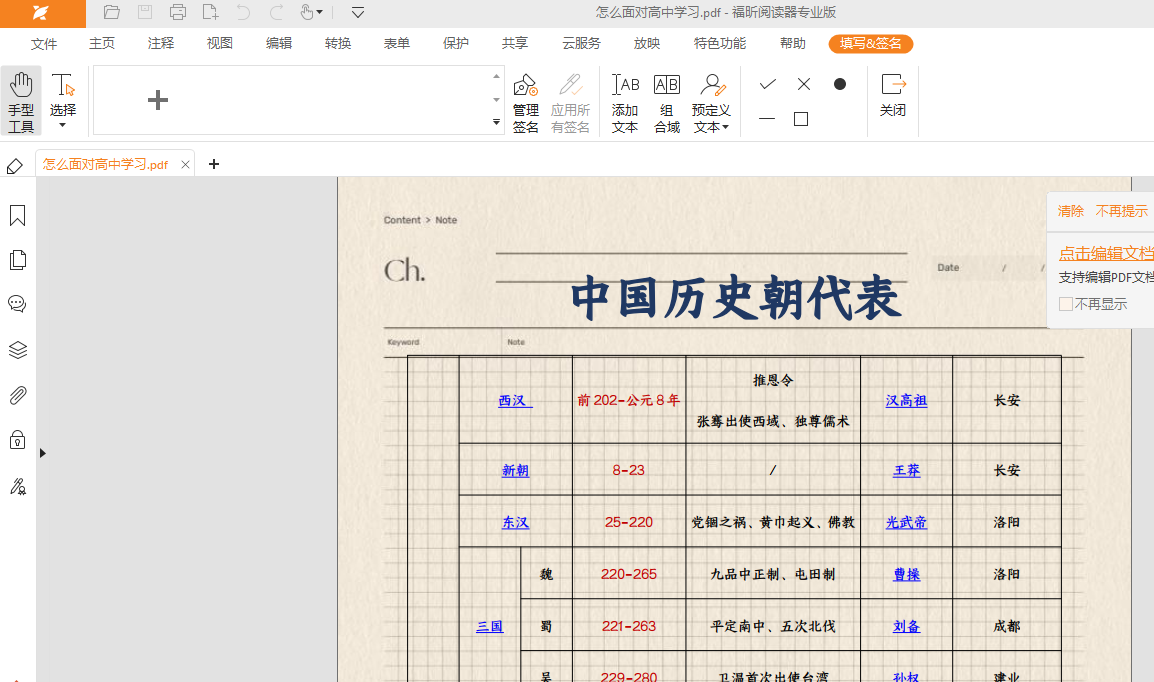
在新建签名的时候,你可以根据自己的需求选用不同的方式。比如,想要更个性化一点,可以用鼠标或者触摸屏直接手写签名;如果已经有准备好的签名图片,也能直接导入使用;另外还有数字证书签名,适合需要更高安全性的场景。总之,操作挺灵活,选哪个都方便。
如果你选择用数字证书来签名,首先得把证书导入系统,然后选中对应的证书进行签名。签完后,可以调整签名的大小和位置,保证它既准确又好看。确认无误后点击“确定”,签名就会被添加到PDF里了。要是有多个签名需求,重复这个流程就行。最后别忘了保存已经签好名的PDF文件,方便以后查看和验证。
制作PDF电子签名不仅能提升文件处理效率,还能保证签名的合法性和安全性。个人或企业用户可以考虑使用福昕PDF阅读器,它操作简单,支持快速添加手写签名,适合日常查阅和签署文档;如果需要更专业的编辑功能,福昕PDF编辑器则提供了丰富的注释和签名工具,方便对合同等重要文件进行精准修改。
